
Tabs
Beschreibung | Ein Container mit Registerkarten: Sie schreiben den Seiteninhalt darin, und jedes Tab-Makro, das Sie einfügen, beginnt eine neue Registerkarte. |
|---|---|
Art | Mit Inhalt (Bodied) – umschließt den Inhalt, den Sie darin schreiben |
Ein Container mit Registerkarten: Sie schreiben den Seiteninhalt darin, und jedes Tab-Makro, das Sie einfügen, beginnt eine neue Registerkarte.
Greifen Sie hierzu, wenn eine Seite mehrere Zielgruppen oder mehrere Phasen abdecken muss, etwa Übersicht, Einrichtung und Fehlerbehebung, oder einen Tab pro Umgebung. Leser springen direkt zu ihrem Abschnitt, statt an allen anderen vorbeizuscrollen. Platzieren Sie das Makro Tabs auf der Seite und fügen Sie in dessen Rumpf jeweils ein Makro Tab ein, um den Tab zu benennen und darunter seinen Inhalt zu schreiben. In einem Tab kann alles stehen: Text, Tabellen, Bilder, sogar andere Makros. Auch die Tab-Leiste lässt sich vollständig gestalten: vier Kopfzeilenstile, drei Größen, Markenfarben für aktive und inaktive Tabs und ein optionaler Rahmen um das Ganze.
#Ansehen
Jedes der folgenden Beispiele ist ein echtes Makro auf dieser Seite und kein Screenshot, und jedes verwendet Einstellungen von einer Seite, die tatsächlich jemand erstellt hat. Klicken Sie sich durch die Tabs, um zu sehen, wie sich die einzelnen Beispiele verhalten.
#Durchgezogen, vertikal, links
Dies ist Registerkarte 1
Dies ist Registerkarte 2
Dies ist Registerkarte 3
#Durchgezogen, horizontal, links
Willkommen an Bord!
Sie können Formatierungen, Tabellen und Bilder, Panels usw. einfügen.
Hier ist ein Panel
Tabelle | Tabelle | Tabelle |
|---|---|---|
Dies ist noch etwas mehr Text
Auch andere Makros funktionieren in einem Tab, zum Beispiel diese Karten.


Sie können Makros wie Diagramme in Tabs einfügen.
Wir sind ein kleines, funktionsübergreifendes Team, das sich darauf konzentriert, komplexe Aufgaben einfach zu machen. Unser Ziel ist es, klare, zuverlässige Lösungen zu liefern, die Menschen helfen, ihre Arbeit mit Zuversicht zu erledigen.
Dies ist ein Tab mit etwas Text.
#Solide, horizontal, klein, Theme-Farben
Dies ist Registerkarte 1
Dies ist Registerkarte 2
Dies ist Registerkarte 3
#Einstellungen
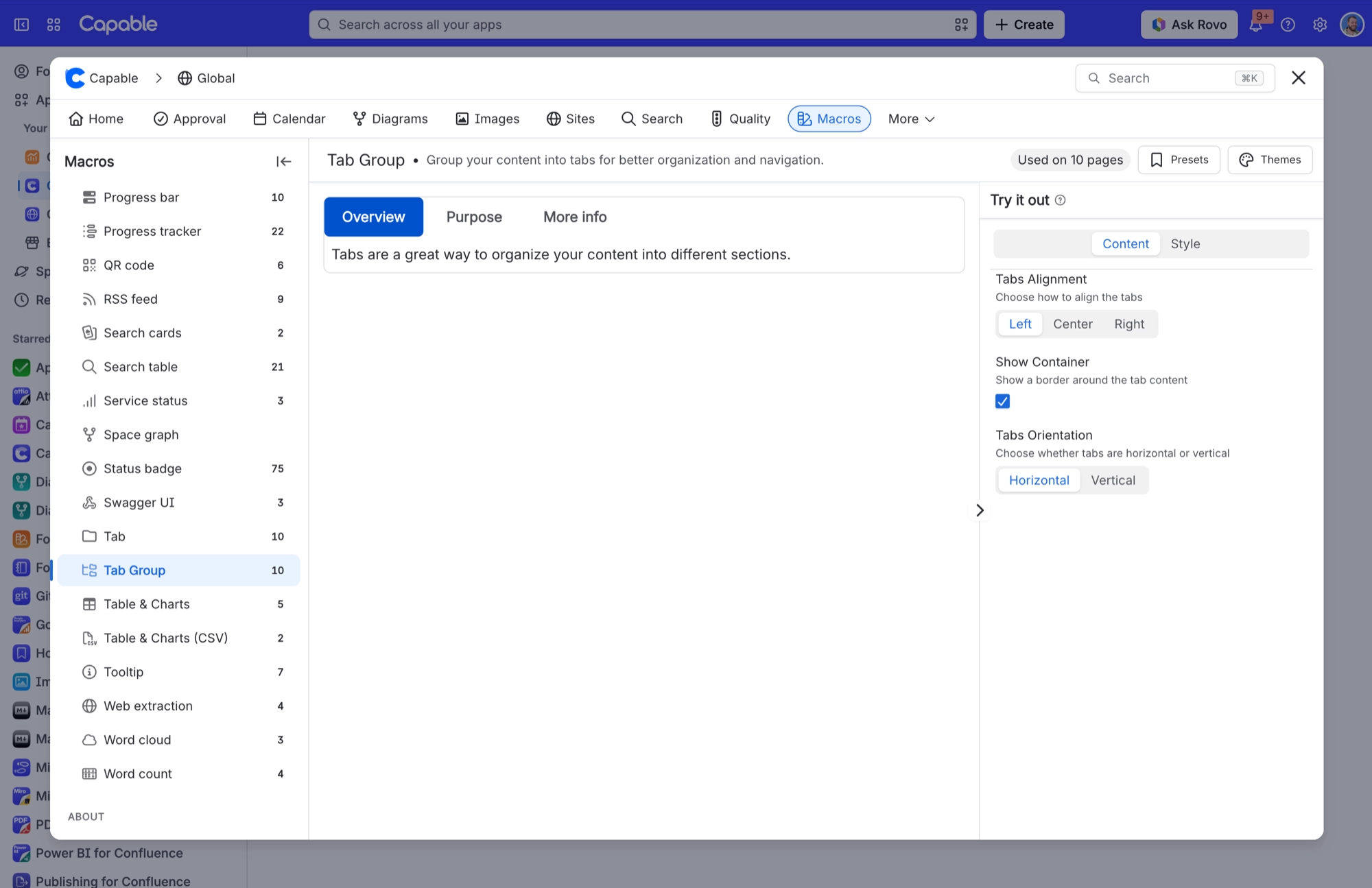
Einstellung | Werte | Was sich ändert |
|---|---|---|
Tab-Ausrichtung | Links, Zentriert, Rechts | Wo die Tab-Leiste über dem Panel positioniert wird. |
Container anzeigen | Ein / Aus | Zeichnet einen Rahmen um die gesamte Tab-Gruppe. |
Tab-Ausrichtung | Horizontal, Vertikal | Bei „Horizontal“ befindet sich die Tab-Leiste oberhalb des Inhalts. Bei „Vertikal“ steht sie in einer Seitenleiste links und ist mindestens 200 px hoch. |
Tab-Stil | Unterstrichen, Pills, Umrandet, Gefüllt | Das Aussehen der Tab-Überschriften. „Gefüllt“ füllt den aktiven Tab mit einem Farbblock und macht ihn fett. „Pills“ sieht aus wie ein segmentiertes Steuerelement. „Unterstrichen“ ist eine flache Leiste mit einer farbigen Linie unter dem aktiven Tab. „Umrandet“ versieht den aktiven Tab mit einer Umrandung im Stil eines Registerreiters. |
Tab-Größe | Klein, Mittel, Groß | Innenabstand und Schriftgröße der Tab-Überschriften. |
Aktiv | Eine Farbe aus der Markenpalette oder ein benutzerdefinierter Hex-Wert. Leer lassen, um die Farbe des Themes zu verwenden. | Farbe des ausgewählten Tabs. Bei „Unterstrichen“ und „Umrandet“ ist dies die Text- und Unterstreichungsfarbe. Bei „Gefüllt“ ist es die Farbe der Beschriftung auf der Füllung. |
Inaktiv | Eine Farbe aus der Markenpalette oder ein benutzerdefinierter Hex-Wert. Leer lassen, um die Farbe des Themes zu verwenden. | Farbe der Tabs, die nicht ausgewählt sind. |
Tab-Hintergrund | Eine Farbe aus der Markenpalette oder ein benutzerdefinierter Hex-Wert. Leer lassen, um die Hervorhebungsfarbe des Themes zu verwenden. | Füllt den ausgewählten Tab. Wird am häufigsten vom Stil „Solid“ verwendet; bei den anderen Stilen färbt es den aktiven Tab leicht ein. |
Eckenradius der Tabs | 0 bis 24 px (Schieberegler) | Rundet die Ecken jeder Tab-Kopfzeile ab. |
Eckenradius | 0 bis 24 px (Schieberegler) | Rundet die Ecken des äußeren Containers ab. Das sehen Sie nur, wenn „Container anzeigen“ aktiviert ist. Sie finden die Einstellung im Abschnitt „Container“ auf dem Tab „Stil“. |
Rahmenfarbe | Eine Farbe aus der Markenpalette oder ein benutzerdefinierter Hex-Wert. Leer lassen, um den Rahmen des Themes zu verwenden. | Farbe des Container-Rahmens. Das sehen Sie nur, wenn „Container anzeigen“ aktiviert ist. |
#Verwandte Themen
Die beiden am häufigsten verwendeten Makros.























