
Tabbladen
Beschrijving | Een container met tabbladen: je schrijft de pagina-inhoud erin en elke Tab-macro die je plaatst, begint een nieuw tabblad. |
|---|---|
Soort | Met inhoud - omsluit de content die je erin schrijft |
Een container met tabbladen: je schrijft de pagina-inhoud erin en elke Tab-macro die je plaatst, begint een nieuw tabblad.
Gebruik dit wanneer één pagina meerdere doelgroepen of meerdere fasen moet bedienen, zoals Overzicht, Installatie en Probleemoplossing, of één tabblad per omgeving. Lezers springen direct naar hun eigen onderdeel in plaats van langs alle andere te scrollen. Plaats de Tabs-macro op de pagina en plaats daarbinnen in de body een Tab-macro om elk tabblad een naam te geven en de inhoud van dat tabblad eronder te schrijven. Alles kan in een tabblad: tekst, tabellen, afbeeldingen en zelfs andere macro's. De tabbalk is ook volledig aan te passen: vier koptekststijlen, drie formaten, huiskleuren voor actieve en inactieve tabbladen en een optionele rand om het geheel.
#Bekijk het
Elk voorbeeld hieronder is een echte macro op deze pagina, geen schermafbeelding, en elk gebruikt instellingen van een pagina die iemand daadwerkelijk heeft gebouwd. Klik door de tabbladen om te zien hoe elk voorbeeld zich gedraagt.
#Effen, verticaal, links
Dit is tab 1
Dit is tab 2
Dit is tab 3
#Effen, horizontaal, links
Welkom aan boord!
U kunt opmaak, tabellen, afbeeldingen, panelen enzovoort toevoegen.
Hier is een paneel
Tabel | Tabel | Tabel |
|---|---|---|
Dit is nog wat meer tekst
Andere macro's werken ook binnen een tab, zoals deze kaarten.


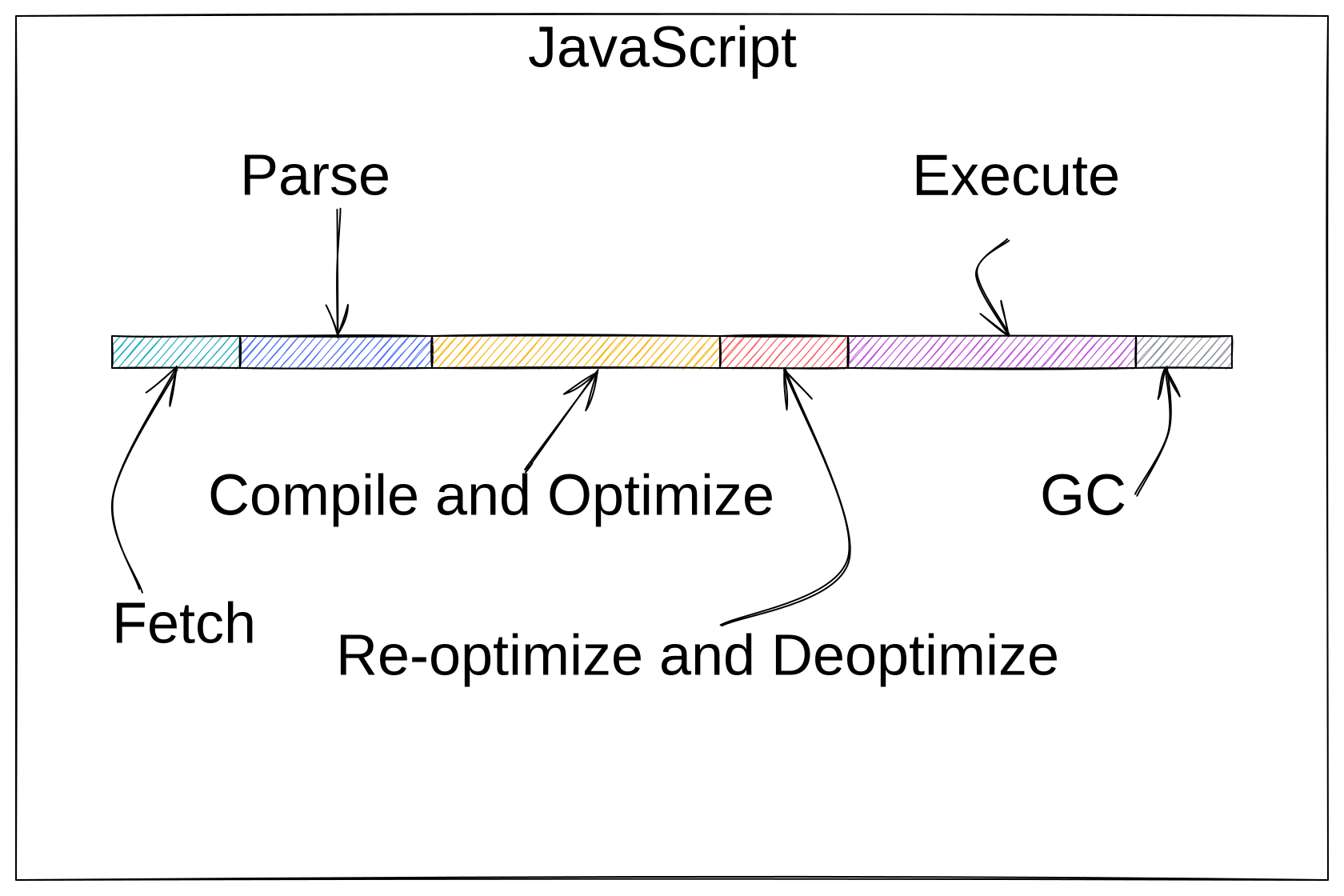
U kunt macro's zoals diagrammen opnemen in tabs.
Wij zijn een klein, multidisciplinair team dat zich richt op het eenvoudig maken van complexe taken. Ons doel is duidelijke, betrouwbare oplossingen te bieden waarmee mensen met vertrouwen hun werk kunnen doen.
Dit is een tab met wat tekst erin.
#Effen, horizontaal, klein, themakleuren
Dit is tab 1
Dit is tab 2
Dit is tab 3
#Instellingen
Instelling | Waarden | Wat het wijzigt |
|---|---|---|
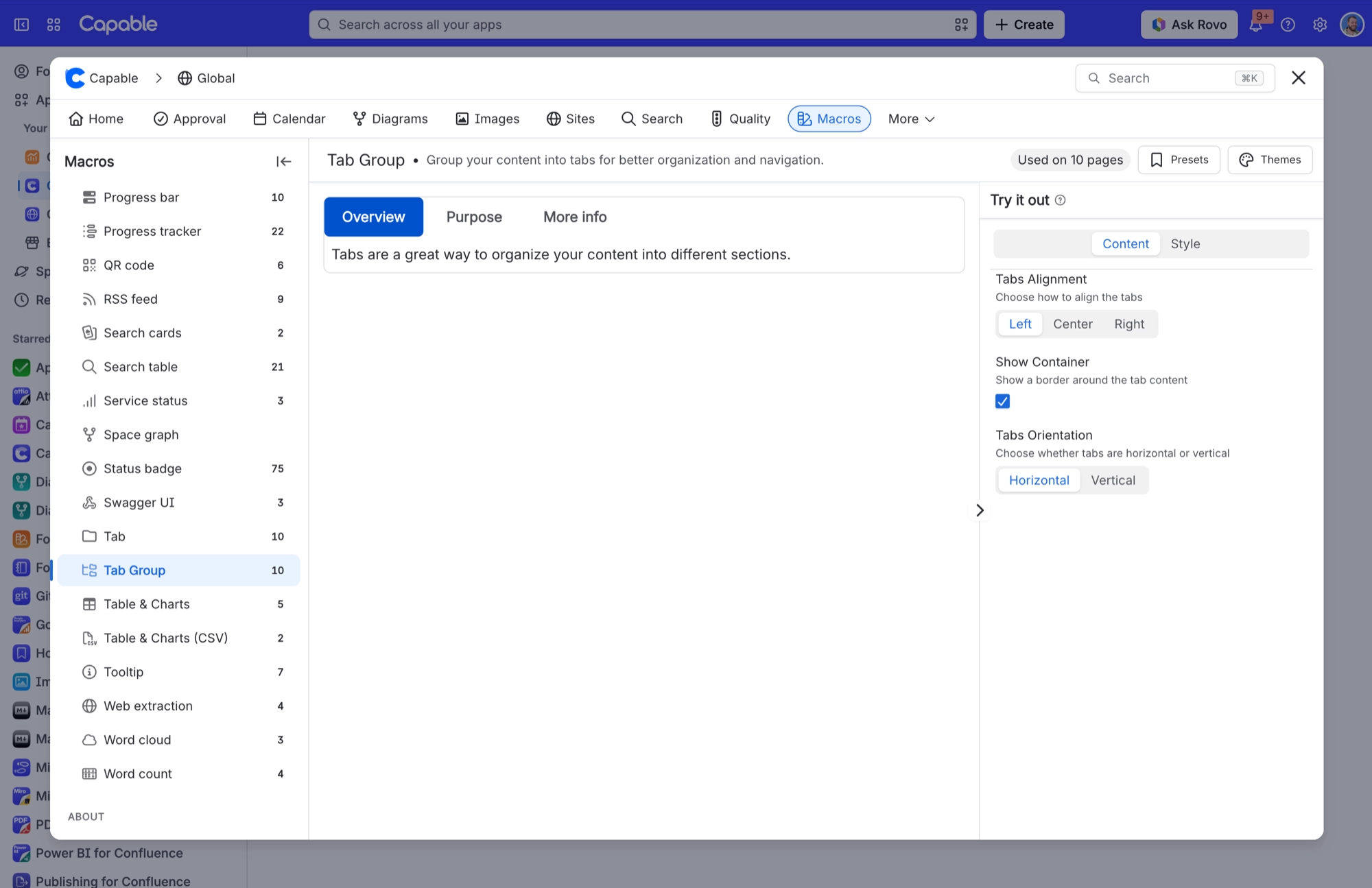
Uitlijning van tabs | Links, Gecentreerd, Rechts | Waar de tabbalk boven het paneel staat. |
Container weergeven | Aan / Uit | Tekent een rand rond de hele tabgroep. |
Tabrichting | Horizontaal, Verticaal | Horizontaal plaatst de tabbalk boven de inhoud. Verticaal plaatst de tabbalk in een zijbalk aan de linkerkant, minimaal 200 px hoog. |
Tabstijl | Onderstreept, Pills, Omkaderd, Effen | Hoe de tabkoppen eruitzien. Effen vult de actieve tab met een kleurblok en maakt de tekst vetgedrukt. Pills ziet eruit als een gesegmenteerde knoppenbalk. Onderstreept is een vlakke balk met een gekleurde lijn onder de actieve tab. Omkaderd geeft de actieve tab een omtrek zoals een maptabblad. |
Tabgrootte | Klein, Gemiddeld, Groot | Opvulling en lettergrootte van de tabkoppen. |
Actief | Een kleur uit het merkpalet of een eigen hexkleur. Laat leeg om de themakleur te gebruiken. | Kleur van de geselecteerde tab. Bij Onderstreept en Omkaderd is dit de tekst- en onderstrepingskleur. Bij Effen is dit de kleur van het label op de vulling. |
Inactief | Een kleur uit het merkpalet of een eigen hexkleur. Laat leeg om de themakleur te gebruiken. | Kleur van de tabs die niet zijn geselecteerd. |
Tabachtergrond | Een kleur uit het merkpalet of een aangepaste hexwaarde. Laat leeg om de accentkleur van het thema te gebruiken. | Vult het geselecteerde tabblad. Wordt het meest gebruikt door de stijl Solid; bij de andere stijlen kleurt het het actieve tabblad licht in. |
Hoekradius van tabbladen | 0 tot 24px (schuifregelaar) | Rondt de hoeken van elke tabkop af. |
Hoekradius | 0 tot 24px (schuifregelaar) | Rondt de hoeken van de buitenste container af. Je ziet dit alleen wanneer Container weergeven is ingeschakeld. Je vindt het in de sectie Container op het tabblad Stijl. |
Randkleur | Een kleur uit het merkpalet of een aangepaste hexwaarde. Laat leeg om de rand van het thema te gebruiken. | Kleur van de containerrand. Je ziet dit alleen wanneer Container weergeven is ingeschakeld. |
#Gerelateerd
De twee meest gebruikte macro's hier.























