
3D-Modell
Beschreibung | Wandelt eine an die Seite angehängte 3D-Modelldatei in einen interaktiven Viewer um, den Leser drehen, zoomen und (optional) herunterladen können. |
|---|---|
Art | Block – steht in einer eigenen Zeile |
Wandelt eine an die Seite angehängte 3D-Modelldatei in einen interaktiven Viewer um, den Leser drehen, zoomen und (optional) herunterladen können.
Sie haben ein Produktmodell, ein druckbares Teil, eine architektonische Baumasse oder ein gescanntes Objekt, und ein Screenshot verliert alles, was Leser benötigen – die Rückseite, die Unterseite, die Proportionen. Dieses Makro bettet die eigentliche Modelldatei aus den Anhängen der Seite ein und bietet Lesern einen echten 3D-Viewer: Ziehen zum Umkreisen, Umschalt+Scrollen zum Zoomen sowie eine Steuerleiste mit Wiedergabe/Pause, Zoom und Ansicht einpassen. Greifen Sie darauf zurück, wenn ein statisches Bild einer Form die Frage, die immer wieder gestellt wird, wirklich nicht beantwortet. Es basiert bewusst auf Anhängen statt auf URLs: Die Datei gehört zur Seite, sodass Berechtigungen, Versionierung und Bereinigung der Seite folgen. Im Capable-Makrokatalog ist es derzeit als Beta gekennzeichnet.
Typ | Steht für sich allein |
|---|---|
PDF- und Word-Export | Siehe unten |
Veröffentlichte Capable Site | Unterstützt |
Name in der Auswahl | 3D Model (Capable) in der Suite. Die eigenständige App ergänzt meist das Wort „Makro“ |
#Ansehen
Jedes Beispiel unten ist ein echtes Makro auf dieser Seite und kein Screenshot, und jedes davon ist eine Konfiguration von einer Seite, die tatsächlich jemand erstellt hat. Öffnen Sie diese Seite im Editor, um zu sehen, wie die einzelnen Beispiele eingerichtet sind.
#Perspektive
#Perspektive (2)
#Einstellungen
Einstellung | Werte | Was sich ändert |
|---|---|---|
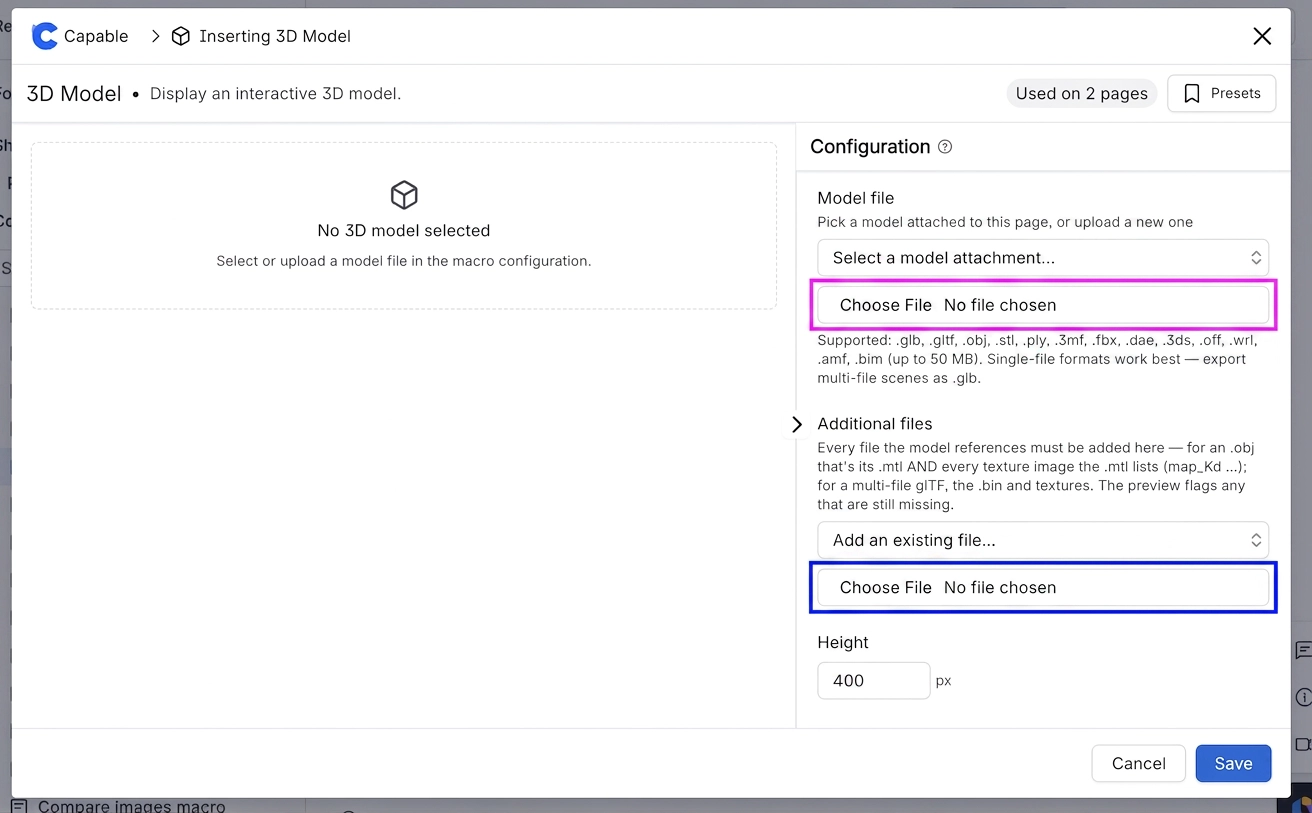
Modelldatei | Ein Modellanhang auf dieser Seite oder ein neuer Upload. Unterstützte Dateiendungen: .glb, .gltf, .obj, .stl, .ply, .3mf, .fbx, .dae, .3ds, .off, .wrl, .amf, .bim | Wählt das Modell aus, das dargestellt werden soll. Beim Auswählen einer Datei wird außerdem gespeichert, welche Seite sie enthält, sodass der Viewer weiterhin mit dem ursprünglichen Anhang arbeiten kann. |
Zusätzliche Dateien | Jeder andere Anhang der Seite (einzeln hinzugefügt oder hochgeladen) | Begleitdateien, auf die das Modell verweist – die .mtl-Datei einer .obj-Datei und jedes Texturbild, das die .mtl-Datei auflistet (map_Kd …), oder die .bin-Datei und die Texturen eines aus mehreren Dateien bestehenden glTF. Sie werden zusammen mit dem Modell heruntergeladen und anhand des Dateinamens zugeordnet. Die Vorschau zeigt |
Höhe | 160–1200 px | Feste Höhe des Viewer-Bereichs auf der Seite. |
Background | Eine Marken- oder benutzerdefinierte Farbe, oder leer | Füllt die Viewer-Zeichenfläche hinter dem Modell. Ist keine Farbe festgelegt, ist die Zeichenfläche transparent und der Seitenhintergrund scheint durch, sodass der Viewer automatisch dem hellen und dunklen Modus folgt. |
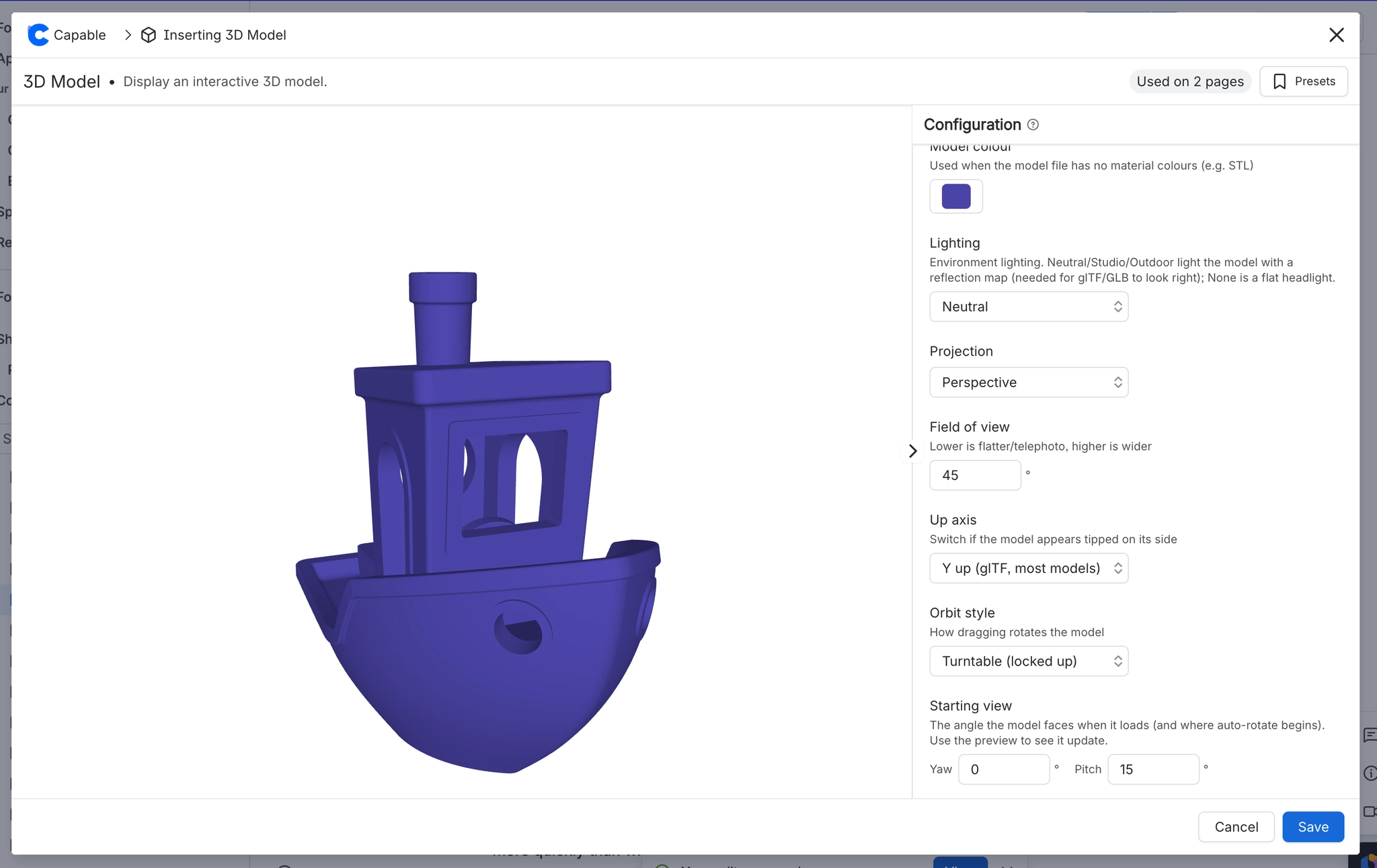
Modellfarbe | Eine Marken- oder benutzerdefinierte Farbe | Die Oberflächenfarbe, die verwendet wird, wenn die Modelldatei keine eigenen Materialfarben enthält – bei STL der Normalfall. Ein Modell mit Materialien (die meisten glTF/GLB) ignoriert sie. |
Beleuchtung | Neutral / Studio / Outdoor / Keine (flach) | Umgebungsbeleuchtung. Neutral, Studio und Outdoor beleuchten das Modell mit einer Reflexionskarte, wodurch verhindert wird, dass glTF/GLB-Modelle flach und dunkel dargestellt werden. „Keine“ verwendet nur ein einfaches Frontlicht. |
Projektion | Perspektivisch / Orthografisch | Die perspektivische Kamera wirkt natürlich. Die orthografische Kamera entfernt die perspektivische Verkürzung, was CAD- und technische Zeichnungen erwarten. |
Sichtfeld | 20°–90°, in Schritten von 5 | Niedrigere Werte wirken flacher und teleobjektivartiger, höhere Werte weiter und dramatischer. |
Aufwärtsachse | Y nach oben (glTF, die meisten Modelle) / Z nach oben (CAD / 3D-Druck) | Gibt an, welche Achse der Viewer als vertikal behandelt. Ändern Sie sie, wenn das Modell gekippt auf der Seite liegend geladen wird – CAD- und 3D-Druck-Exporte sind üblicherweise Z-up, während glTF Y-up ist. |
Orbit-Stil | Drehteller (oben fixiert) / Frei (Trackball) | Der Drehteller hält das Modell aufrecht, egal wie weit Sie ziehen. Bei „Frei“ können Leser das Modell in jede beliebige Ausrichtung kippen, auch auf den Kopf. |
Startansicht – Gieren (Yaw) | 0°–359°, in Schritten von 15 | Der horizontale Winkel, in den das Modell beim Laden des Makros blickt und an dem die automatische Rotation beginnt. Wird angewendet, nachdem der Viewer das Modell automatisch eingepasst hat. |
Startansicht – Nicken (Pitch) | -85°–85°, in 5er-Schritten | Der vertikale Kamerawinkel beim Laden. 0 entspricht der Höhe des Modells; positive Werte blicken von oben auf das Modell. |
Startansicht – Zoom | 0,3×–3×, in Schritten von 0,1 | Wie nah die Kamera zu Beginn steht, als Vielfaches des automatischen Anpassungsabstands. 2 bedeutet doppelt so nah wie bei der automatischen Anpassung. |
Automatische Drehung | Ein / Aus | Das Modell beginnt sich zu drehen, sobald das Makro geladen wird. |
Drehgeschwindigkeit | Langsam / Normal / Schnell (10 / 25 / 60 Grad pro Sekunde) | Wie schnell sich die automatische Drehung vollzieht. |
Drehrichtung | Im Uhrzeigersinn / Gegen den Uhrzeigersinn | In welche Richtung sich die automatische Drehung dreht, von oben auf die Hochachse gesehen. |
Kanten anzeigen | Ein / Aus | Zeichnet schwarze Merkmalskanten über die Oberflächen, wodurch facettierte oder mechanische Geometrie deutlich leichter zu erkennen ist. |
Viewer-Steuerelemente anzeigen | Ein / Aus | Zeigt die schwebende Steuerleiste unten rechts an: Rotation starten/pausieren, Vergrößern, Verkleinern, An Ansicht anpassen. |
Download erlauben | Ein / Aus | Fügt der Steuerleiste eine Download-Schaltfläche hinzu, über die Leser die Originaldatei des Modells herunterladen können. |
#Verwandte Themen
Eine Landingpage, kein Dokument.























