
Tabelle
Beschreibung | Umschließt eine Tabelle, die Sie auf der Seite erstellen, und verwandelt sie in ein interaktives Datenraster mit Sortierung, Filterung, Seitenumbruch und (in der Suite) Gruppierung, Pivots und Diagrammen. |
|---|---|
Art | Mit Inhalt (Bodied) – umschließt den Inhalt, den Sie darin schreiben |
Umschließt eine Tabelle, die Sie auf der Seite erstellen, und verwandelt sie in ein interaktives Datenraster mit Sortierung, Filterung, Seitenumbruch und (in der Suite) Gruppierung, Pivots und Diagrammen.
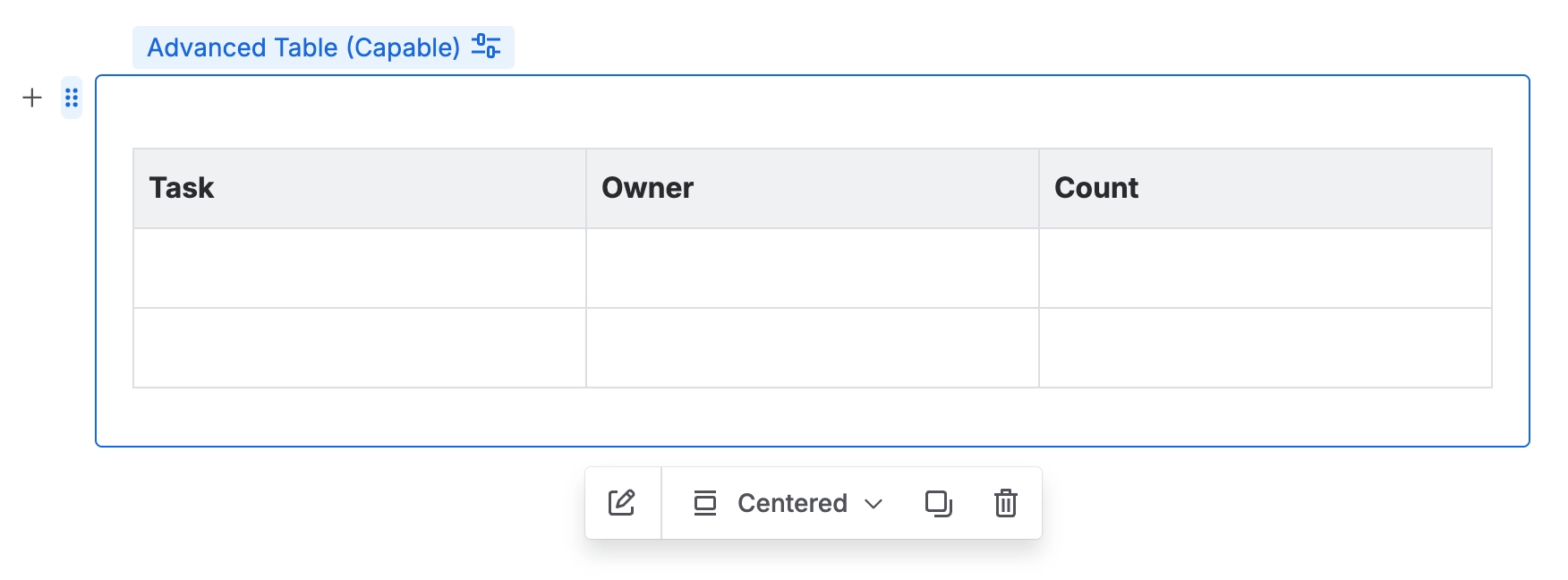
Sie schreiben eine gewöhnliche Confluence-Tabelle in den Makrotext, und die Leser sehen ein vollwertiges Raster: sortierbare Spalten, Filter, Seitenumbruch und anpassbare Spaltenbreiten, ohne dass Ihre Daten irgendwohin verschoben werden. Da die Quelle weiterhin eine gewöhnliche Confluence-Tabelle ist, bearbeitet jeder sie auf die gewohnte Weise, und nichts ist in einem separaten Speicher verborgen.
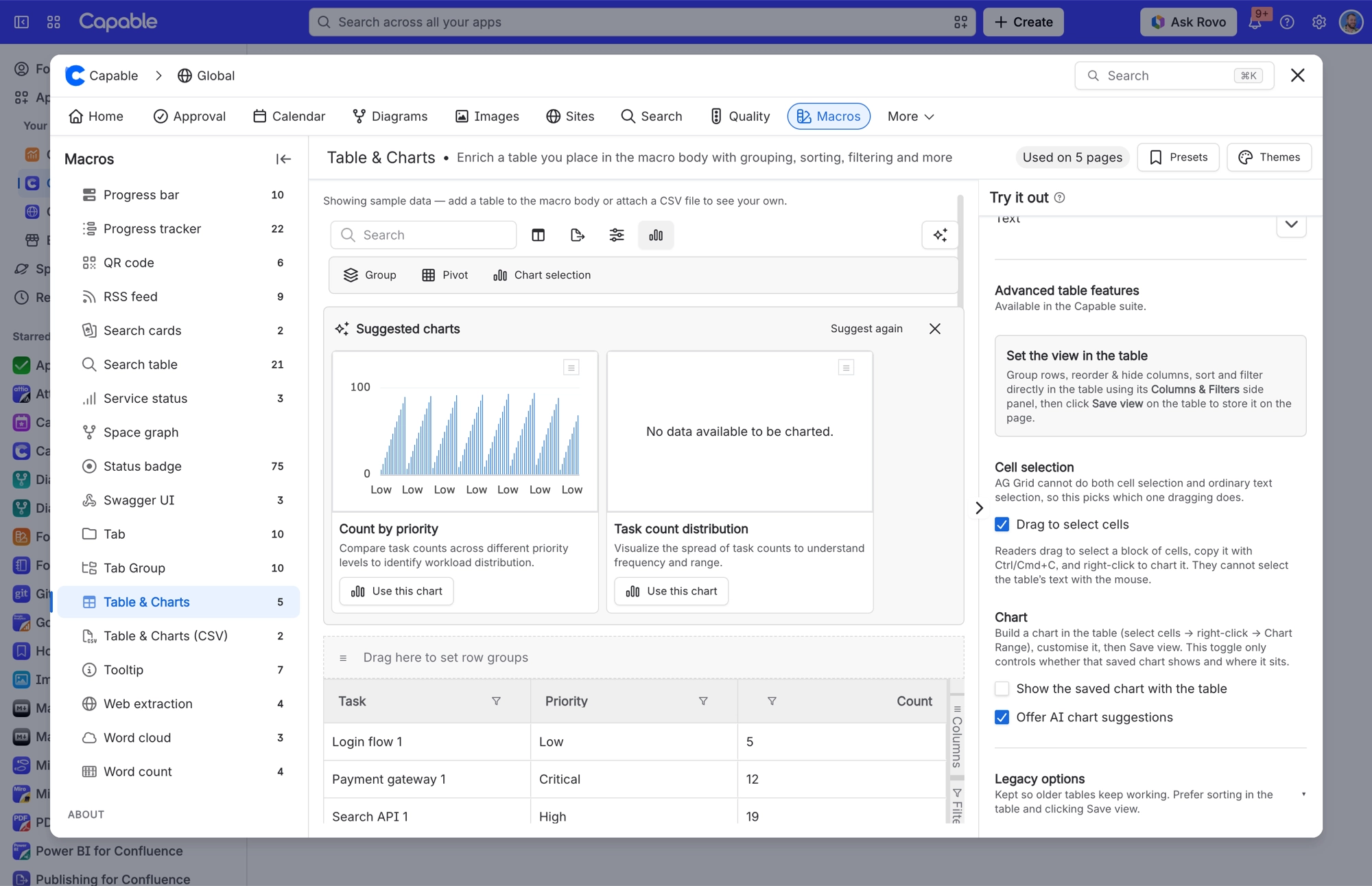
In der Capable suite geht es deutlich weiter: Zeilengruppierung, Pivots, ein Seitenbereich „Columns & Filters“, Auswahl von Zellbereichen und Diagramme, die aus einer Auswahl erstellt werden. Mit der Schaltfläche „Save view“ bleibt die von Ihnen vorgenommene Anordnung auf der Seite für alle späteren Leser erhalten. Auch Diagramme sind hier integriert, daher gibt es kein separates Diagramm-Makro.
#Ansehen
Das folgende Beispiel ist ein echtes Makro auf dieser Seite und kein Screenshot. Seine Konfiguration stammt von einer Seite, die tatsächlich jemand erstellt hat. Öffnen Sie diese Seite im Editor, um zu sehen, wie sie eingerichtet ist.
#14px
Aufgabe | Priorität | Bewertung |
|---|---|---|
Login-Ablauf 1 | Niedrig | 5 |
Zahlungs-Gateway 1 | Kritisch | 12 |
Such-API 1 | Hoch | 19 |
Dashboard-Benutzeroberfläche 1 | Mittel | 26 |
Benachrichtigungen 1 | Niedrig | 33 |
Onboarding 1 | Kritisch | 40 |
Abrechnungsexport 1 | Hoch | 47 |
Auditprotokoll 1 | Mittel | 54 |
Rate Limiter 1 | Niedrig | 61 |
Webhook-Wiederholungen 1 | Kritisch | 68 |
Anmeldeablauf 2 | Hoch | 75 |
Zahlungs-Gateway 2 | Mittel | 82 |
Such-API 2 | Niedrig | 89 |
Dashboard-Benutzeroberfläche 2 | Kritisch | 6 |
Benachrichtigungen 2 | Hoch | 13 |
Onboarding 2 | Mittel | 20 |
Abrechnungsexport 2 | Niedrig | 27 |
Audit-Protokoll 2 | Kritisch | 34 |
Rate Limiter 2 | Hoch | 41 |
Webhook-Wiederholungen 2 | Mittel | 48 |
#Einstellungen
Einstellung | Werte | Was sich ändert |
|---|---|---|
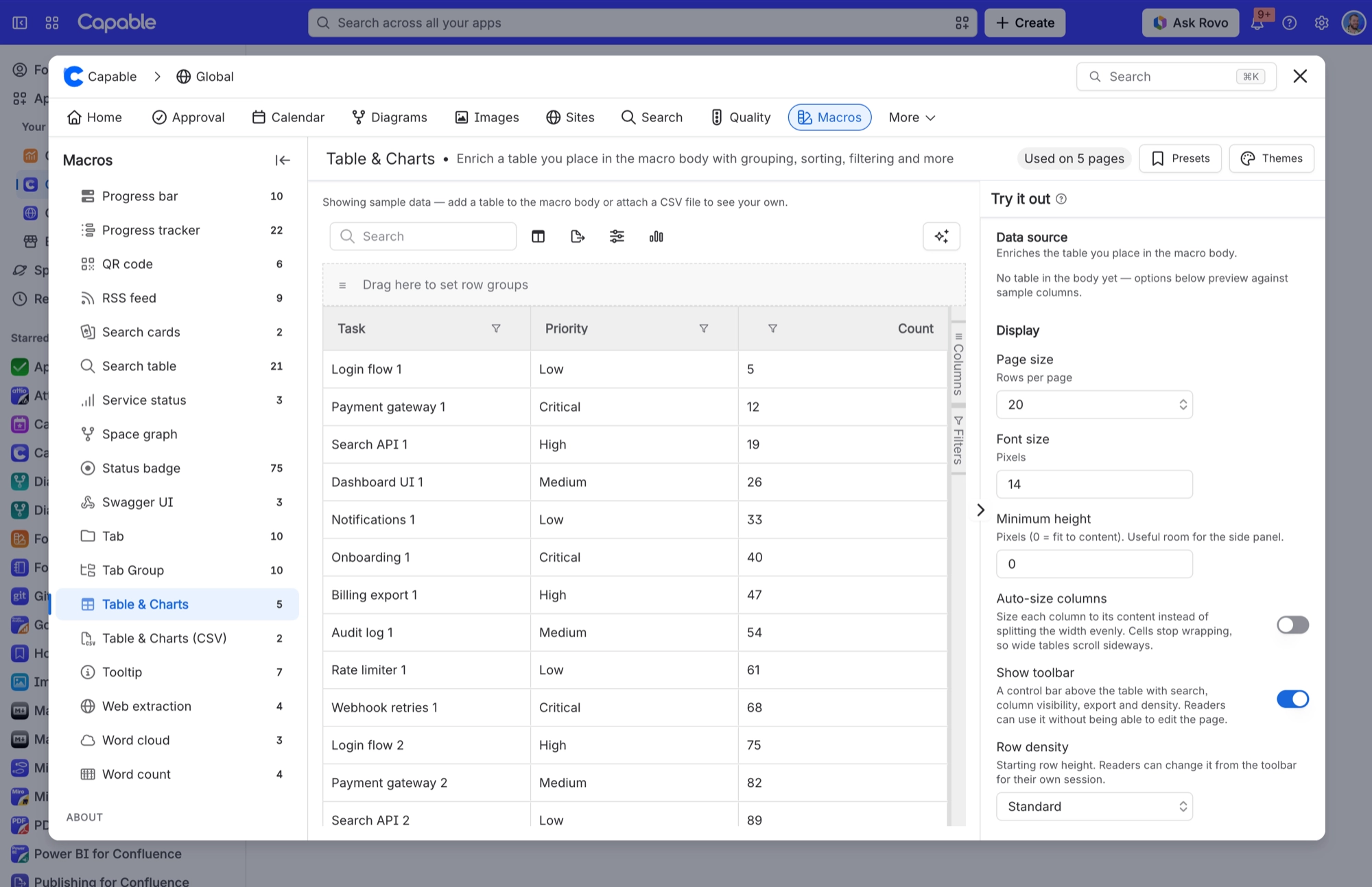
Seitengröße | 10, 20, 50, 100, 250 oder 500. Standard: 20. Ein Makro, das bereits einen anderen Wert verwendet, behält diesen bei. | Zeilen pro Seite. Die Seitenumbrechung wird deaktiviert, wenn die Ansicht gruppiert oder pivotiert ist. |
Schriftgröße | Pixel, von 8 bis 24. Standard: 14. Ältere Makros können bis zu 48 erreichen. | Textgröße in der gesamten Tabelle. Jede Tabelle behält ihre eigene Einstellung, daher können sich mehrere Tabellen auf einer Seite unterscheiden. |
Mindesthöhe | Pixel, von 0 bis 2000 in Schritten von 40. Standard: 0. | Bei 0 wächst die Tabelle passend zu ihrem Inhalt. Jeder andere Wert legt die Höhe der Tabelle fest. Das ist hilfreich, wenn das Seitenpanel geöffnet oder die Tabelle kurz ist. |
Spalten automatisch anpassen | Ein oder aus. Standard: aus. | Passt die Spaltenbreite an den Inhalt an, anstatt die Spalten auf die volle Breite zu strecken. |
Hintergrund (unter „Header colours“) | Eine Hintergrundfarbe aus Ihrem Markenschema, eine benutzerdefinierte Farbe oder keine | Hintergrundfarbe der Spaltenüberschriften. Es ändern sich nur die Kopfzellen, nie die Menüs oder die Seitenleiste zum Blättern. |
Text (unter „Kopfzeilenfarben“) | Eine Textfarbe aus Ihrem Markenfarbschema, eine benutzerdefinierte Farbe oder keine | Text- und Symbolfarbe in den Spaltenüberschriften. Auch hier ändern sich nur die Kopfzellen. |
#Einige Stolperfallen
Die Tabelle behandelt die erste Zeile Ihrer Confluence-Tabelle immer als Spaltennamen, unabhängig davon, ob sie als Kopfzeile formatiert ist.
Die Kopfzeile ist deckend, sodass beim Scrollen einer hohen Tabelle keine Zeilen mehr durch sie hindurchscheinen. Dies kam mit dem Grid-Upgrade am 13. Oktober 2026, und oben festgelegte Kopfzeilenfarben gelten weiterhin.
Diagramme lesen den Typ jeder Spalte jetzt aus der gesamten Spalte und nicht nur aus der ersten Zeile. Eine Zahlenspalte, deren erste Zelle leer ist, kann als Zahlen dargestellt werden, und Textspalten werden als Kategorien dargestellt.
Gruppierung, Pivot-Tabellen, Diagramme und Excel-Export erfordern die Capable Suite. Sortieren, Filtern, Suchen, Blättern und CSV-Export funktionieren in jeder Edition.
#Verwandte Themen
Die größte Familie – und die präziseste.























