
Background
Beschreibung | Umschließt einen Block von Seiteninhalt mit einem farbigen oder fotounterlegten Container, damit er sich vom Rest der Seite abhebt. |
|---|---|
Art | Mit Inhalt (Bodied) – umschließt den Inhalt, den Sie darin schreiben |
Umschließt einen Block von Seiteninhalt mit einem farbigen oder fotounterlegten Container, damit er sich vom Rest der Seite abhebt.
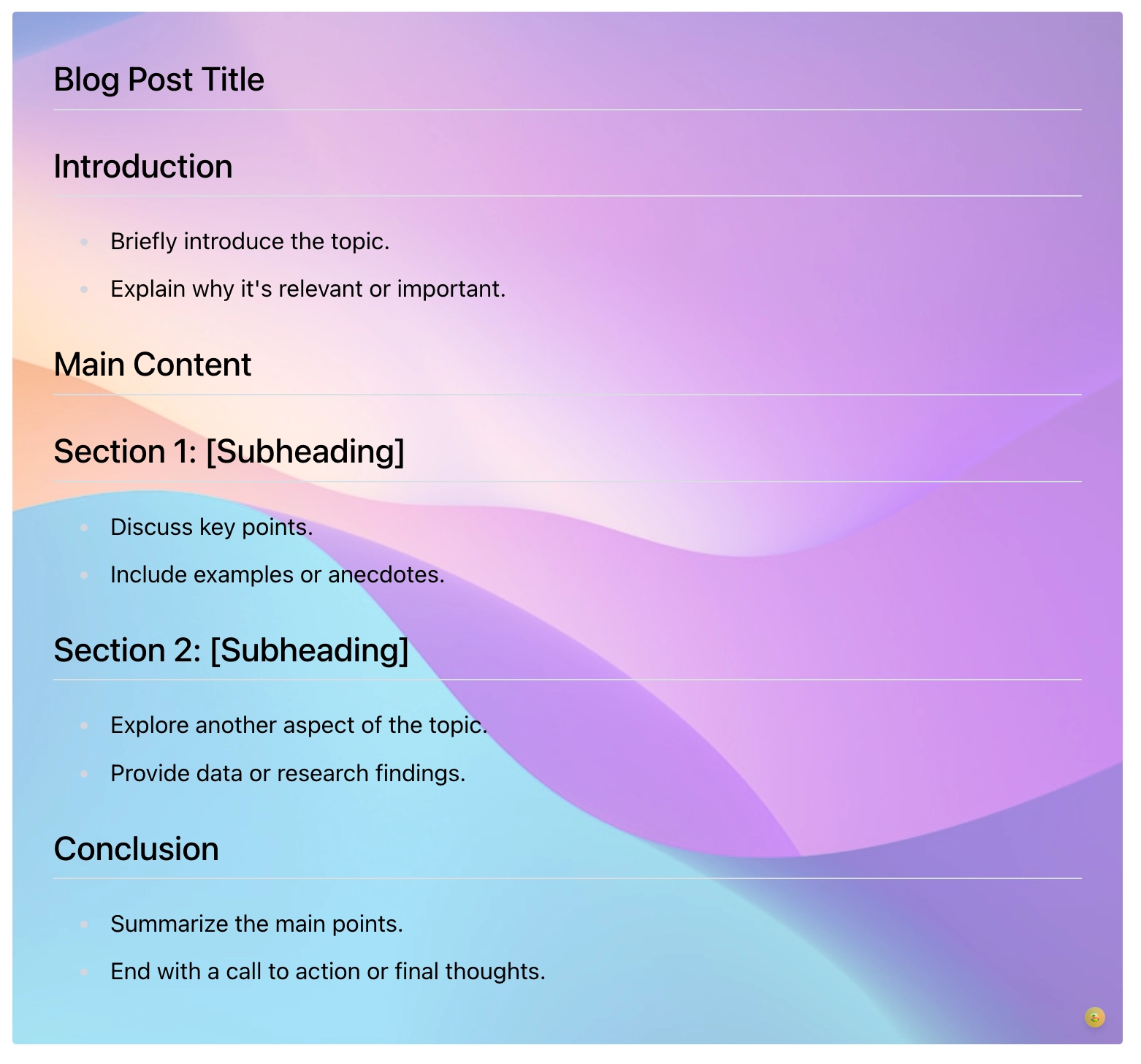
Verwenden Sie Background, wenn ein Seitenabschnitt als eigener Block erscheinen soll: ein Hero-Bereich oben auf der Startseite eines Bereichs, ein farbiger Hinweis für eine Warnung oder ein getöntes Panel um eine kurze Einführung. Sie geben Ihren Inhalt direkt im Makro auf der Seite ein, genau wie sonst auch, und das Makro legt einen Hintergrund dahinter: eine einfarbige Fläche, ein Foto oder ein Foto, das über einer Farbe ausgeblendet wird. Es kommt dem, was Capable Formatting als „Panel“ bietet, am nächsten, und die mitgelieferten Vorlagen greifen das auf („Info callout“, „Warning panel“). Nutzen Sie es, wenn ein natives Confluence-Panel zu schlicht ist und Sie Höhe, Innenabstand, Eckenradius, Schatten und ein Hintergrundbild steuern möchten.
Typ | Umschließt Inhalte auf der Seite |
|---|---|
PDF- und Word-Export | Siehe unten |
Veröffentlichte Capable Site | Unterstützt |
Name in der Auswahl | Background (Capable) in der Suite. Die eigenständige App ergänzt in der Regel das Wort „Macro“. |
#Ansehen
Das Giraffen-Beispiel unten ist ein echtes Makro auf dieser Seite und kein Screenshot. Seine Konfiguration stammt von einer Seite, die tatsächlich jemand erstellt hat. Öffnen Sie diese Seite im Editor, um zu sehen, wie es eingerichtet ist.
#Mit Bildern

#Einstellungen
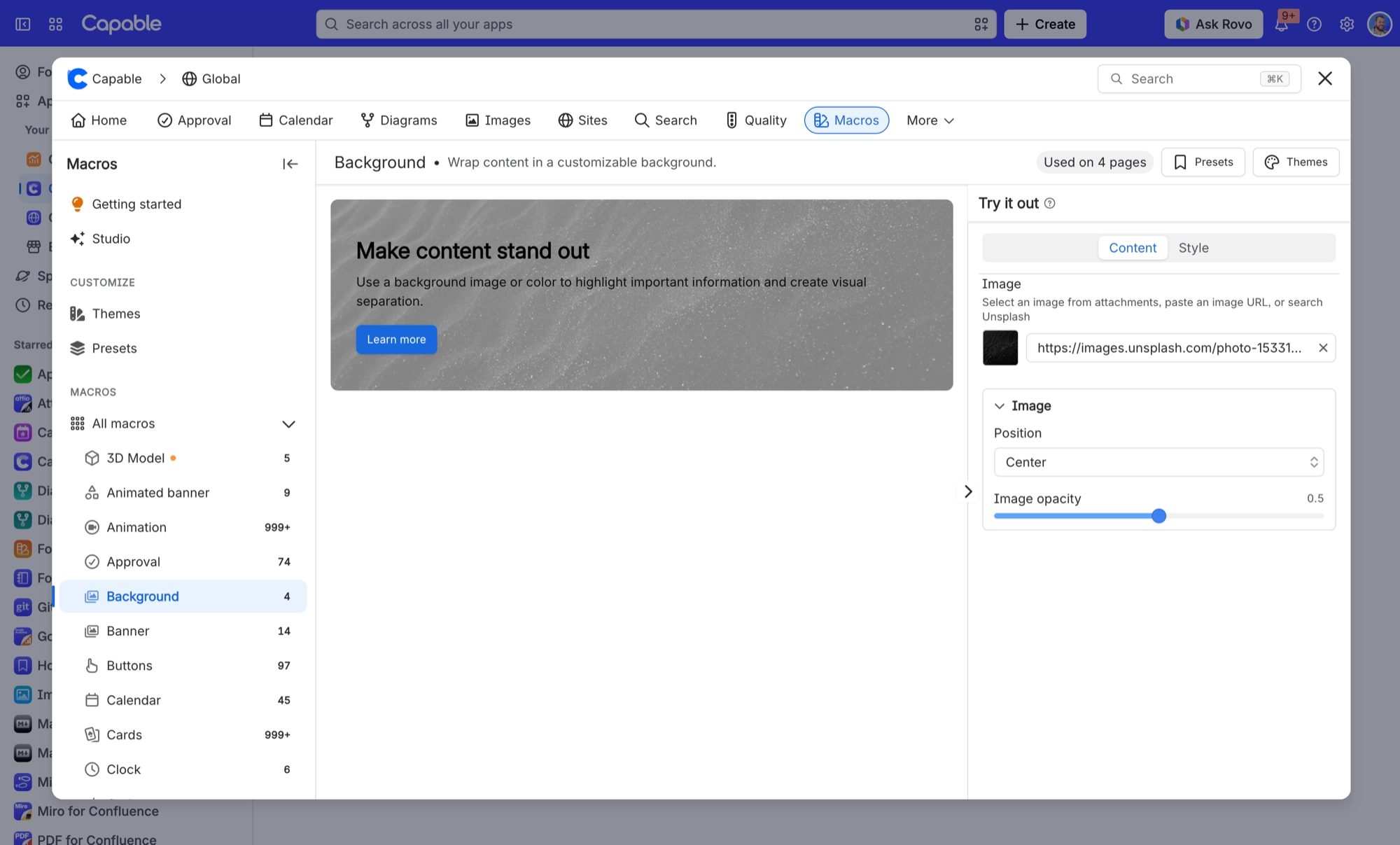
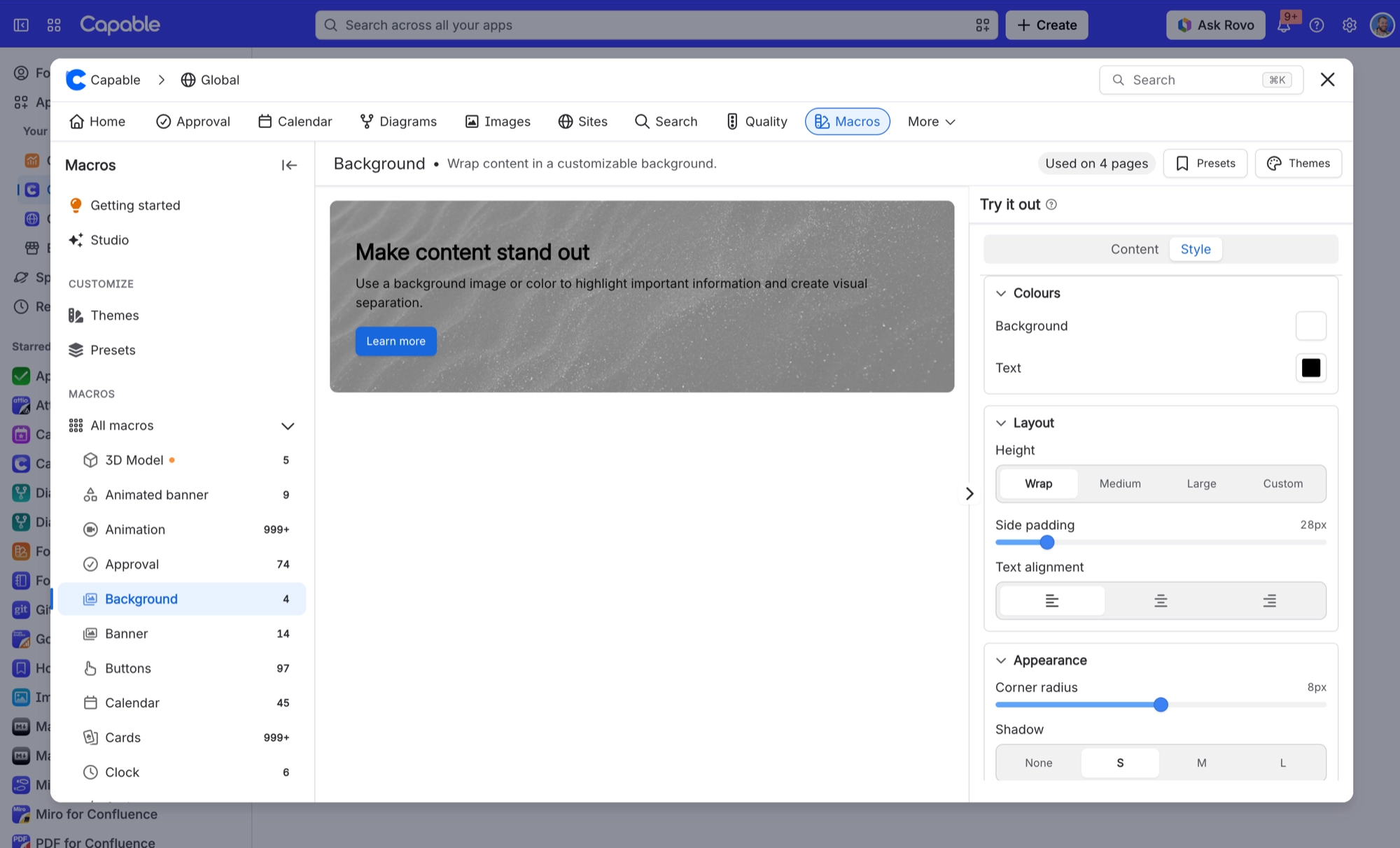
Die Einstellungen sind auf zwei Registerkarten verteilt. Unter „Content“ finden Sie das Bild, unter „Style“ Farben, Layout und Erscheinungsbild.
Einstellung | Werte | Was sich ändert |
|---|---|---|
Bild-URL | Eine beliebige Bild-URL, ein Seitenanhang oder leer. Das Feld trägt die Bezeichnung „Bild“ und ermöglicht es Ihnen, einen Seitenanhang auszuwählen, eine URL einzufügen oder Unsplash zu durchsuchen. Mit dem Kreuz leeren Sie das Feld. | Zeichnet ein Foto über den gesamten Container, hinter Ihrem Inhalt. Das Foto wird so skaliert, dass es den Container ausfüllt, und folgt dessen abgerundeten Ecken. Ohne Bild besteht der Container nur aus der Hintergrundfarbe. |
Hintergrundfarbe | Eine beliebige Farbe. Die Farbauswahl bietet Ihre Markenfarben für die Rolle „Hintergrund“ sowie eine benutzerdefinierte Farbauswahl, sofern Ihr Administrator benutzerdefinierte Farben zulässt. | Füllt den Container. Scheint außerdem überall durch, wo das Bild transparent oder durch die Bilddeckkraft abgeschwächt ist, und bestimmt das gesamte Erscheinungsbild, wenn kein Bild vorhanden ist. |
Textfarbe | Eine beliebige Farbe, aus Ihren Markenfarben (Rolle „Text“) oder eine benutzerdefinierte Farbe. | Färbt den Text von allem, was Sie in das Makro einfügen. Wenn kein Bild angezeigt wird, kann das Makro diese Farbe automatisch ändern, damit Ihr Text lesbar bleibt. |
Bilddeckkraft | 0 bis 1, in Schritten von 0,05 | Blendet das Hintergrundbild ab, sodass die Hintergrundfarbe durchscheint. Bei 0 ist das Bild unsichtbar, wird aber dennoch mit der Seite geladen. Bei 1 verdeckt es die Farbe vollständig. |
Bildposition | Mitte, Oben, Unten, Links, Rechts | Legt fest, welcher Teil des Fotos sichtbar bleibt, wenn es auf den Container zugeschnitten wird. Das Foto füllt immer den gesamten Container aus. |
Seitenabstand (px) | 0 bis 200 | Linker und rechter Innenabstand im Container zwischen dem Rand und Ihrem Inhalt. Hat keinen Einfluss auf den oberen und unteren Innenabstand, die fest vorgegeben sind. |
Textausrichtung | Links, Zentriert, Rechts (als drei Symbolschaltflächen dargestellt) | Richtet den Text innerhalb des Containers aus. |
Höhe | Umbruch, Mittel, Groß, Benutzerdefiniert. | Bei „Umbruch“ passt sich die Höhe des Containers an seinen Inhalt an. „Mittel“ legt eine Mindesthöhe von 200 px fest, „Groß“ 300 px, und „Benutzerdefiniert“ verwendet den Wert unter „Benutzerdefinierte Höhe“. Jede Option außer „Umbruch“ fügt zusätzlich etwas mehr Innenabstand über und unter Ihrem Inhalt hinzu. |
Benutzerdefinierte Höhe (px) | 50 bis 1000, in Schritten von 10 | Die Mindesthöhe des Containers. |
Eckenradius | 0 bis 16 px, per Schieberegler einstellbar | Rundet die Ecken des Containers ab. Das Hintergrundbild folgt derselben abgerundeten Form. |
Schatten | Keiner, S, M, L | Fügt unter dem Container einen Schlagschatten hinzu. |
Rahmen | Aus oder an. Wenn aktiviert, erscheinen ein Schieberegler für die Breite (0–6 px) und eine Farbauswahl. | Zeichnet eine Umrandung um den Container. |
#Verwandte Themen
Geben Sie dem Blick einen Ankerpunkt.























