
Fortschrittsanzeige
Beschreibung | Eine horizontale Reihe nummerierter, optional verlinkter Schritte, die zeigt, an welchem Punkt sich ein Prozess befindet. |
|---|---|
Art | Block – steht in einer eigenen Zeile |
Eine horizontale Reihe nummerierter, optional verlinkter Schritte, die zeigt, an welchem Punkt sich ein Prozess befindet.
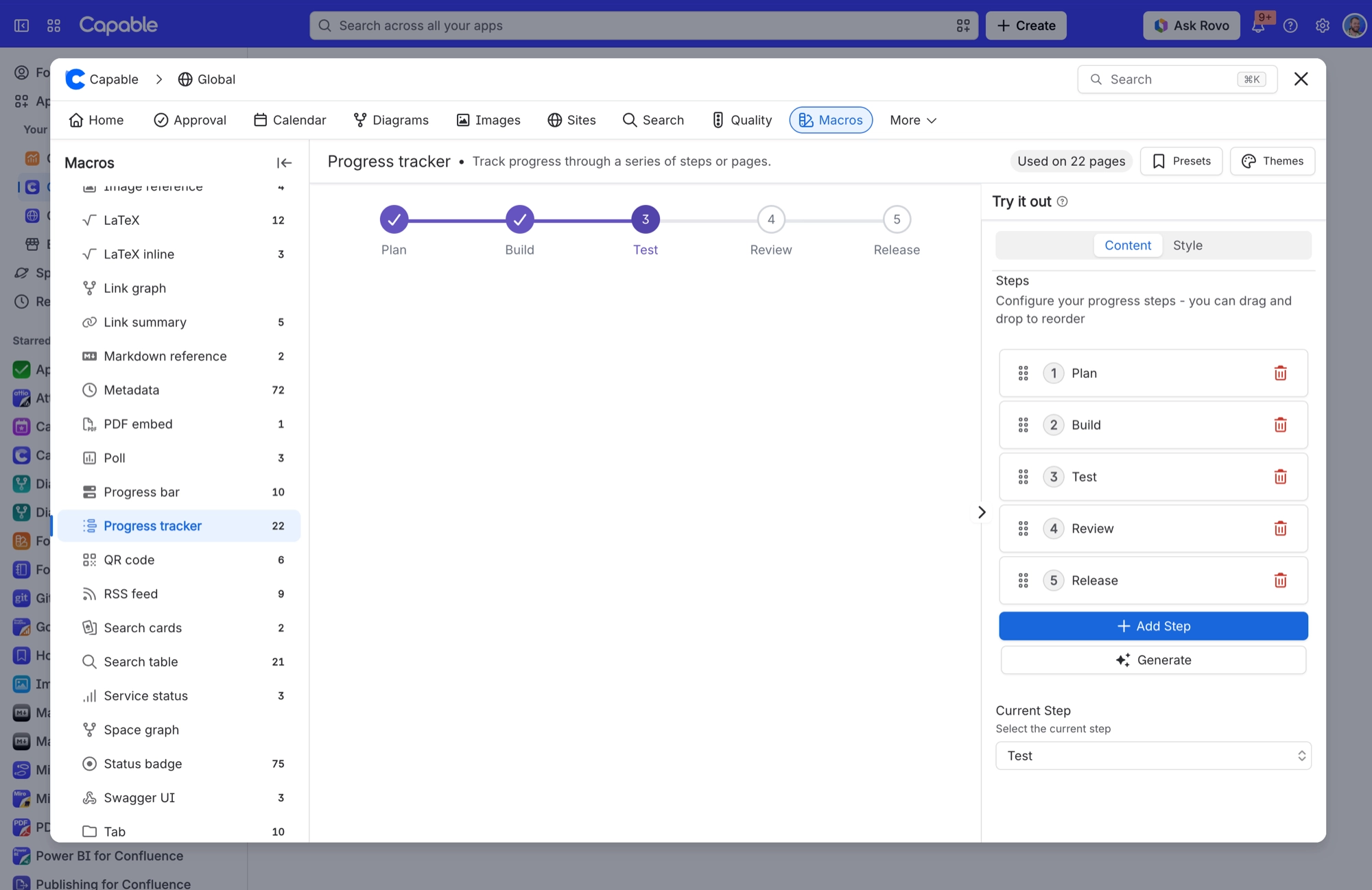
Verwenden Sie dies, um Lesern zu zeigen, wo sie sich in einer Abfolge befinden – etwa in einem Onboarding-Ablauf, einer Release-Checkliste, einer Freigabe-Pipeline oder einer mehrseitigen Anleitung. Abgeschlossene Schritte erhalten ein Häkchen, der aktuelle Schritt wird hervorgehoben, und kommende Schritte bleiben abgeschwächt dargestellt. Jeder Schritt kann auf eine Confluence-Seite (über eine Seitenauswahl) oder auf eine beliebige URL verlinken, sodass der Tracker zugleich als Navigation über mehrere zusammengehörige Seiten dient. Im Editor gibt es außerdem eine KI-Schaltfläche „Generieren“: Beschreiben Sie einen Workflow in einem Satz, und die Schrittliste wird für Sie entworfen.
#Ansehen
Jedes Beispiel unten ist ein echtes Makro auf dieser Seite und kein Screenshot, und jedes davon ist eine Konfiguration von einer Seite, die tatsächlich jemand erstellt hat. Öffnen Sie diese Seite im Editor, um zu sehen, wie die einzelnen Beispiele eingerichtet sind.
#5 Schritte: Planen
#4 Schritte: Entwurf
#3 Schritte: Konto erstellen
#Einstellungen
Einstellung | Werte | Was sich ändert |
|---|---|---|
Schritte | Zwischen 2 und 20 Schritten. Zum Ändern der Reihenfolge per Drag-and-drop ziehen. | Die Schritte, von links nach rechts angezeigt. Ziehen Sie sie im Bereich per Drag-and-drop, um die Reihenfolge zu ändern. Add Step funktioniert nicht mehr, sobald 20 Schritte vorhanden sind, und die Schaltfläche zum Löschen verschwindet, wenn nur noch 2 übrig sind. |
Titel (pro Schritt) | Freitext, erforderlich | Die Beschriftung, die unter dem Kreis des Schritts angezeigt wird. |
Typ (pro Schritt) | None, URL oder Page | Legt fest, ob die Beschriftung des Schritts ein Link ist. URL zeigt ein Feld für eine Webadresse an, Page zeigt eine Confluence-Seitenauswahl an, und None zeigt die Beschriftung als einfachen Text ohne Link an. |
URL (pro Schritt) | Eine beliebige URL | Das Ziel des Schritts, wenn als Typ URL ausgewählt ist. Das Feld wird nur angezeigt, wenn der Typ URL ist. |
Seite (pro Schritt) | Eine Confluence-Seite, ausgewählt über die Seitenauswahl | Das Ziel des Schritts, wenn als Typ Seite ausgewählt ist. Ein Klick darauf öffnet diese Seite in Confluence. |
Aktueller Schritt | Ein Schritt, ausgewählt aus einem Dropdown-Menü mit Ihren Schritttiteln | Der aktuelle Stand des Prozesses. Vorherige Schritte werden als abgeschlossen dargestellt, mit einem Häkchen, der Akzentfarbe und einer gefüllten Verbindungslinie. Der aktuelle Schritt ist hervorgehoben, und nachfolgende Schritte werden als anstehend angezeigt. |
Akzent | Farbe aus der Markenpalette oder benutzerdefinierte Farbe | Kreise abgeschlossener Schritte, der gefüllte Teil der Verbindungslinie und die Beschriftung des aktuellen Schritts. |
Aktueller Schritt | Farbe aus der Markenpalette oder benutzerdefinierte Farbe | Füllung und Rahmen des Kreises des aktuellen Schritts. Es ist bewusst ein dunklerer Farbton der Akzentfarbe, damit sich die aktuelle Position von den abgeschlossenen Schritten abhebt. |
Leiste | Farbe aus der Markenpalette oder benutzerdefinierte Farbe | Der nicht gefüllte Teil der Verbindungslinie, hinter der Akzentfüllung. |
Text anstehender Schritte | Farbe aus der Markenpalette oder benutzerdefinierte Farbe | Die Beschriftungen aller Schritte außer dem aktuellen sowie die Zahl im Kreis eines bevorstehenden Schritts. |
Steuerelemente anzeigen | Ein / Aus | Hat keine sichtbare Auswirkung auf den Tracker. Sie können es unverändert lassen. |
Details anzeigen | Ein / Aus | Hat keine sichtbare Auswirkung auf den Tracker. Sie können es unverändert lassen. |
#Verwandte Themen
Fortschrittsbalken
Ein farbiger Balken, der anzeigt, wie weit etwas fortgeschritten ist, und der optional von Lesern gezogen werden kann, die e
Countdown
Ein Live-Timer, der bis zu einem Datum und einer Uhrzeit herunterzählt – oder ab diesem Zeitpunkt hochzählt – in einem von vier visuellen Stilen.
Fortschritt, Status und Feedback
Der Rest dieser Gruppe.
Diese enthalten einen Zustand. Halten Sie sie korrekt.























