
Countdown
Beschreibung | Ein Live-Timer, der bis zu einem Datum und einer Uhrzeit herunterzählt (oder ab diesem Zeitpunkt hochzählt), in einem von vier visuellen Stilen. |
|---|---|
Art | Block – steht in einer eigenen Zeile |
Ein Live-Timer, der bis zu einem bestimmten Datum und einer bestimmten Uhrzeit herunterzählt – oder ab diesem Zeitpunkt hochzählt – in einem von vier visuellen Stilen.
Verwenden Sie ihn, um eine Frist auf einer Seite zu platzieren, die stets korrekt bleibt: Tage bis zu einem Launch, Stunden bis zum Ende eines Sprints oder die seit Beginn eines Vorfalls verstrichene Zeit (Hochzählmodus). Er aktualisiert sich jede Sekunde im Browser des Lesers, sodass niemand eine veraltete Zahl sieht. Vier Stile decken unterschiedliche Tonalitäten ab: auffällige Kacheln für eine Landingpage, eine grün-auf-schwarze Digitaluhr für den War Room, Fortschrittsringe für dekorative Zwecke und einfacher Text, wenn er sich unauffällig einfügen soll. Sie legen fest, welche Einheiten angezeigt werden, sodass ein sechsmonatiger Countdown nur Tage statt eines ablenkenden Sekundenzählers zeigen kann.
#Ansehen
Jedes der folgenden Beispiele ist ein Live-Makro und kein Bild, und jedes ist so eingerichtet, wie es auf einer echten Seite verwendet wird. Die Überschrift über jedem Beispiel nennt Stil, Modus und Größe.
#Digital, Countdown, mittel: Sprint endet in
#Ringe, Countdown, groß: Launch-Tag
#Kacheln, Count-up, groß: Tage seit Go-live
#Einstellungen
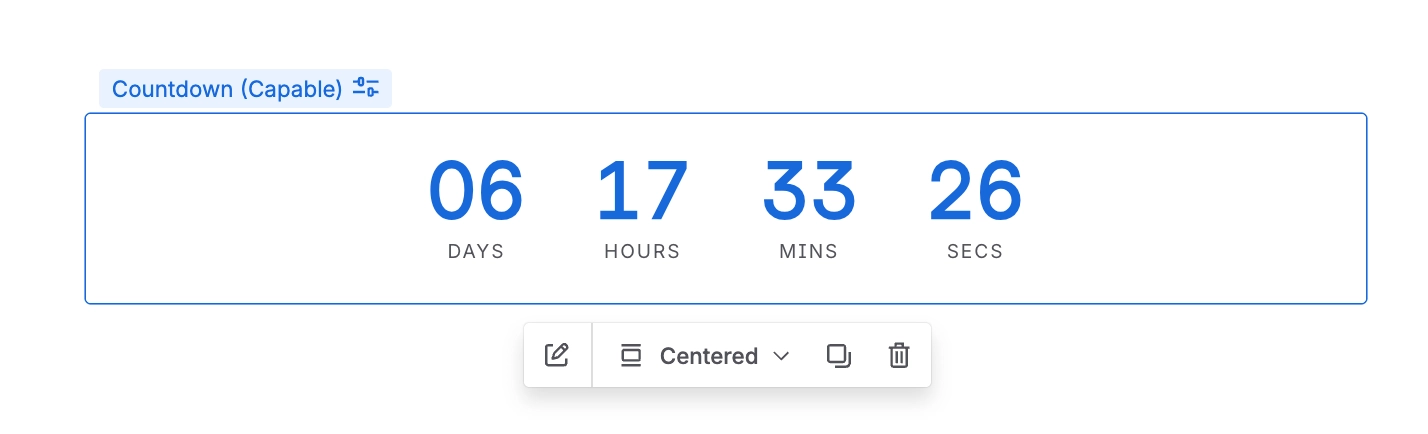
Wählen Sie im Editor einen Countdown aus, dann erscheint darunter seine Symbolleiste. Der Stift öffnet die Einstellungen, die auf zwei Registerkarten verteilt sind, Inhalt und Stil, mit einer Live-Vorschau daneben.
#Registerkarte „Inhalt“
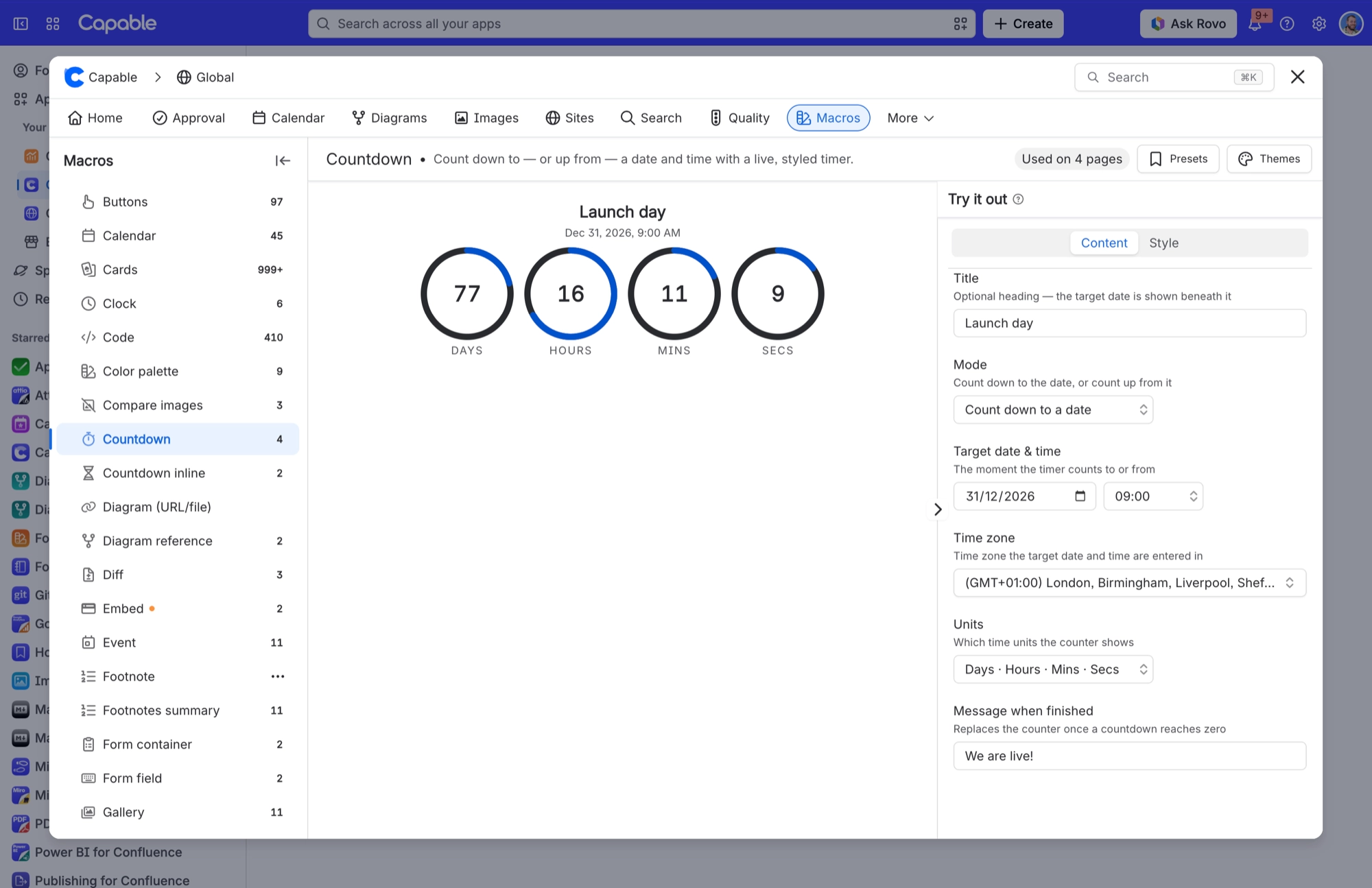
Einstellung | Werte | Was sich ändert |
|---|---|---|
Titel | Freitext, bis zu 75 Zeichen | Eine optionale Überschrift über dem Zähler. Wenn Sie eine festlegen, werden darunter Zieldatum und Uhrzeit angezeigt, formatiert nach dem Gebietsschema des jeweiligen Lesers. Hinweis im Bedienfeld: „Optionale Überschrift – das Zieldatum wird darunter angezeigt“. |
Modus | „Rückwärtszählen bis zu einem Datum“ / „Vorwärtszählen ab einem Datum“ | Gibt an, ob der Timer auf das Zieldatum zuläuft oder davon wegzählt. Hinweis im Panel: "Count down to the date, or count up from it". |
Zieldatum und -uhrzeit / Startdatum und -uhrzeit | Ein Datum sowie eine Uhrzeit in Halbstundenschritten von 00:00 bis 23:30 | Der Zeitpunkt, auf den der Timer zuläuft oder von dem er ausgeht. Im Aufwärtszählmodus ändert sich die Überschrift in "Start date & time". Hinweis im Panel: "The moment the timer counts to or from". |
Zeitzone | Beliebige Zeitzone, durchsuchbar, mit "My timezone" oben angeheftet | Gibt an, in welcher Zeitzone das oben eingegebene Datum und die Uhrzeit angegeben werden. Hinweis im Panel: "Time zone the target date and time are entered in". Beim Öffnen des Einstellungsfensters ändert sich dieser Wert, prüfen Sie ihn daher vor dem Speichern. |
Einheiten | Tage · Stunden · Min. · Sek. / Tage · Stunden · Min. / Nur Tage / Stunden · Min. · Sek. / Stunden · Min. / Nur Stunden | Welche Zeiteinheiten der Zähler anzeigt, von der größten zur kleinsten. Hinweis im Bedienfeld: "Welche Zeiteinheiten der Zähler anzeigt". |
Nachricht nach Ablauf | Freitext | Ersetzt den Zähler vollständig, sobald ein Countdown null erreicht. Hinweis im Bedienfeld: "Ersetzt den Zähler, sobald ein Countdown null erreicht". |
#Registerkarte „Stil“
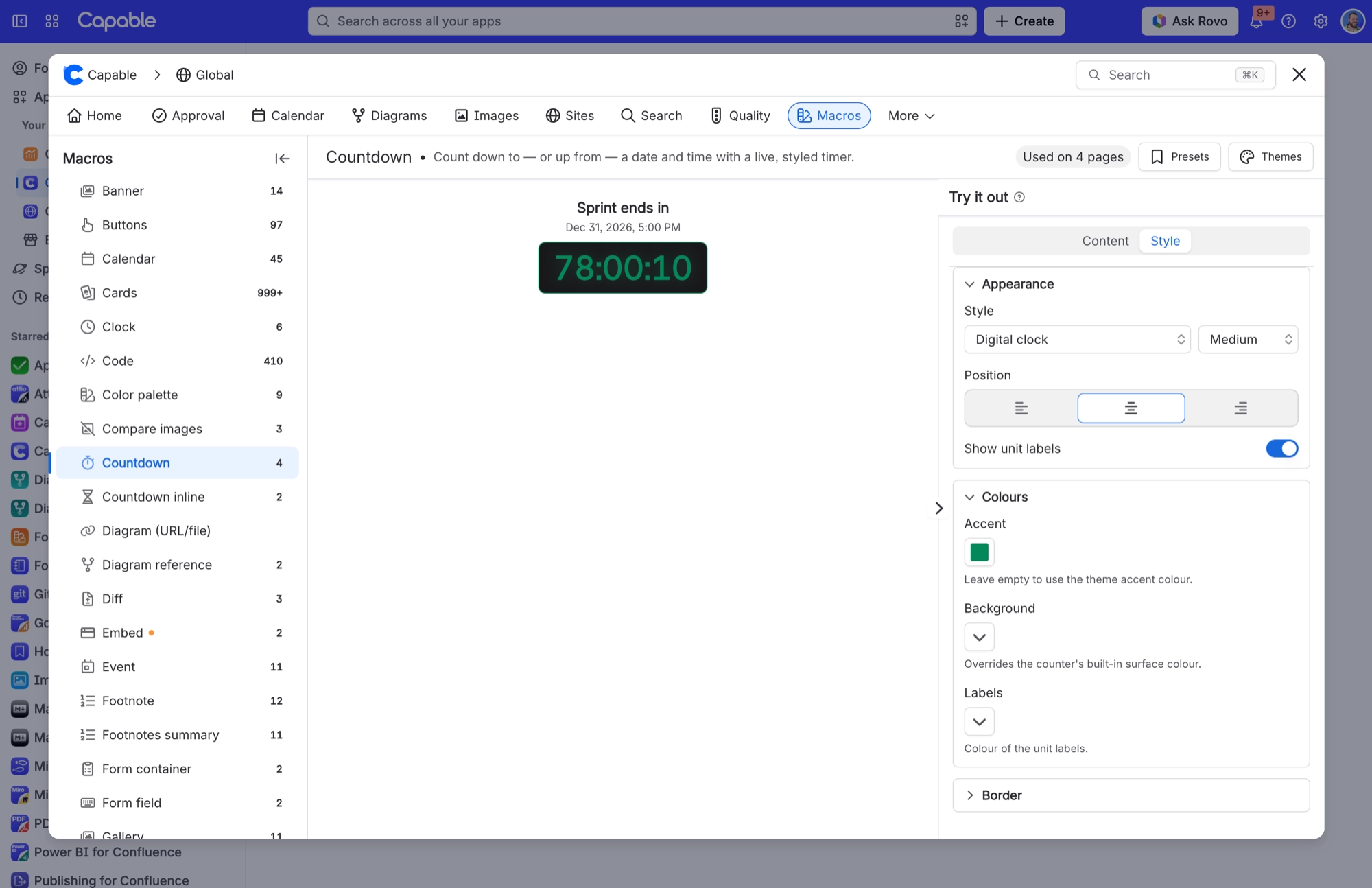
Einstellung | Werte | Was sich ändert |
|---|---|---|
Stil | Kacheln / Digitaluhr / Fortschrittsringe / Nur Text | Das Erscheinungsbild des Zählers. „Kacheln“ zeigt pro Einheit eine umrahmte Zahl. „Digitaluhr“ ist eine einzelne, durch Doppelpunkte getrennte Anzeige auf einer dunklen, leuchtenden Fläche. „Fortschrittsringe“ gibt jeder Einheit eine eigene kreisförmige Anzeige. „Nur Text“ ist eine schlichte Zeile wie „3d 4h 12m 5s“. |
Größe | Klein / Mittel / Groß | Skaliert Text, Abstände, Kachelbreite und Ringgröße gemeinsam. Die Ringe haben einen Durchmesser von 52, 76 oder 104 px. Sie finden die Option im Dropdown-Menü neben „Stil“. |
Position | Links / Zentriert / Rechts | Legt fest, wo der gesamte Zähler innerhalb der Spalte positioniert wird. |
Einheitenbeschriftungen anzeigen | Ein / Aus | Legt fest, ob "DAYS", "HOURS" usw. unter jeder Zahl angezeigt werden. Im Stil „Nur Text“ wird stattdessen die Anzeige zwischen „3d 4h 12m 5s“ (ein) und „03:04:12:05“ (aus) umgeschaltet. |
Akzent | Farbe aus der Markenpalette, benutzerdefinierte Farbe oder zurückgesetzt | Farbe der Zahlen, der Ringfüllung, der Nur-Text-Zeile und der Abschlussmeldung. Hinweis im Panel: „Leave empty to use the theme accent colour.“ Im Stil „Digitaluhr“ wird bei leerer Akzentfarbe stattdessen ein leuchtendes Grün (#34d399) verwendet. |
Background | Farbe aus der Markenpalette, benutzerdefinierte Farbe oder zurückgesetzt | Überschreibt die Flächenfarbe hinter dem Zähler. Hinweis im Panel: „Overrides the counter's built-in surface colour.“ |
Beschriftungen | Farbe aus der Markenpalette, benutzerdefinierte Farbe oder zurückgesetzt | Farbe der Einheitenbeschriftungen unter jeder Zahl. Hinweis im Panel: „Colour of the unit labels.“ |
Rahmen anzeigen | Ein / Aus | Zeichnet einen Rahmen um die Kacheln, die Digitalanzeige oder die Nur-Text-Zeile. |
Rahmenfarbe | Farbe aus der Markenpalette, benutzerdefinierte Farbe oder zurückgesetzt | Farbe des Rahmens. Wird im Panel nur angezeigt, wenn „Show border“ aktiviert ist. |
#Verwandte Themen
Fortschrittsbalken
Ein farbiger Balken, der anzeigt, wie weit etwas fortgeschritten ist, und der optional von Lesern gezogen werden kann, die e
Fortschrittsanzeige
Eine horizontale Reihe nummerierter, optional verlinkter Schritte, die zeigt, an welchem Punkt sich ein Prozess befindet.
Fortschritt, Status und Feedback
Der Rest dieser Gruppe.
Diese enthalten einen Zustand. Halten Sie sie korrekt.























