
Umfrage
Beschreibung | Stellt auf der Seite eine Frage und lässt angemeldete Leser darüber abstimmen. Dabei werden Live-Zählungen und Prozentbalken angezeigt. |
|---|---|
Art | Block – steht in einer eigenen Zeile |
Stellt auf der Seite eine Frage und lässt angemeldete Leser darüber abstimmen. Dabei werden Live-Zählungen und Prozentbalken angezeigt.
Verwenden Sie es, um eine kleine Entscheidung direkt auf der Seite zu treffen: ein Datum auswählen, einen Namen wählen, sehen, wer dafür ist. Niemand muss zu einem Umfragetool geschickt werden. Leser stimmen direkt vor Ort ab, die Zählung und die Prozentbalken aktualisieren sich mit jeder neuen Stimme, und jeder kann seine eigene Antwort zurücknehmen und erneut abstimmen. Das Makro ist bewusst schlank gehalten: Es gibt kein Enddatum, keine Möglichkeit, Ergebnisse auszublenden, keinen Export und kein Zurücksetzen durch Administratoren. Hier landen auch Handy-Poll-Makros bei einer Migration. Die Frage, die Optionen und die Einstellung für Einzel- oder Mehrfachauswahl werden übernommen, bestehende Stimmen jedoch nicht, da Handy Poll sie auf den Servern von Stiltsoft speichert.
#Ansehen
Die folgenden Umfragen sind echte Makros auf dieser Seite, jeweils so eingerichtet, wie jemand sie auf einer echten Seite erstellt hat. Umfragen funktionieren nur in Confluence. Öffnen Sie diese Seite daher dort, um abzustimmen, oder öffnen Sie sie im Editor, um zu sehen, wie jede einzelne eingerichtet ist. Das Bild zeigt die erste Umfrage so, wie ein Leser sie sieht.
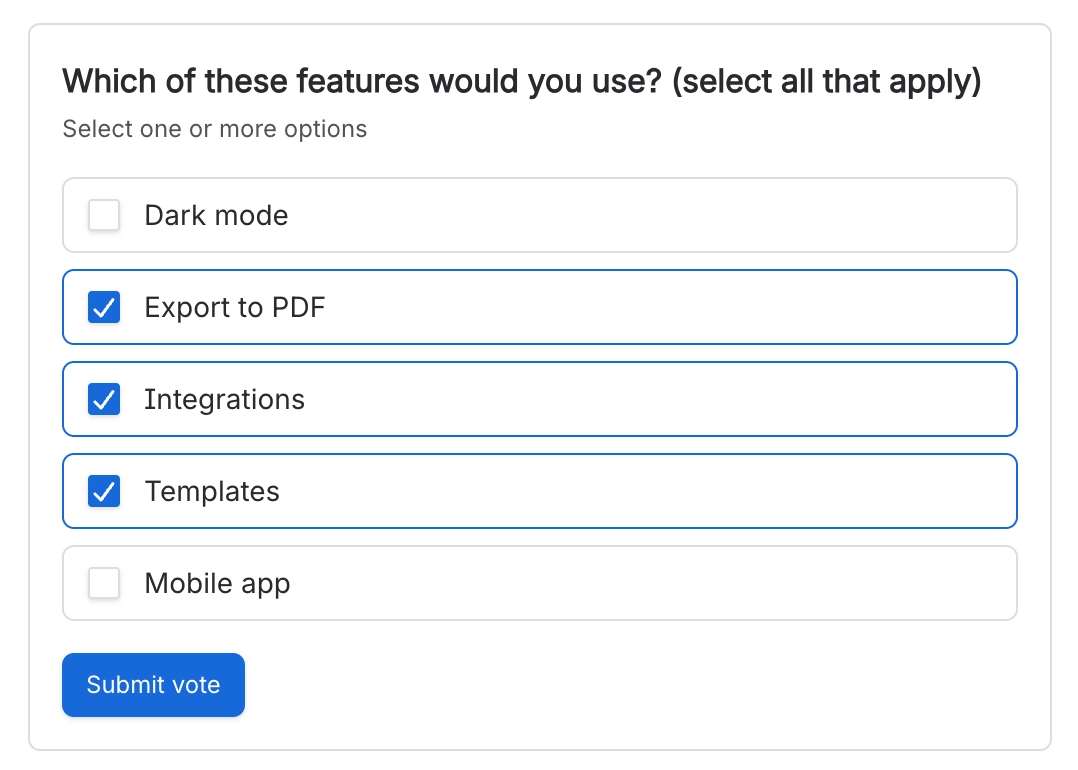
#Welche dieser Funktionen würden Sie nutzen?
#Fanden Sie dieses Dokument nützlich?
#Einstellungen
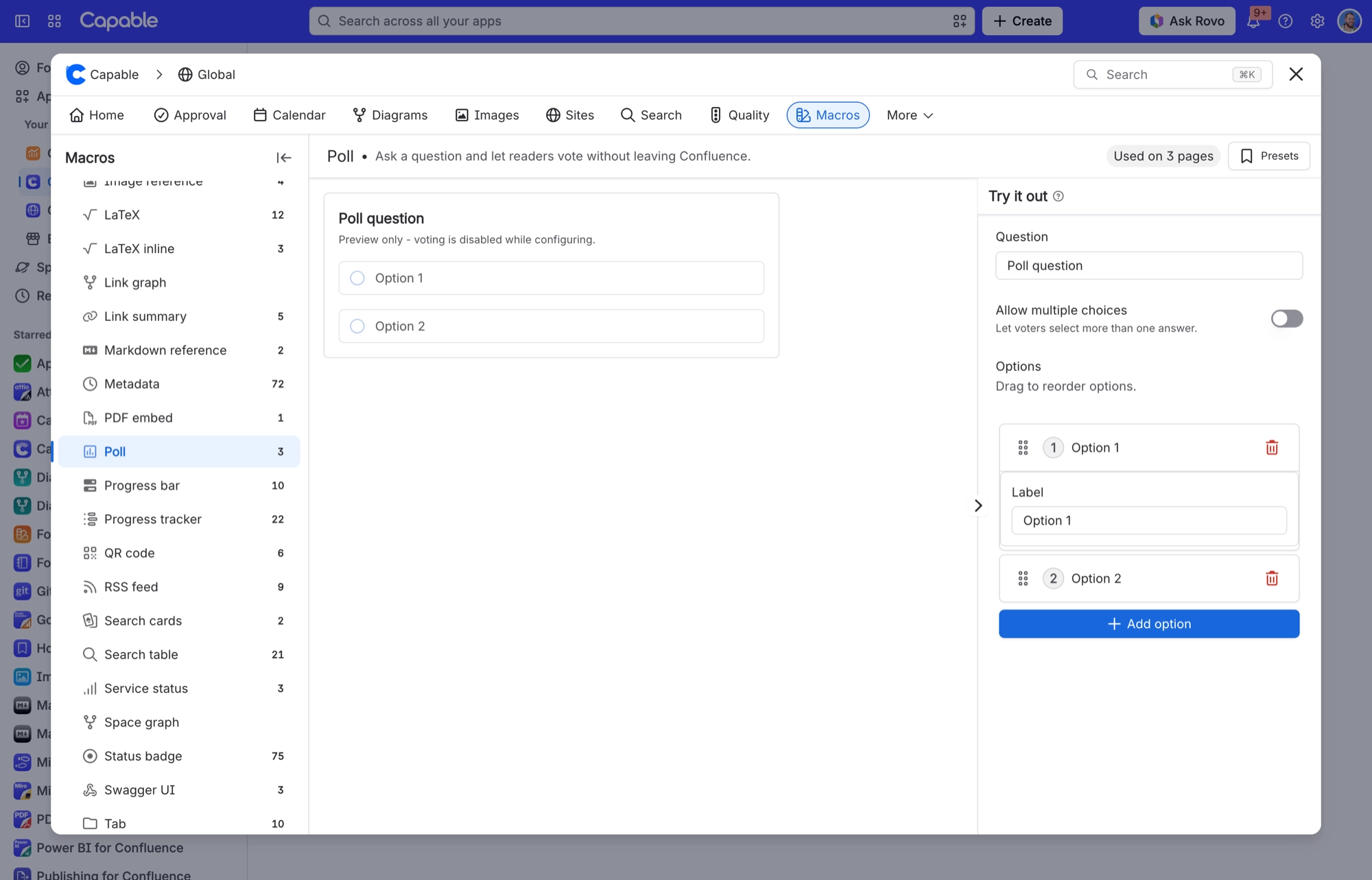
Einstellung | Werte | Was sich ändert |
|---|---|---|
Frage | Freitext | Die Frage, die über den Optionen angezeigt wird. |
Allow multiple choices | On / Off (Standard: Off) | Off: Die Optionen werden als Optionsfelder angezeigt, und jeder Teilnehmer wählt eine aus. Eine neue Stimme ersetzt die frühere Stimme des Teilnehmers. On: Die Optionen werden als Kontrollkästchen angezeigt, Teilnehmer können mehrere auswählen, und unter der Frage erscheint die Zeile „Select one or more options“. |
Options (jeweils mit einem „Label“) | Eine geordnete Liste. Ziehen Sie den Griff, um die Reihenfolge zu ändern, wählen Sie „Add option“, um eine Option hinzuzufügen, oder wählen Sie das Papierkorbsymbol, um eine zu löschen. Eine Umfrage benötigt mindestens zwei Optionen, daher hat das Papierkorbsymbol keine Wirkung mehr, sobald nur noch zwei übrig sind. | Die Antworten, zwischen denen die Teilnehmer wählen. Leser sehen das Label. Im Hintergrund hat jede Option eine eigene feste ID, und Stimmen werden anhand dieser ID gezählt, nicht anhand des Labels. |
Umfrage-ID | Wird automatisch festgelegt (wird in den Einstellungen nicht angezeigt) | Verknüpft die Umfrage mit ihren Ergebnissen. Alles zu den Ergebnissen, wer abgestimmt hat und wofür, ist an diese eine ID gebunden. |
Handy-Poll-ID | Wird durch die Migration festgelegt (wird in den Einstellungen nicht angezeigt) | Speichert die ursprüngliche Handy-Poll-ID, wenn die Umfrage aus Handy Poll migriert wurde. Sie dient nur als Referenz und hat keinen Einfluss auf die Funktionsweise der Umfrage. |
#Verwandte Themen
Fortschrittsbalken
Ein farbiger Balken, der anzeigt, wie weit etwas fortgeschritten ist, und der optional von Lesern gezogen werden kann, die e
Fortschrittsanzeige
Eine horizontale Reihe nummerierter, optional verlinkter Schritte, die zeigt, an welchem Punkt sich ein Prozess befindet.
Fortschritt, Status und Feedback
Der Rest dieser Gruppe.
Diese enthalten einen Zustand. Halten Sie sie korrekt.























