
Capable Studio
Beschreibung | Ein zentraler Einfügepunkt, der den vollständigen Capable-Makrokatalog öffnet und sich dann durch das von Ihnen gewählte Makro ersetzt. |
|---|---|
Art | Block – steht in einer eigenen Zeile |
Ein zentraler Einfügepunkt, der den vollständigen Capable-Makrokatalog öffnet und sich dann durch das von Ihnen gewählte Makro ersetzt.
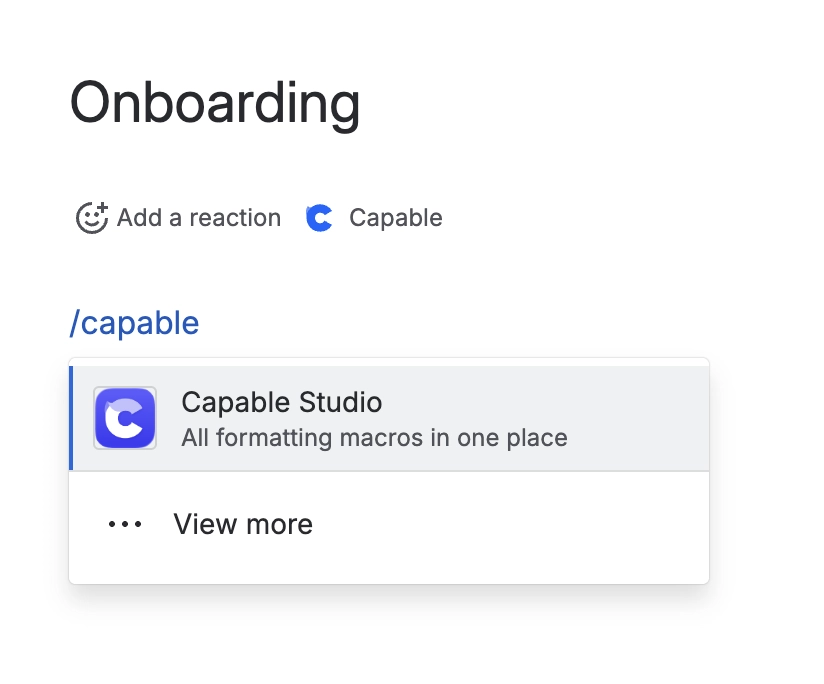
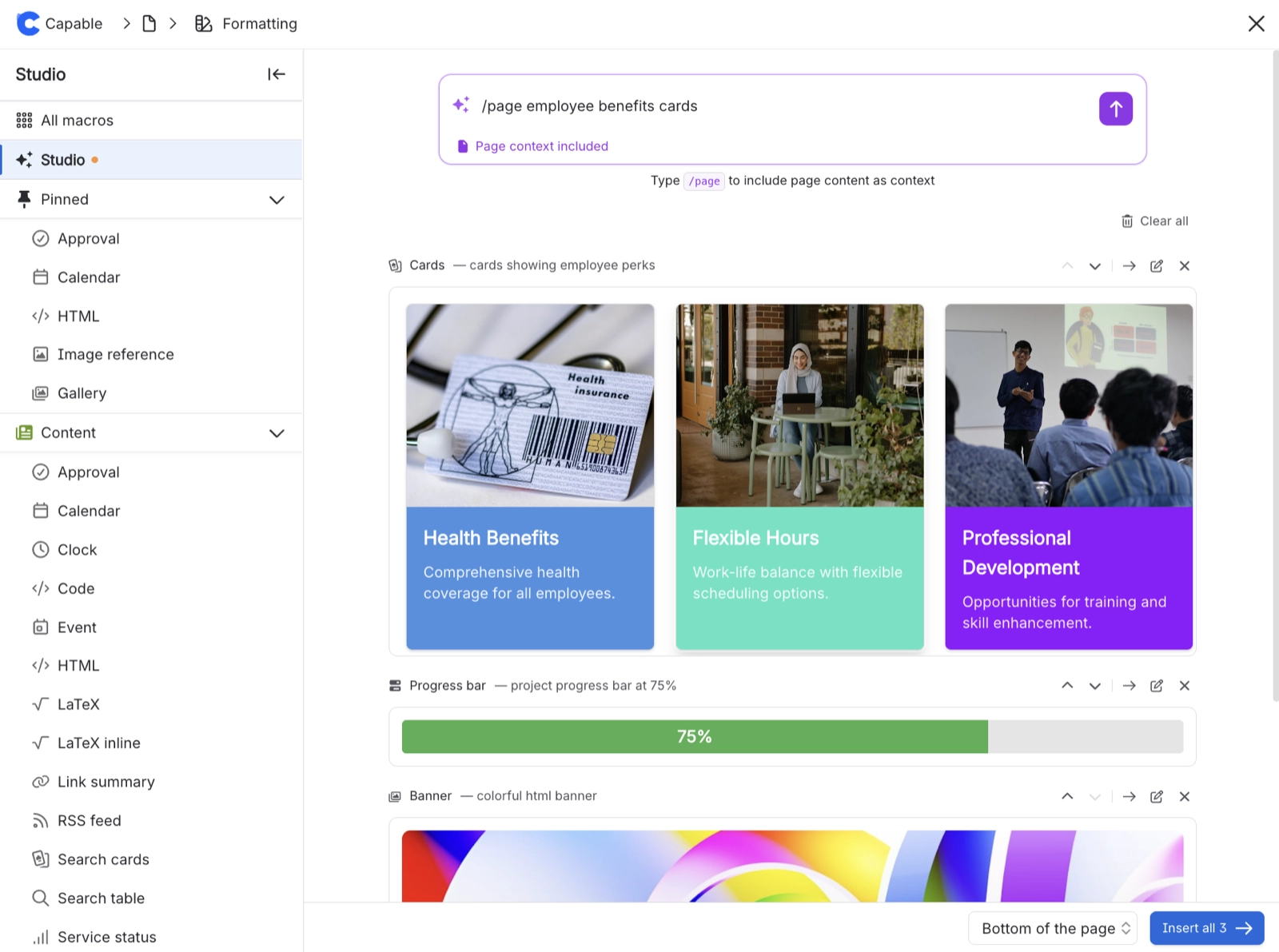
Capable enthält Dutzende Makros in mehreren Funktionsbereichen, und um das richtige im Makro-Browser von Confluence zu finden, muss man bereits seinen Namen kennen. Capable Studio löst dieses Problem. Geben Sie „/Capable Studio“ ein, und der vollständige Capable-Makrokatalog öffnet sich sofort, mit Suche, Vorschauen, Vorlagen und dem vollständigen Konfigurationsbereich für das jeweils ausgewählte Makro.
Wenn Sie auf „Einfügen“ klicken, bleibt der Studio-Platzhalter nicht zurück. Er wird durch das eigentliche Makro ersetzt, das genau so konfiguriert ist, wie Sie es eingestellt haben. Nutzen Sie es, wenn Sie ungefähr wissen, was auf der Seite erscheinen soll, aber nicht, welches Makro dafür geeignet ist, oder wenn Sie lieber den Katalog von Capable durchstöbern als die Makroliste von Confluence. Es ist ausschließlich ein Autorenwerkzeug und zeigt daher auf einer fertigen Seite nie etwas Eigenes an.
#Verwandte Themen
Metadaten
Fügt ein Element aktueller Seitenmetadaten ein – zuletzt aktualisiert, Veröffentlichungsdatum, Versionsnummer, Seitentitel
Farbpalette
Veröffentlicht einen benannten Satz von Farben als Farbleiste zum Kopieren per Klick oder als Tabelle mit Name, Farbe und Code.
Seitenhilfen
Der Rest dieser Gruppe.
Klein und unauffällig nützlich.























