
Animation
Beschreibung | Platziert eine von 28 vorgefertigten Endlos-Illustrationen auf der Seite. |
|---|---|
Art | Block – steht in einer eigenen Zeile |
Platziert eine von 28 vorgefertigten Endlos-Illustrationen auf der Seite.
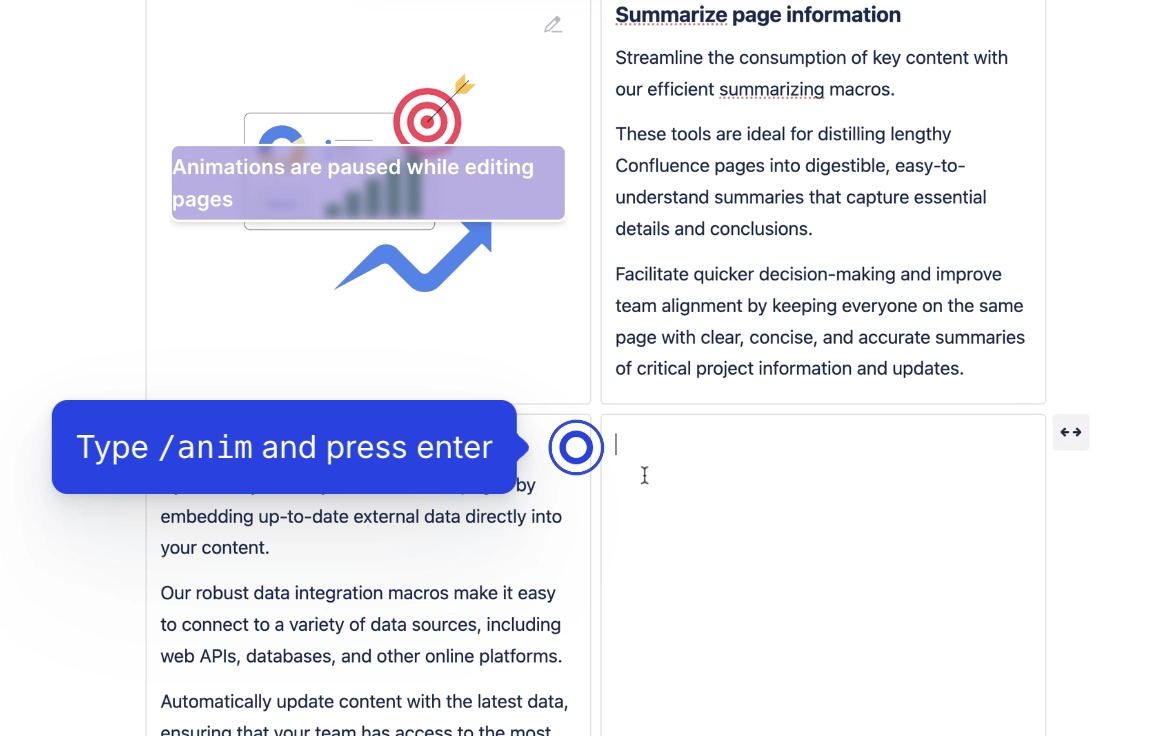
Verwenden Sie es, um eine Textwüste auf einer Landingpage, Space-Startseite oder Team-Seite mit etwas Bewegung aufzulockern – ganz ohne Designer. Wählen Sie aus einem festen Satz geschäftsorientierter Illustrationen (Brainstorming, Team Schedule, Secure Network und so weiter) und legen Sie dann fest, wie groß sie sein soll und wo sie platziert wird. Sie ist bewusst ohne Styling: kein Rahmen, keine Umrandung, kein Schatten, keine abgerundeten Ecken und kein Innenabstand, denn ein Kasten um eine transparente Illustration wirkt nur überladen. Sie wird automatisch abgespielt, wenn ein Leser die Seite aufruft, und pausiert, solange jemand diese Seite bearbeitet, sodass sie sich nie unter dem Cursor eines Autors bewegt.
#Ansehen
Jedes Beispiel unten ist ein echtes Makro auf dieser Seite und kein Screenshot, und jedes davon ist eine Konfiguration von einer Seite, die tatsächlich jemand erstellt hat. Öffnen Sie diese Seite im Editor, um zu sehen, wie die einzelnen Beispiele eingerichtet sind.
#Creative Solutions, zentriert
#Color Palette, zentriert
#Assets, zentriert
#Einstellungen
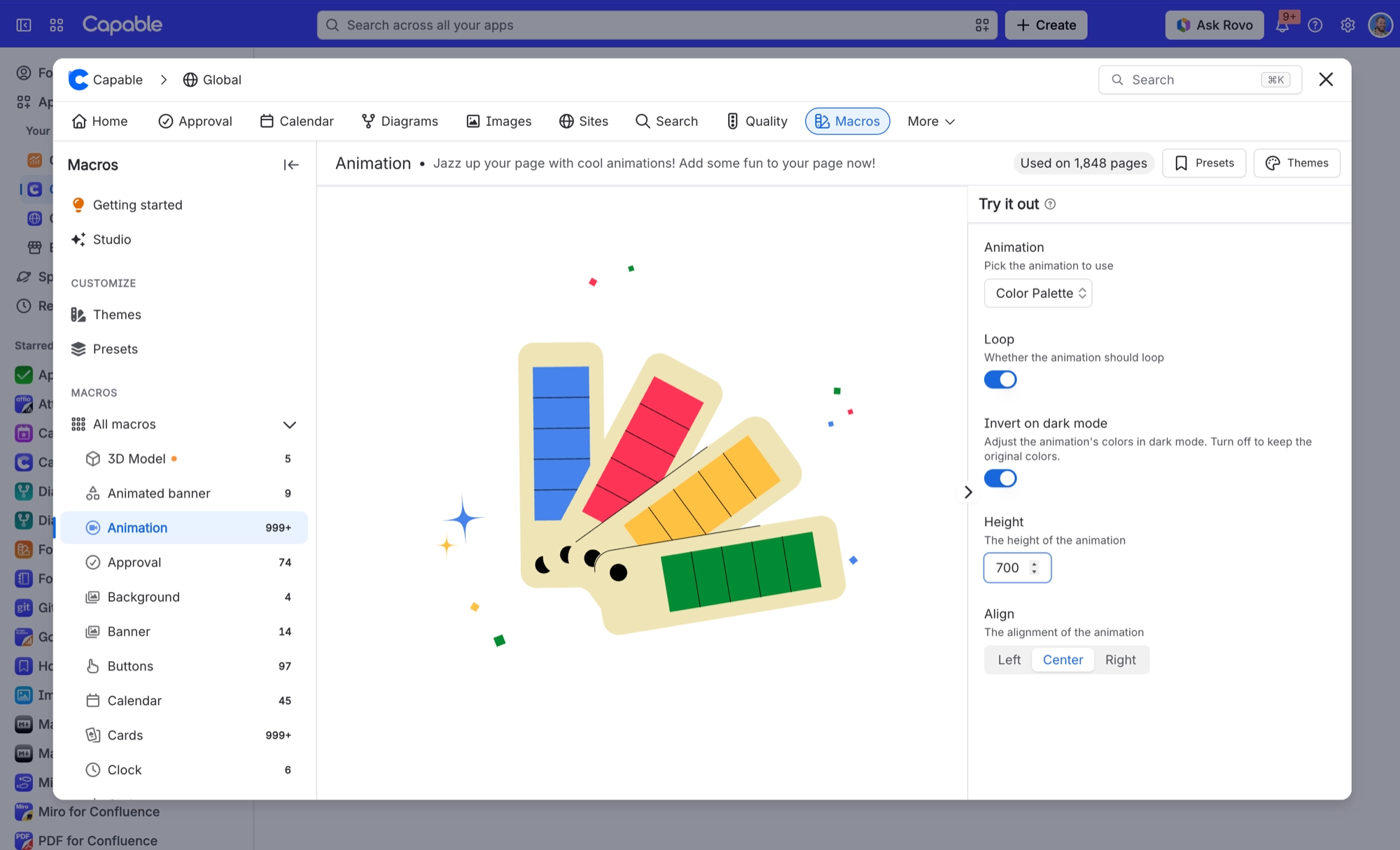
Einstellung | Werte | Was sich ändert |
|---|---|---|
Animation | Eine feste Liste mit 28 Einträgen: Assets, Boosters, Brainstorming, Business Meeting, Business Teamwork, Color Palette, Complete Checklist, Complete Tasks, Cooperation, Creating Application, Creative Solutions, Glowing Startup, Management Tools, Office Board, Password, Scheduling, Search Engine, Secure Network, Social Media Communication, Social Media Highlights, Startup Background, Task Allocation, Team Schedule, Time, UI Design, User Interface, Visual Content, Web System. | Welche Illustration abgespielt wird. Im Formular beschrieben als „Pick the animation to use“. |
Wiederholen | Ein / Aus | Wenn aktiviert, wird die Animation in Endlosschleife abgespielt. Wenn deaktiviert, wird sie einmal abgespielt und bleibt auf dem letzten Bild stehen. Im Formular beschrieben als „Whether the animation should loop“. |
Im Dunkelmodus invertieren | Ein / Aus | Wenn aktiviert, werden die hellen und dunklen Töne der Illustration vertauscht, sobald der Leser den Dunkelmodus von Confluence verwendet. Die Farben bleiben dabei erkennbar, sodass helle Grafiken auf einer dunklen Seite lesbar bleiben. Wenn deaktiviert, bleiben die Originalfarben erhalten. Im Formular beschrieben als „Adjust the animation's colors in dark mode. Turn off to keep the original colors.“ |
Höhe | Eine Zahl von 200 bis 1000 in Schritten von 50 | Legt die Größe der Animation fest. Der Wert gilt für Höhe und Breite, sodass die Animation immer ein Quadrat dieser Größe ausfüllt, jedoch nie breiter als die Seitenspalte. Ein Wert außerhalb von 200 bis 1000 wird auf diesen Bereich angepasst. Im Formular beschrieben als „The height of the animation“. |
Ausrichten | Links, Zentriert, Rechts | Wo das Quadrat innerhalb der Seitenspalte positioniert wird. Im Formular beschrieben als „The alignment of the animation“. |
#Verwandte Themen
Eine Landingpage, kein Dokument.























