
Galerie
Beschreibung | Eine Gruppe von Bildern, die entweder als Raster mit gleich hohen Zellen oder als wischbares Karussell angezeigt wird, wobei der Alt-Text zugleich als optionale Bildunterschrift dient. |
|---|---|
Art | Block – steht in einer eigenen Zeile |
Eine Gruppe von Bildern, die entweder als Raster mit gleich hohen Zellen oder als wischbares Karussell angezeigt wird, wobei der Alt-Text zugleich als optionale Bildunterschrift dient.
Mit Gallery platzieren Sie eine Sammlung von Bildern auf einer Seite, ohne manuell eine Tabelle mit Bildern aufzubauen. Denken Sie an Screenshots eines Releases, Fotos von einer Veranstaltung, eine Reihe von Diagrammen oder eine Wand mit Produktfotos. Sie fügen Bilder einzeln hinzu, und zwar aus Seitenanhängen, per Upload, über eine zuletzt verwendete URL oder eine eingefügte URL, und geben jedem Bild einen Alternativtext. Anschließend wählen Sie zwischen einem Raster („Masonry“) und einem Karussell, das jeweils ein Bild anzeigt. Da der Alternativtext zugleich die Bildunterschrift ist, sind barrierefreier Alternativtext und Beschriftung des Bildes dieselbe Aufgabe. Das Styling, etwa Spalten, Zellenhöhe, Abstand, Eckenradius, Schatten, Rahmen, Farbe der Bildunterschrift und Hover-Ring, wird einmalig für die gesamte Galerie festgelegt.
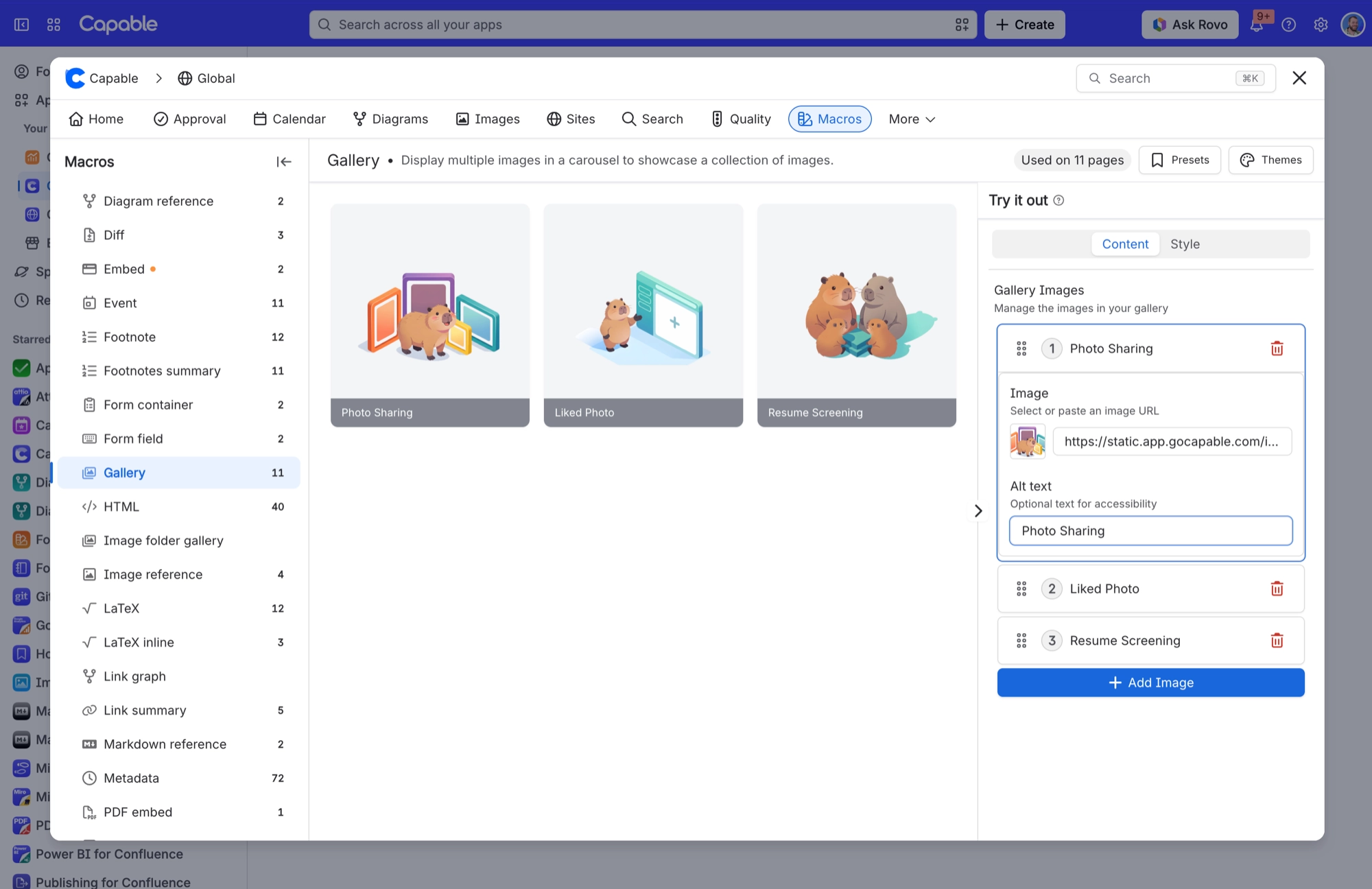
#Ansehen
Jedes Beispiel unten ist ein echtes Makro auf dieser Seite und kein Screenshot, und jedes davon ist eine Konfiguration von einer Seite, die tatsächlich jemand erstellt hat. Öffnen Sie diese Seite im Editor, um zu sehen, wie die einzelnen Beispiele eingerichtet sind.
#3 Spalten, Karussell, mit Bildern


#3 Spalten, Masonry, mit Bildern



#Masonry, mit Bildern


#Einstellungen

Einstellung | Werte | Was sich ändert |
|---|---|---|
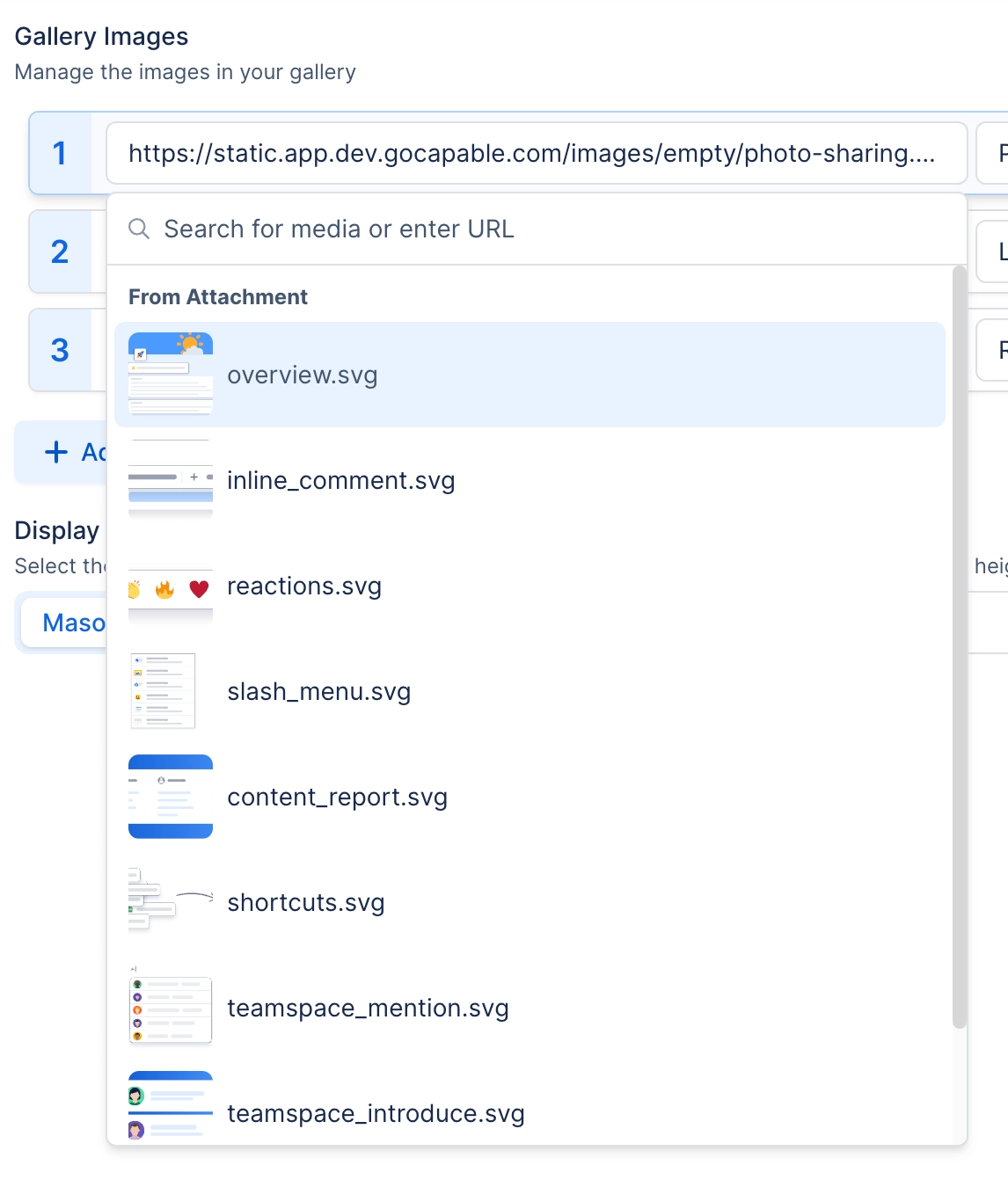
Gallery Bilder → Bild | Ein ausgewählter Anhang, eine hochgeladene Datei, eine zuletzt verwendete URL oder eine eingefügte URL. Die Beschreibung unter dem Feld lautet „Select or paste an image URL“, der Platzhalter lautet „No media selected“. | Eine Zelle der Galerie. Ziehen Sie den Greifer in der Liste, um die Bilder neu anzuordnen. |
Gallery Bilder → Alternativtext | Freitext. Die Beschreibung unter dem Feld lautet „Optional text for accessibility“. | Erfüllt drei Aufgaben gleichzeitig: Er ist der Alternativtext des Bildes für Screenreader, der Tooltip beim Darüberfahren mit der Maus und, wenn „Beschriftungen anzeigen“ aktiviert ist, die sichtbare Beschriftung. Außerdem ist er die Bezeichnung, die das Bild in der Liste des Editors trägt. |
Anzeige | Masonry, Karussell | Masonry ordnet alle Bilder in einem Raster aus gleich hohen Zellen an. Das Karussell zeigt jeweils ein Bild in voller Breite mit Pfeilen für zurück und weiter. Sie können auch ziehen, um zu scrollen, und am Ende springt es wieder an den Anfang. |
Spalten | Auto oder eine feste Anzahl von 1 bis 6. Hinweis: „Auto fits columns to the available width.“ | Auto passt so viele Spalten an, wie die Seitenbreite zulässt, wobei jede Spalte mindestens 200 px breit bleibt. Eine feste Anzahl ergibt genau so viele gleich breite Spalten. Wird im Editor nur angezeigt, wenn „Anzeige“ auf Masonry steht. |
Höhe | Schieberegler, 200 bis 2000 px, in Schritten von 10 | In Masonry ist dies die Höhe jeder Rasterzelle. In Carousel ist es die Höhe des einzelnen Bildrahmens. Der Rahmen hat absichtlich eine feste Größe. Ohne ihn würden Cover und Contain identisch aussehen. |
Bildanpassung | Cover, Contain | Cover füllt die Zelle aus und beschneidet alles, was nicht hineinpasst. Contain passt das gesamte Bild in die Zelle ein, wodurch seitlich oder oben und unten leere Streifen entstehen können. |
Beschriftungen anzeigen | Ein / Aus. Beschreibung: „Alternativtext als Beschriftung anzeigen. Wenn deaktiviert, wird der Alternativtext nur als Hover-Tooltip des Bildes verwendet.“ | Wenn aktiviert, wird der Alternativtext als sichtbare Beschriftung angezeigt: in Masonry als Leiste am unteren Rand der Zelle, in Carousel als zentrierter Text unter dem Bild. Wenn deaktiviert, funktioniert der Alternativtext weiterhin für Screenreader und als Hover-Tooltip. Er wird lediglich nicht auf der Seite angezeigt. |
Eckenradius | Schieberegler, 0 bis 24 px | Wie stark jede Rasterzelle abgerundet ist. |
Abstand | Schieberegler, 0 bis 48 px | Abstand zwischen den Rasterzellen. |
Schatten | Keiner, S, M, L | Schlagschatten für jede Rasterzelle. |
Rahmen | Aus / Ein. Wenn die Option aktiviert ist, werden ein Schieberegler „Breite“ (0 bis 6 px) und ein Farbfeld angezeigt. | Zeichnet einen Rahmen um jede Rasterzelle. |
Hintergrund der Beschriftung | Ein Farbfeld einer Markenfarbe oder eine benutzerdefinierte Farbe, die Sie entfernen können. Hinweis: „Hintergrund hinter den Bildbeschriftungen. Leer lassen, um die standardmäßige transluzente Leiste zu verwenden.“ | Ersetzt die standardmäßige transluzente Beschriftungsleiste durch eine einfarbige Fläche. Sie sieht in hellen und dunklen Designs gleich aus. |
Textfarbe der Bildunterschrift | Beliebige Farbe | Überschreibt die Textfarbe der Bildunterschrift. Im Konfigurationsbereich gibt es dafür kein Steuerelement. Sie wird nur vom Markenschema Ihrer Organisation festgelegt, und zwar ausschließlich zusammen mit einem Hintergrund für die Bildunterschrift. |
Hover-Akzent | Ein Markenfarbfeld oder eine benutzerdefinierte Farbe, die Sie zurücksetzen können. Hinweis: „Ringfarbe, die beim Hovern über ein Bild angezeigt wird. Leer lassen, um den Designakzent zu verwenden.“ | Farbe des 2 px breiten Rings, der um eine Rasterzelle erscheint, wenn Sie den Mauszeiger darüber bewegen. |
#Verwandte Themen
Eine Landingpage, kein Dokument.























