
Code
Beschreibung | Ein schreibgeschützter Codeblock mit Syntaxhervorhebung, optionalen Zeilennummern, einer Kopierschaltfläche und einer Auswahl an Editor-Designs. |
|---|---|
Art | Block – steht in einer eigenen Zeile |
Ein schreibgeschützter Codeblock mit Syntaxhervorhebung, optionalen Zeilennummern, einer Kopierschaltfläche und einer Auswahl an Editor-Designs.
Damit können Sie ein Snippet auf einer Seite so darstellen, wie es in einem Editor aussieht: hervorgehoben, in Festbreitenschrift und mit einem Klick kopierbar. Es unterstützt 18 Sprachen plus automatische Erkennung und bietet neun Farbthemen sowie eine Auto-Einstellung, die dem hellen oder dunklen Design des Lesers folgt. Anders als der integrierte Codeblock von Confluence erhalten Sie außerdem eine Rahmengestaltung – Eckenradius, Rahmen und Schlagschatten –, sodass der Block zum Rest einer gebrandeten Seite passt. Wenn Capable AI auf Ihrer Site aktiviert ist, erstellt eine Schaltfläche „Generate“ das Snippet anhand einer Beschreibung für Sie.
#Ansehen
Jedes Beispiel unten ist ein echtes Makro auf dieser Seite und kein Screenshot, und jedes davon ist eine Konfiguration von einer Seite, die tatsächlich jemand erstellt hat. Öffnen Sie diese Seite im Editor, um zu sehen, wie die einzelnen Beispiele eingerichtet sind.
#Dracula: json
#Solarized dark: shell
#GitHub dark: auto
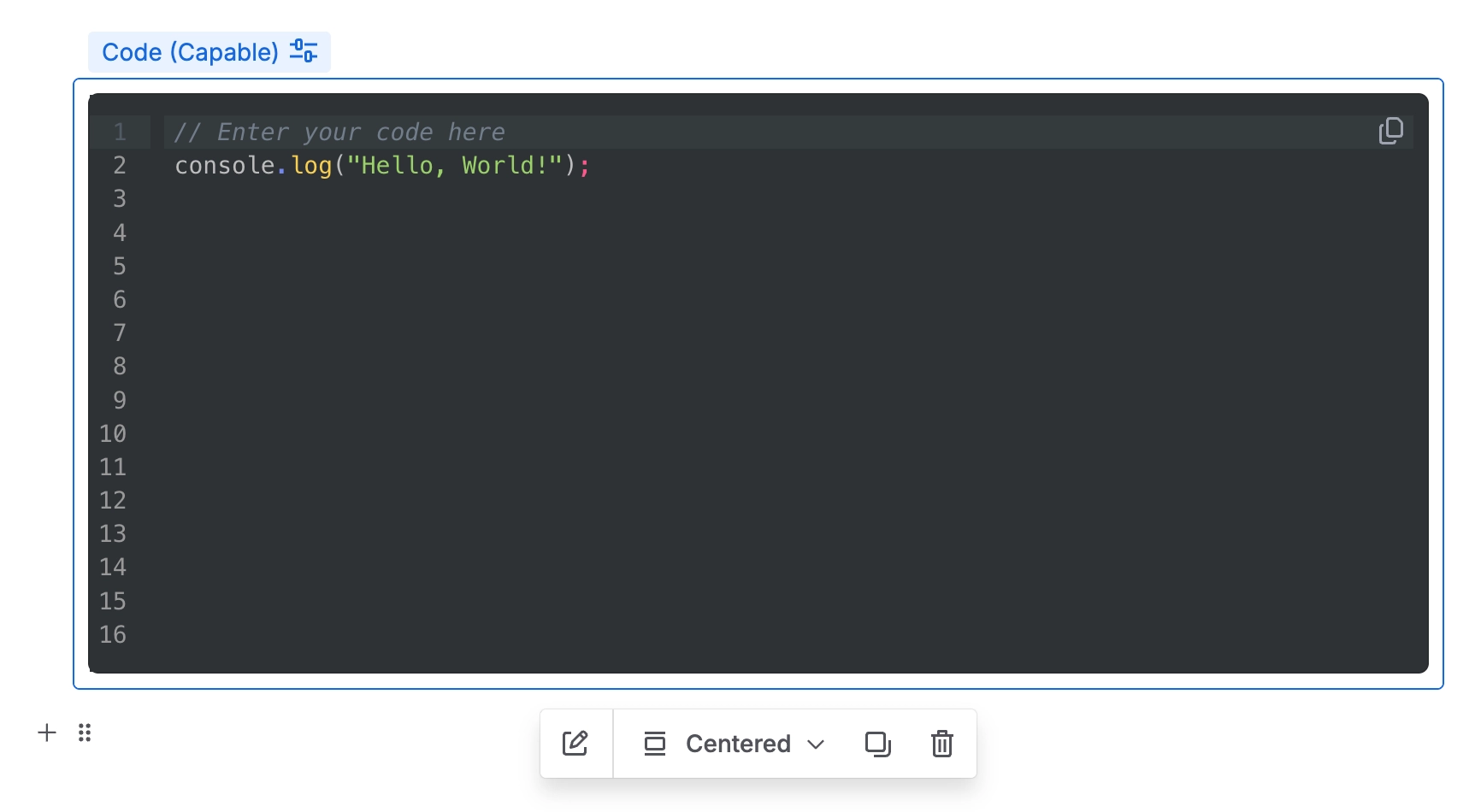
// Enter your code here
console.log("Hello, World!");#Einstellungen
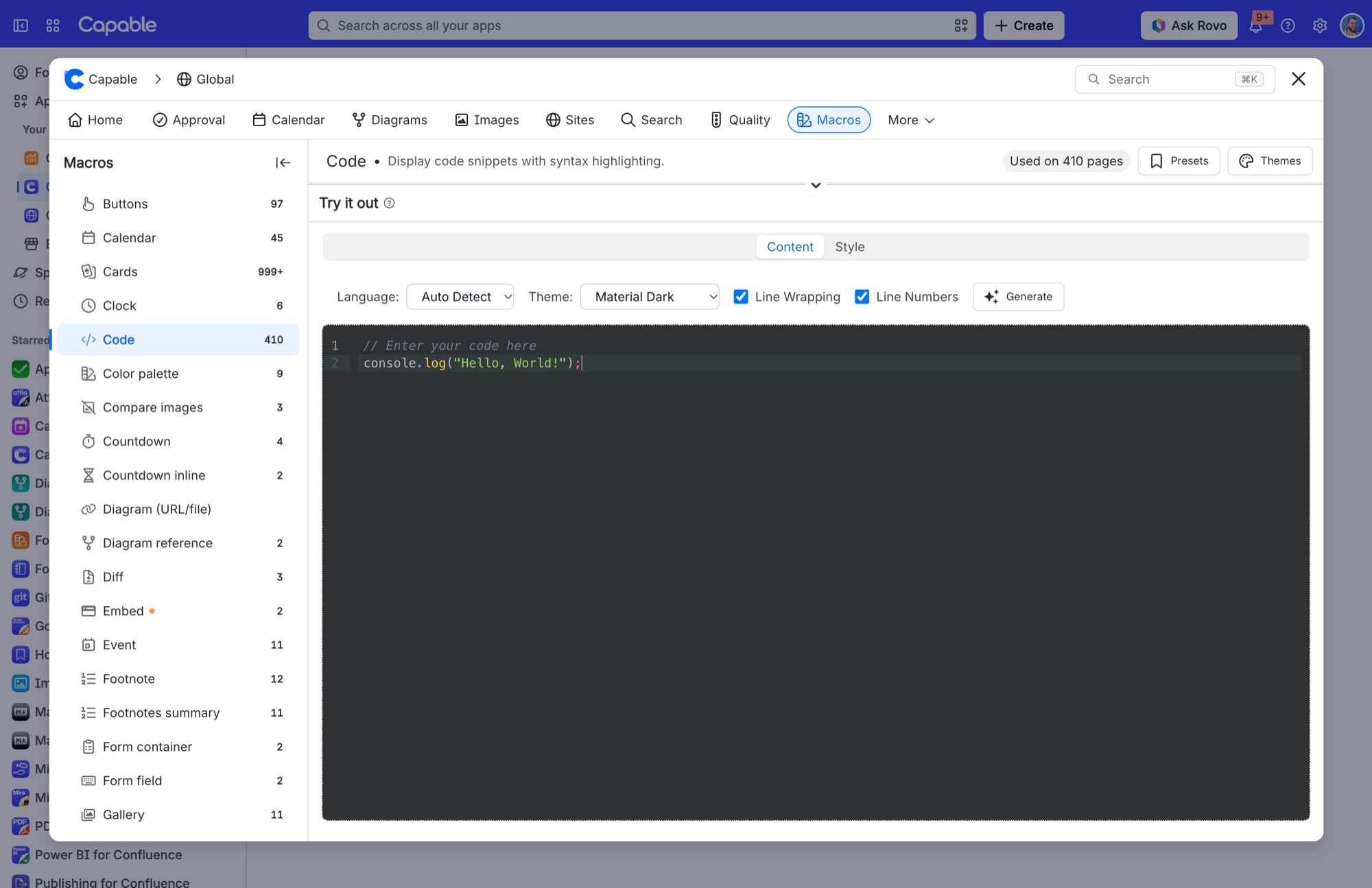
Einstellung | Werte | Was sich ändert |
|---|---|---|
Code (der Editor selbst) | Beliebiger Text, der auf der Registerkarte „Inhalt“ in den Editor eingegeben oder eingefügt wird. | Der Codeausschnitt, der auf der Seite angezeigt wird. |
Sprache | Automatisch erkennen, TypeScript, TSX, JavaScript, JSX, JSON, YAML, HTML, CSS, Python, Java, Go, Rust, PHP, SQL, XML, Markdown, Shell, C++ | Welcher Sprache die Syntaxhervorhebung folgt. Bei „Automatisch erkennen“ ermittelt das Makro die Sprache anhand des Codes selbst und achtet dabei auf Hinweise wie gültiges JSON, einen XML- oder HTML-Doctype, Import-Zeilen, JSX, YAML-Schlüssel oder einen Shell-Shebang. Die Vorschau in den Einstellungen verwendet dieselbe Erkennung, sodass Sie dort genau das sehen, was die Leser erhalten. |
Design | Automatisch (Hell/Dunkel), One Dark, GitHub Light, GitHub Dark, Dracula, Nord, Material Dark, Solarized Light, Solarized Dark, Monokai | Das Farbschema für die Syntaxhervorhebung. „Automatisch“ verwendet One Dark, wenn der Leser Confluence im dunklen Modus nutzt, und GitHub Light im hellen Modus. Es ist das einzige Design, das sich nach dem Leser richtet; alle anderen Designs sehen in beiden Modi gleich aus. |
Zeilenumbruch | An oder aus | Bricht lange Zeilen um, anstatt sie seitlich scrollen zu lassen. |
Zeilennummern | An oder aus | Zeigt Zeilennummern am linken Rand des Blocks an. |
Eckenradius | Schieberegler, 0–24 px | Rundet die Ecken des Rahmens um den Codeblock ab. |
Schatten | Keiner, S, M, L | Fügt dem Rahmen einen Schlagschatten hinzu. Neue Blöcke erhalten einen dezenten Schatten, während Blöcke, die vor Einführung dieser Einstellung hinzugefügt wurden, ihr bisheriges Aussehen behalten. |
Rahmen | Ein oder Aus. Wenn aktiviert, eine Breite von 0 bis 6 px und eine Farbe, entweder eine der Rahmenfarben Ihrer Marke oder eine benutzerdefinierte Farbe. | Zeichnet einen Rahmen um den Rahmenbereich. Die Steuerelemente für Breite und Farbe werden erst angezeigt, wenn der Rahmen aktiviert ist. |
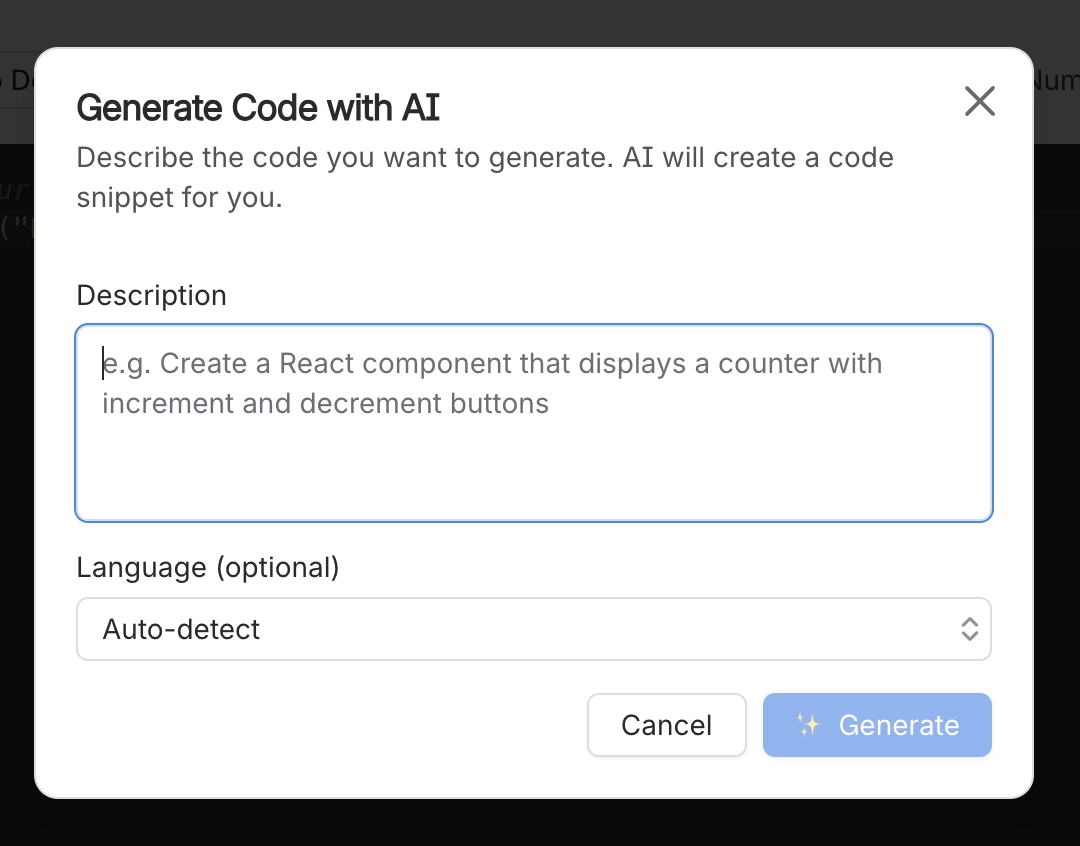
Wenn Capable AI auf Ihrer Site aktiviert ist, öffnet die Schaltfläche „Generieren“ einen Dialog, in dem Sie den gewünschten Code beschreiben und optional eine Sprache auswählen können. Das Snippet erscheint im Editor, bereit zur Prüfung und zum Speichern.
#Verwandte Themen
Die größte Familie – und die präziseste.























