
Pestañas
Descripción | Un contenedor con pestañas: escribes el contenido de la página dentro de él y cada macro Tab que colocas inicia una pestaña nueva. |
|---|---|
Tipo | Con cuerpo: envuelve el contenido que escribes en su interior |
Un contenedor con pestañas: escribes el contenido de la página dentro de él y cada macro Tab que colocas inicia una pestaña nueva.
Recurre a esta macro cuando una misma página deba servir a varios públicos o a varias etapas, como Resumen, Configuración y Solución de problemas, o una pestaña por entorno. Los lectores van directamente a su parte en lugar de desplazarse por las de los demás. Coloca la macro Tabs en la página y, dentro de su cuerpo, coloca una macro Tab para dar nombre a cada pestaña y escribir debajo el contenido de esa pestaña. Dentro de una pestaña cabe cualquier cosa: texto, tablas, imágenes e incluso otras macros. La barra de pestañas también es totalmente personalizable: cuatro estilos de encabezado, tres tamaños, colores de marca para las pestañas activas e inactivas y un borde opcional alrededor del conjunto.
#Verlo
Cada ejemplo que aparece a continuación es una macro real de esta página, no una captura de pantalla, y todos usan ajustes tomados de una página creada por alguien de verdad. Haz clic en las pestañas para ver cómo se comporta cada una.
#Sólido, vertical, izquierda
Esta es la pestaña 1
Esta es la pestaña 2
Esta es la pestaña 3
#Sólido, horizontal, izquierda
¡Bienvenido a bordo!
Puede incluir formato, tablas, imágenes, paneles, etc.
Este es un panel
Tabla | Tabla | Tabla |
|---|---|---|
Este es un poco más de texto
Otras macros también funcionan dentro de una pestaña, como estas tarjetas.


Puede incluir macros, como diagramas, dentro de las pestañas.
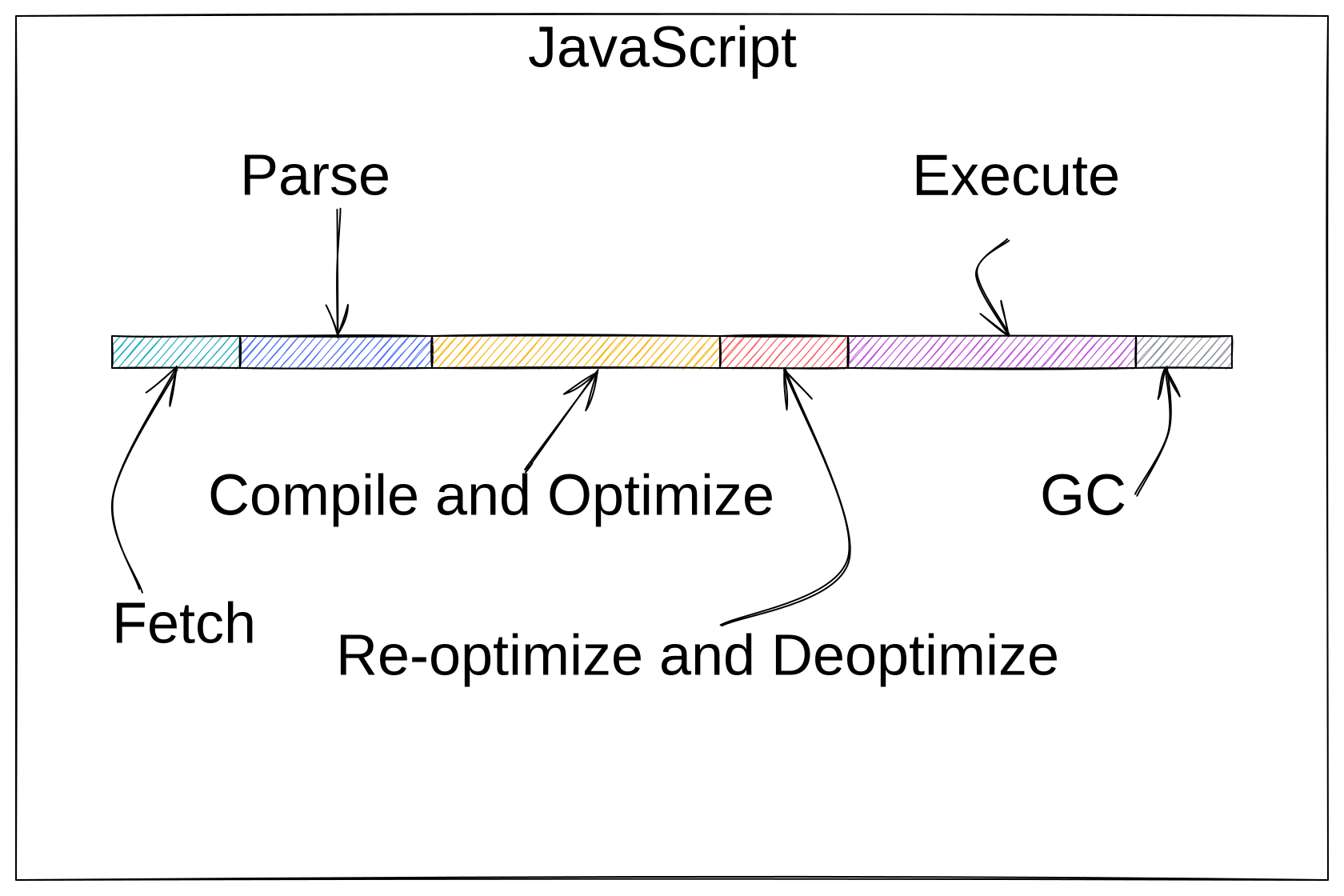
Somos un equipo pequeño y multifuncional centrado en simplificar las tareas complejas. Nuestro objetivo es ofrecer soluciones claras y fiables que ayuden a las personas a realizar su trabajo con confianza.
Esta es una pestaña con algo de texto en su interior.
#Sólido, horizontal, pequeño, colores del tema
Esta es la pestaña 1
Esta es la pestaña 2
Esta es la pestaña 3
#Configuración
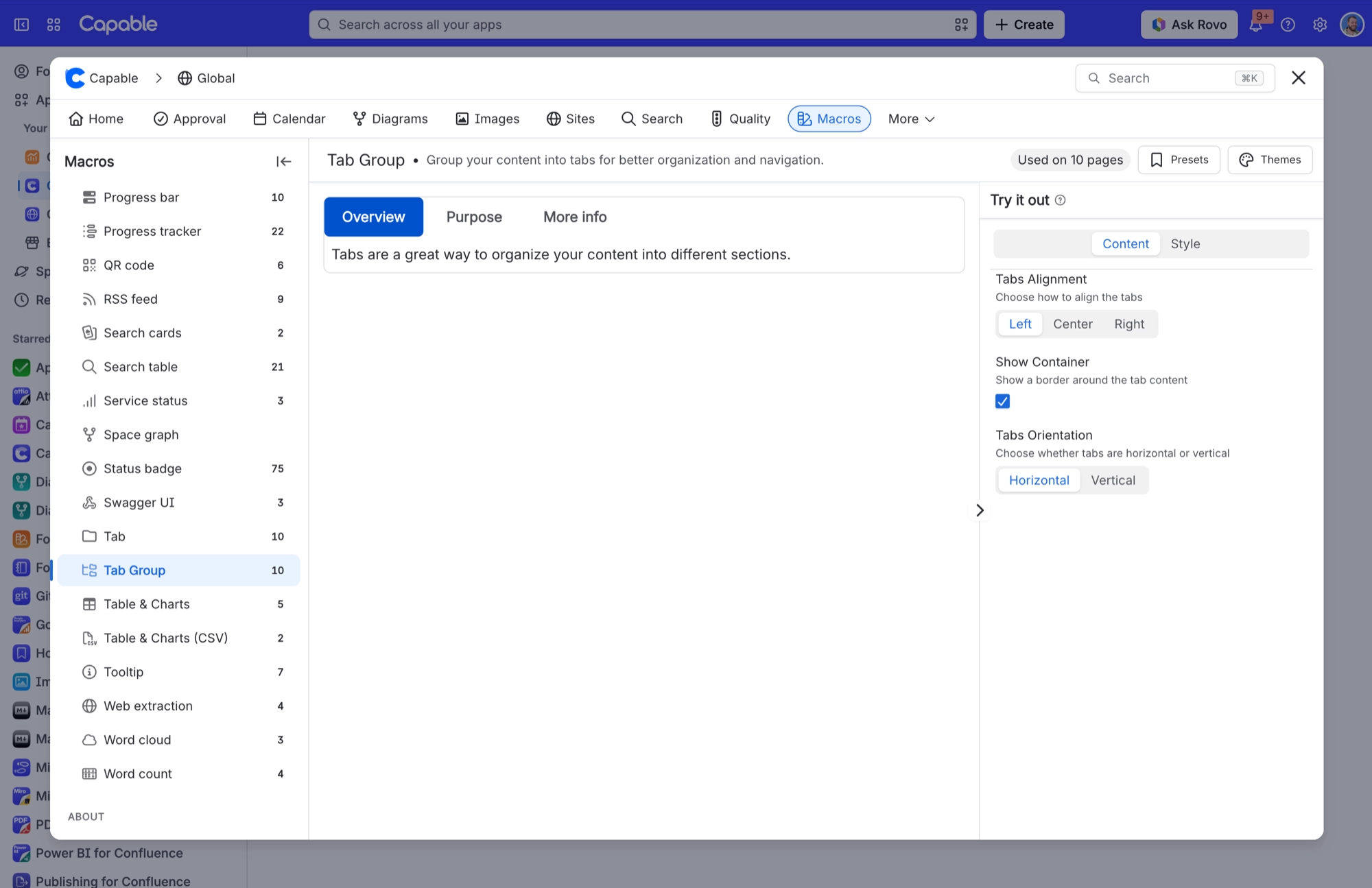
Ajuste | Valores | Qué cambia |
|---|---|---|
Alineación de las pestañas | Izquierda, Centro, Derecha | Posición de la barra de pestañas sobre el panel. |
Mostrar contenedor | Activado / Desactivado | Dibuja un borde alrededor de todo el grupo de pestañas. |
Orientación de las pestañas | Horizontal, Vertical | Horizontal coloca la barra de pestañas encima del contenido. Vertical la coloca en una barra lateral a la izquierda, con una altura mínima de 200 px. |
Estilo de pestaña | Subrayado, Píldoras, Delimitado, Sólido | Cómo se ven los encabezados de las pestañas. Sólido rellena la pestaña activa con un bloque de color y la pone en negrita. Píldoras se parece a un control segmentado. Subrayado es una barra plana con una línea de color bajo la pestaña activa. Delimitado da a la pestaña activa un contorno con forma de pestaña de carpeta. |
Tamaño de pestaña | Pequeño, Mediano, Grande | Relleno y tamaño de fuente de los encabezados de las pestañas. |
Activo | Un color de la paleta de marca o un valor hexadecimal personalizado. Déjelo vacío para usar el color del tema. | Color de la pestaña seleccionada. Para Subrayado y Delimitado, es el color del texto y del subrayado. Para Sólido, es el color de la etiqueta que se sitúa sobre el relleno. |
Inactiva | Un color de la paleta de marca o un valor hexadecimal personalizado. Déjelo vacío para usar el color del tema. | Color de las pestañas que no están seleccionadas. |
Fondo de la pestaña | Un color de la paleta de marca o un valor hexadecimal personalizado. Déjelo vacío para usar el color destacado del tema. | Rellena la pestaña seleccionada. El estilo Sólido lo usa más; en los demás estilos tiñe la pestaña activa. |
Radio de las esquinas de la pestaña | De 0 a 24 px (control deslizante) | Redondea las esquinas del encabezado de cada pestaña. |
Radio de las esquinas | De 0 a 24 px (control deslizante) | Redondea las esquinas del contenedor exterior. Solo se ve cuando Mostrar contenedor está activado. Lo encontrará en la sección Contenedor de la pestaña Estilo. |
Color del borde | Un color de la paleta de marca o un valor hexadecimal personalizado. Déjelo vacío para usar el borde del tema. | Color del borde del contenedor. Solo se ve cuando Mostrar contenedor está activado. |
#Relacionado
Las dos macros más utilizadas aquí.























