
탭
설명 | 탭 컨테이너입니다. 컨테이너 안에 페이지 콘텐츠를 작성하고, 배치하는 각 Tab 매크로가 새 탭을 시작합니다. |
|---|---|
유형 | Bodied - 안에 작성한 콘텐츠를 감쌉니다 |
탭 컨테이너입니다. 컨테이너 안에 페이지 콘텐츠를 작성하고, 배치하는 각 Tab 매크로가 새 탭을 시작합니다.
한 페이지가 여러 독자층이나 여러 단계를 모두 다뤄야 할 때 사용해 보세요. 예를 들어 개요, 설정, 문제 해결로 나누거나 환경별로 탭을 하나씩 만들 수 있습니다. 독자는 다른 사람의 내용을 건너뛰며 스크롤할 필요 없이 자신에게 필요한 부분으로 바로 이동할 수 있습니다. 페이지에 Tabs 매크로를 추가한 다음, 그 본문 안에 Tab 매크로를 넣어 각 탭의 이름을 정하고 그 아래에 해당 탭의 내용을 작성하세요. 탭 안에는 텍스트, 표, 이미지는 물론 다른 매크로까지 무엇이든 넣을 수 있습니다. 탭 바도 자유롭게 꾸밀 수 있습니다. 네 가지 헤더 스타일, 세 가지 크기, 활성 및 비활성 탭의 브랜드 색상, 전체를 둘러싸는 선택형 테두리를 지원합니다.
#직접 보기
아래의 모든 예시는 스크린샷이 아니라 이 페이지에 실제로 삽입된 매크로이며, 각각 누군가가 실제로 만든 페이지의 설정을 그대로 사용합니다. 탭을 클릭하며 각 매크로가 어떻게 동작하는지 확인해 보세요.
#실선, 세로, 왼쪽
첫 번째 탭입니다
두 번째 탭입니다
세 번째 탭입니다
#실선, 가로, 왼쪽
환영합니다!
서식, 표, 이미지, 패널 등을 포함할 수 있습니다.
다음은 패널입니다
표 | 표 | 표 |
|---|---|---|
이것은 추가 텍스트입니다
카드처럼 다른 매크로도 탭 안에서 사용할 수 있습니다.


탭 안에 다이어그램과 같은 매크로를 포함할 수 있습니다.
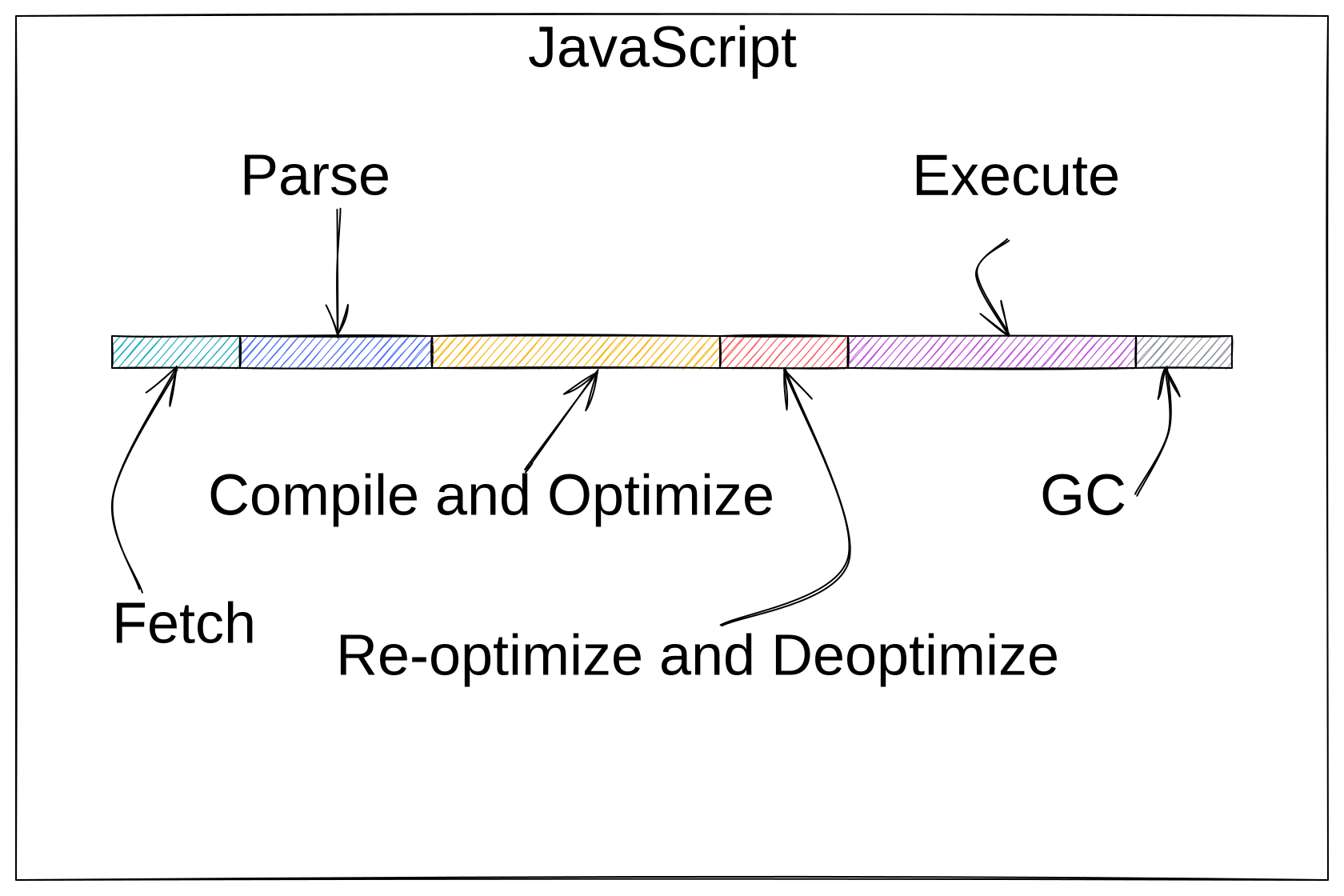
저희는 복잡한 작업을 간단하게 만드는 데 집중하는 소규모 다기능 팀입니다. 저희의 목표는 사람들이 자신감을 가지고 업무를 완수할 수 있도록 명확하고 신뢰할 수 있는 솔루션을 제공하는 것입니다.
텍스트가 들어 있는 탭입니다.
#단색, 가로형, 소형, 테마 색상
첫 번째 탭입니다
두 번째 탭입니다
세 번째 탭입니다
#설정
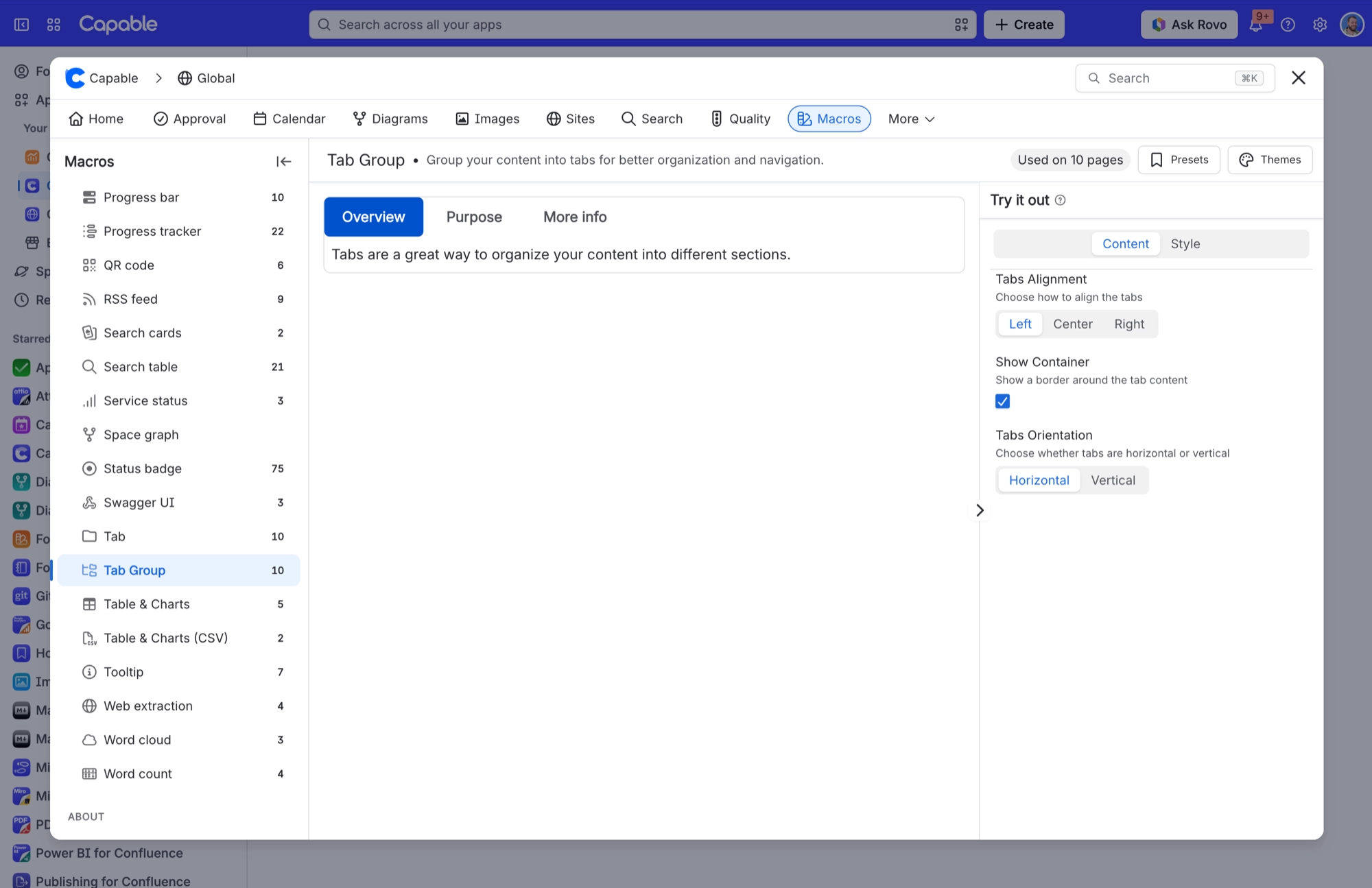
설정 | 값 | 변경되는 내용 |
|---|---|---|
탭 정렬 | 왼쪽, 가운데, 오른쪽 | 탭 막대가 패널 위에 위치하는 방식입니다. |
컨테이너 표시 | 켜기 / 끄기 | 전체 탭 그룹 주위에 테두리를 그립니다. |
탭 방향 | 가로, 세로 | 가로는 탭 스트립을 콘텐츠 위에 배치합니다. 세로는 왼쪽의 사이드바에 배치하며 높이는 최소 200px입니다. |
탭 스타일 | 밑줄, 알약형, 윤곽형, 채움형 | 탭 헤더의 모양입니다. 채움형은 활성 탭을 색상 블록으로 채우고 굵게 표시합니다. 알약형은 분할 컨트롤처럼 보입니다. 밑줄은 활성 탭 아래에 색상 선이 있는 평평한 스트립입니다. 윤곽형은 활성 탭에 폴더 탭 모양의 윤곽선을 적용합니다. |
탭 크기 | 작게, 보통, 크게 | 탭 헤더의 패딩과 글꼴 크기입니다. |
활성 | 브랜드 팔레트 색상 또는 사용자 지정 16진수 값입니다. 비워 두면 테마 색상을 사용합니다. | 선택된 탭의 색상입니다. 밑줄 및 윤곽형에서는 텍스트와 밑줄 색상이 됩니다. 채움형에서는 채워진 배경 위에 표시되는 레이블의 색상입니다. |
비활성 | 브랜드 팔레트 색상 또는 사용자 지정 16진수 값입니다. 비워 두면 테마 색상을 사용합니다. | 선택되지 않은 탭의 색상입니다. |
탭 배경 | 브랜드 팔레트 색상 또는 사용자 지정 16진수 값입니다. 비워 두면 테마 강조 색상을 사용합니다. | 선택된 탭을 채웁니다. Solid 스타일에서 가장 많이 사용되며, 다른 스타일에서는 활성 탭에 색조를 입힙니다. |
탭 모서리 반경 | 0~24px(슬라이더) | 각 탭 헤더의 모서리를 둥글게 만듭니다. |
모서리 반경 | 0~24px(슬라이더) | 바깥쪽 컨테이너의 모서리를 둥글게 만듭니다. 컨테이너 표시가 켜져 있을 때만 보입니다. 스타일 탭의 컨테이너 섹션에서 찾을 수 있습니다. |
테두리 색상 | 브랜드 팔레트 색상 또는 사용자 지정 16진수 값입니다. 비워 두면 테마 테두리 색상을 사용합니다. | 컨테이너 테두리의 색상입니다. 컨테이너 표시가 켜져 있을 때만 보입니다. |
#관련 항목
여기서 가장 많이 사용되는 두 가지 매크로입니다.























