
RSS-Feed
Beschreibung | Zieht die neuesten Einträge aus einem oder mehreren RSS- oder Atom-Feeds auf die Seite, als Liste, Tabelle oder Bildergalerie. |
|---|---|
Art | Block – steht in einer eigenen Zeile |
Zieht die neuesten Einträge aus einem oder mehreren RSS- oder Atom-Feeds auf die Seite, als Liste, Tabelle oder Bildergalerie.
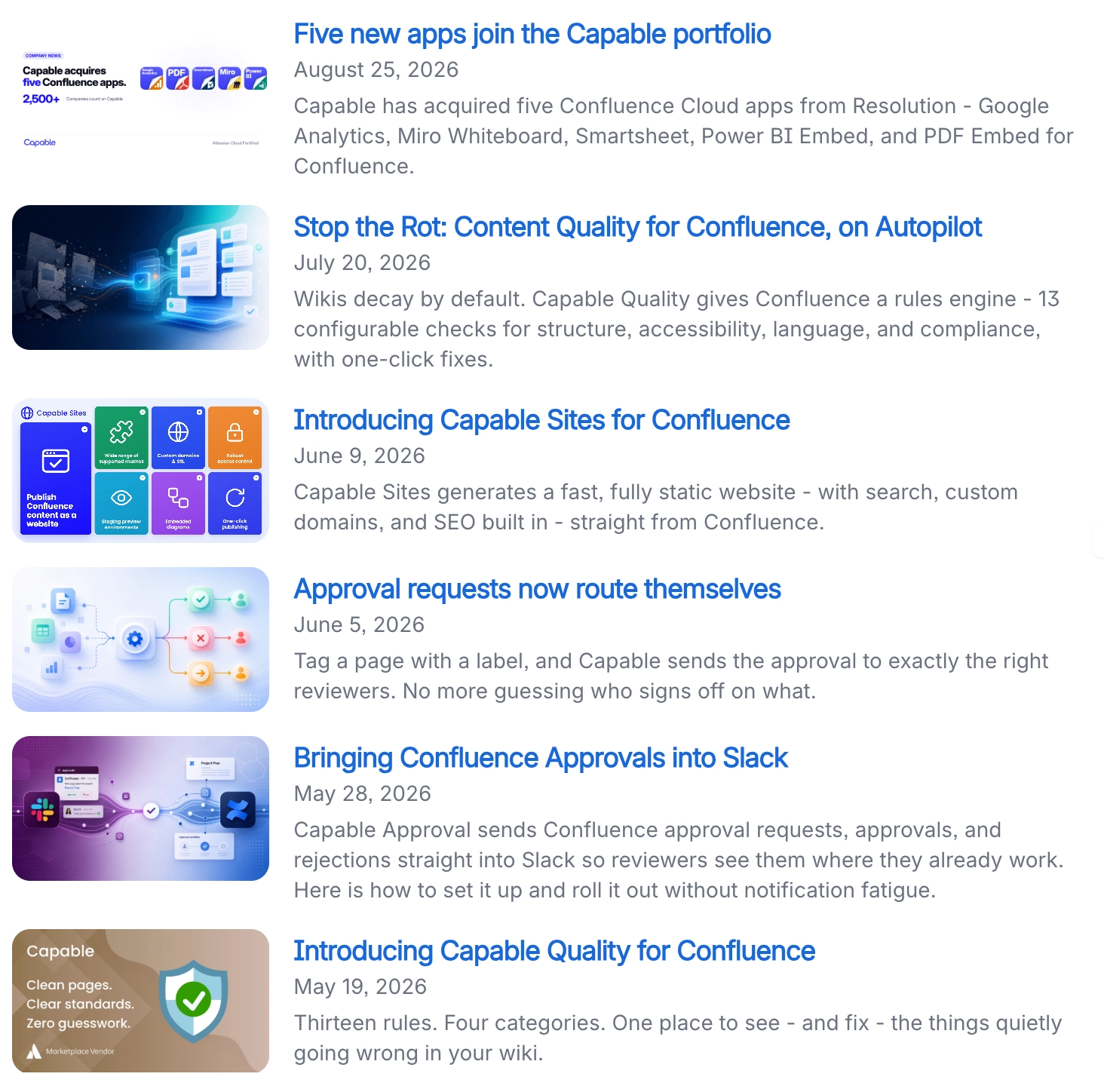
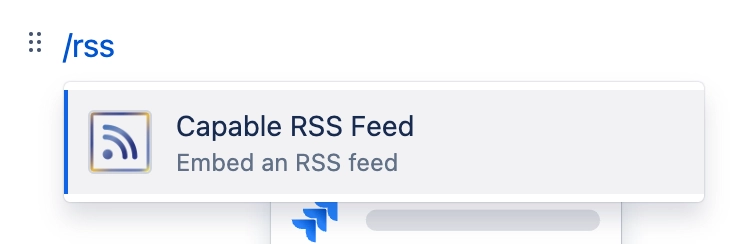
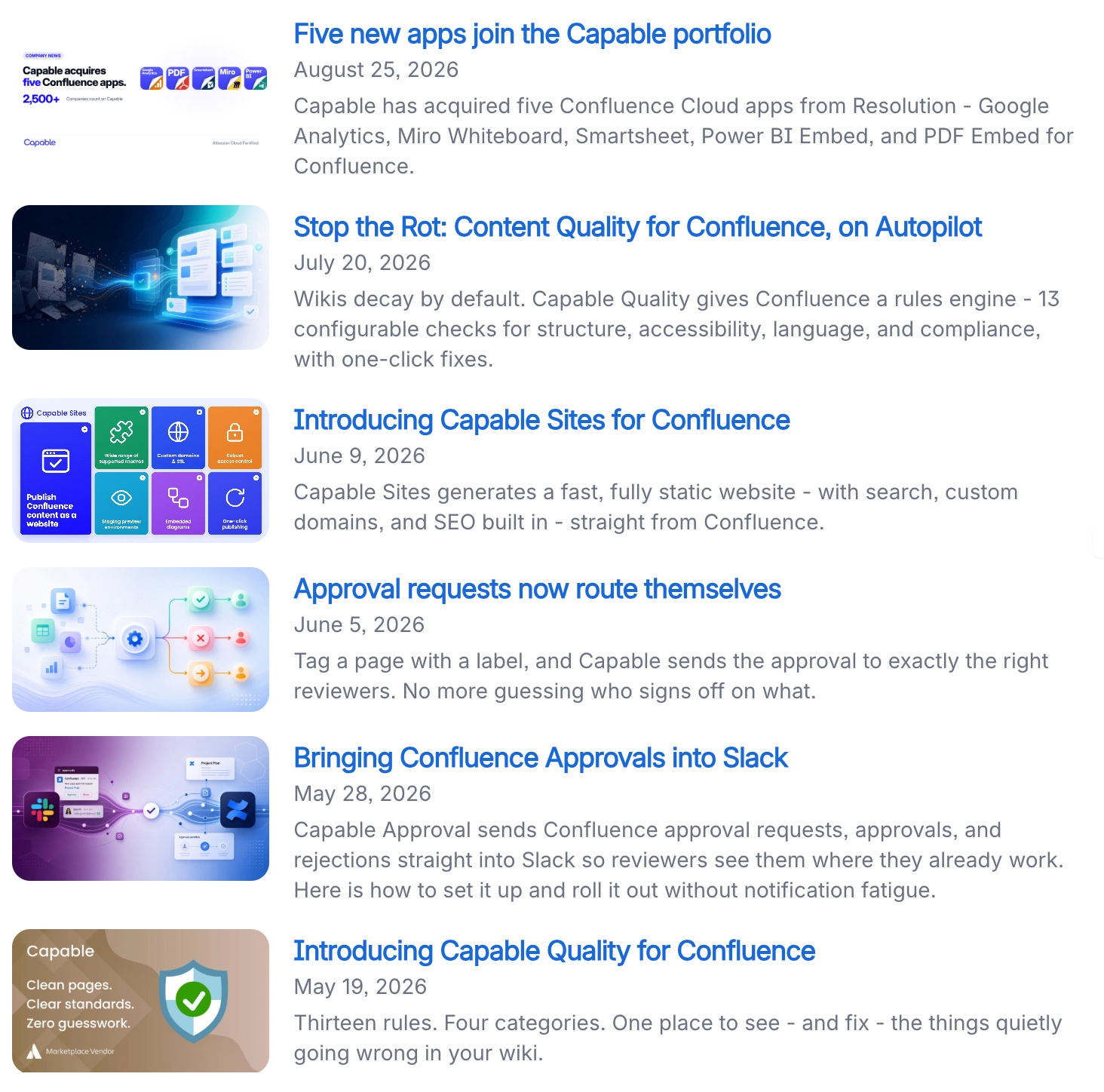
Teams fügen immer wieder dieselben Links in dieselbe Seite ein, und sie ist schon nach einer Woche veraltet. Dieses Makro liest Live-RSS- oder Atom-Feeds und gibt die neuesten Einträge direkt auf der Seite aus: Unternehmens-Blogbeiträge auf der Startseite eines Space, das Changelog eines Anbieters in einem Runbook, Branchenschlagzeilen auf einem Team-Dashboard. Wenn Sie mehrere Feeds hinzufügen, werden sie zu einem einzigen Stream mit den neuesten Einträgen zuerst zusammengeführt, wobei der Name der Quelle neben jedem Datum steht. Greifen Sie darauf zurück, wenn der Wert einer Seite darin besteht, „was kürzlich passiert ist“, und Sie nicht diejenige Person sein möchten, die sie pflegt. Es enthält außerdem drei vorgefertigte Ausgangspunkte und eine Auswahl bekannter Feeds, sodass eine brauchbare Version nur etwa vier Klicks entfernt ist.
#Ansehen
Jedes Beispiel unten ist ein echtes Makro auf dieser Seite und kein Screenshot, und jedes davon ist eine Konfiguration von einer Seite, die tatsächlich jemand erstellt hat. Öffnen Sie diese Seite im Editor, um zu sehen, wie die einzelnen Beispiele eingerichtet sind.
#Artikel mit Bildern
#Artikel
#Tabelle
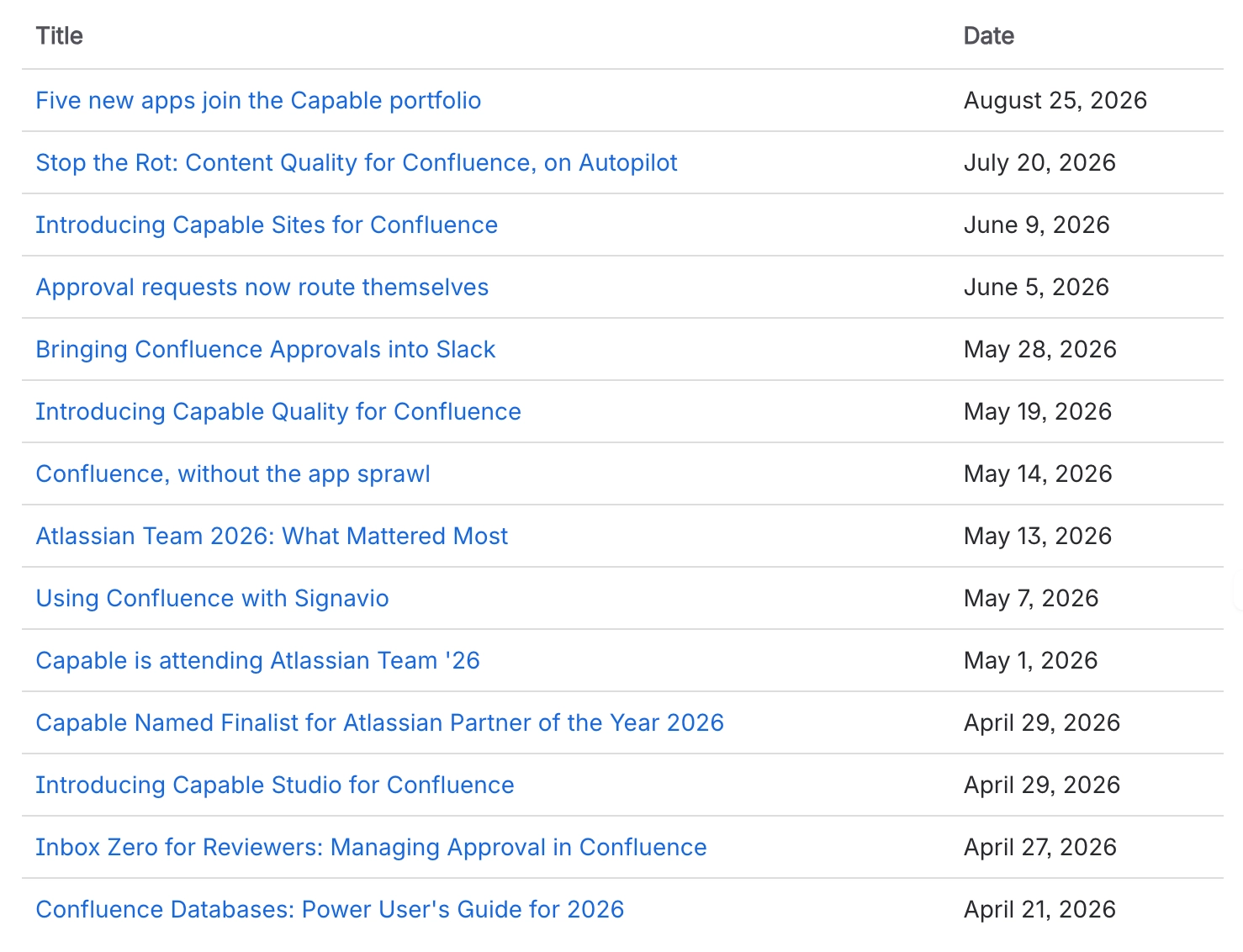
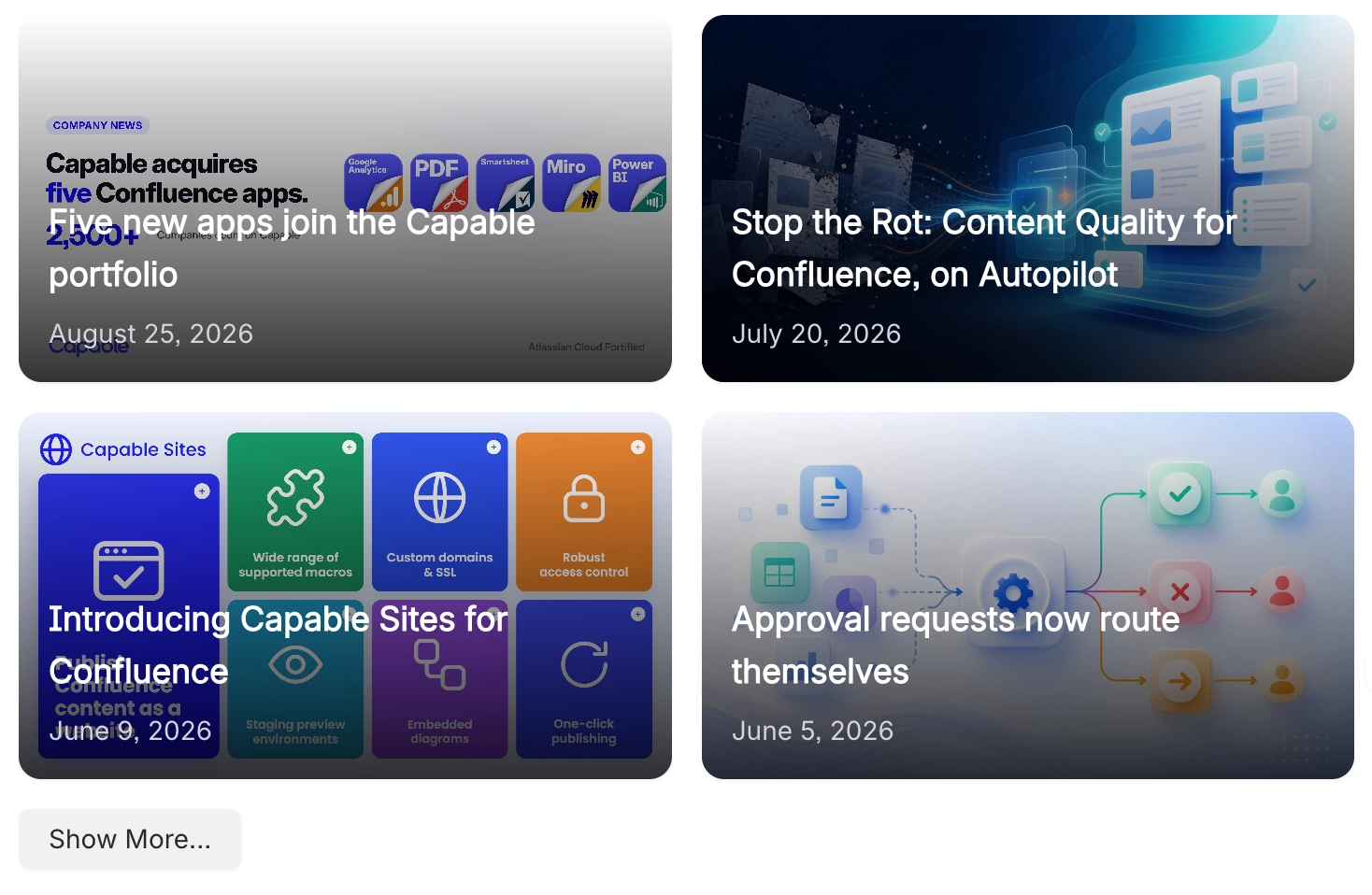
#Raster
#Einstellungen
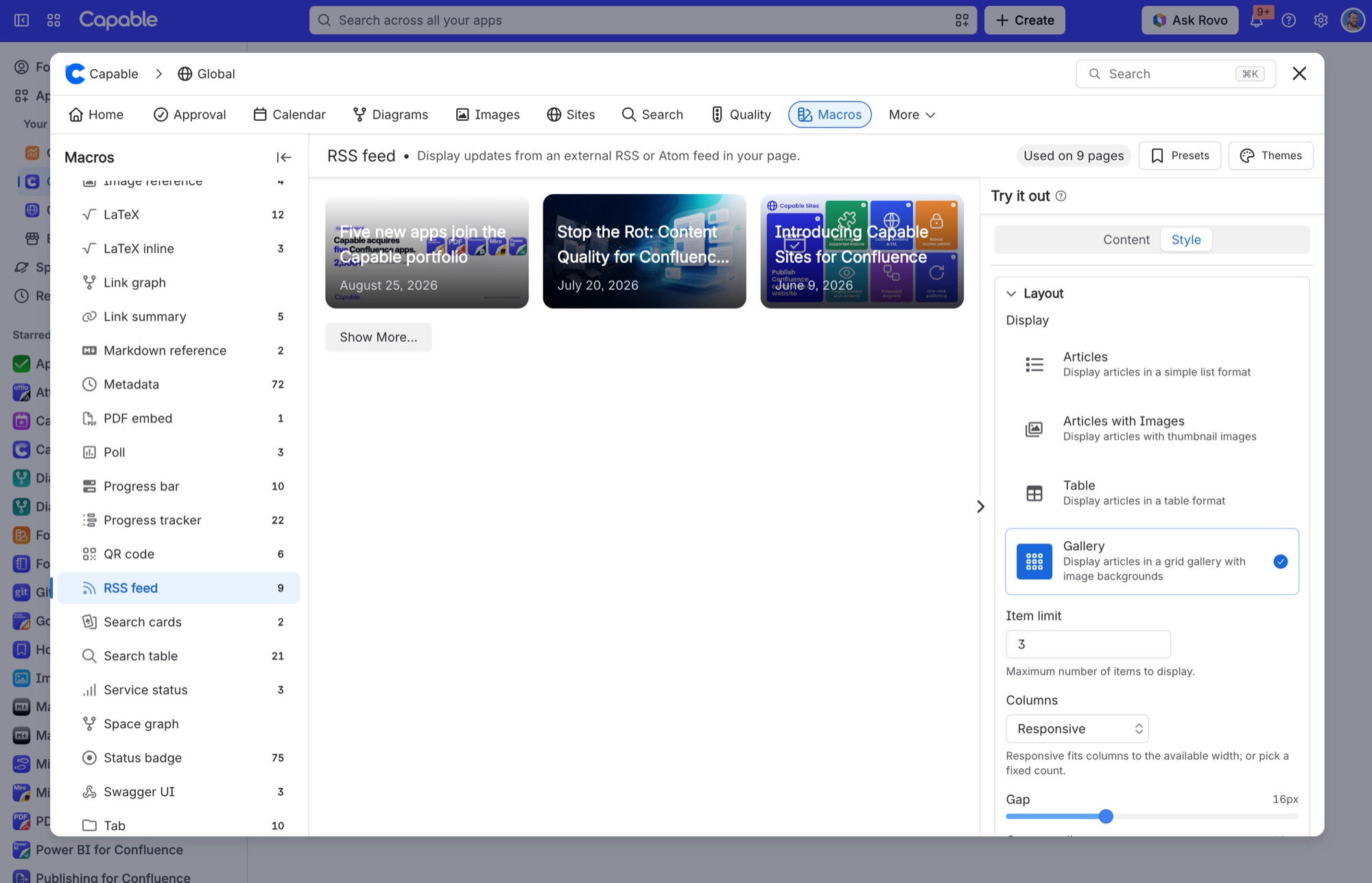
Einstellung | Werte | Was sich ändert |
|---|---|---|
RSS-Feeds, Feed-URL | Wählen Sie aus den integrierten Vorschlägen (Capable Blog, TechCrunch, BBC News, Engadget, Microsoft Blog, Facebook Engineering Blog, NASA Breaking News, Atlassian Forge Changelog, XKCD) oder fügen Sie eine beliebige RSS-/Atom-URL ein. Feeds können hinzugefügt, per Drag-and-drop neu angeordnet und einzeln gelöscht werden. | Die Feeds, die gelesen werden sollen. Die Elemente aller Feeds werden zusammengeführt und nach Datum sortiert, die neuesten zuerst. |
RSS-Feeds, Name (optional) | Freitext (Platzhalter: „z. B. Firmenblog“) | Eine Bezeichnung für diesen Feed, die neben dem Datum jedes Elements angezeigt wird. Im Bereich beschrieben als „Wird neben dem Datum angezeigt, wenn mehr als ein Feed hinzugefügt wurde“. |
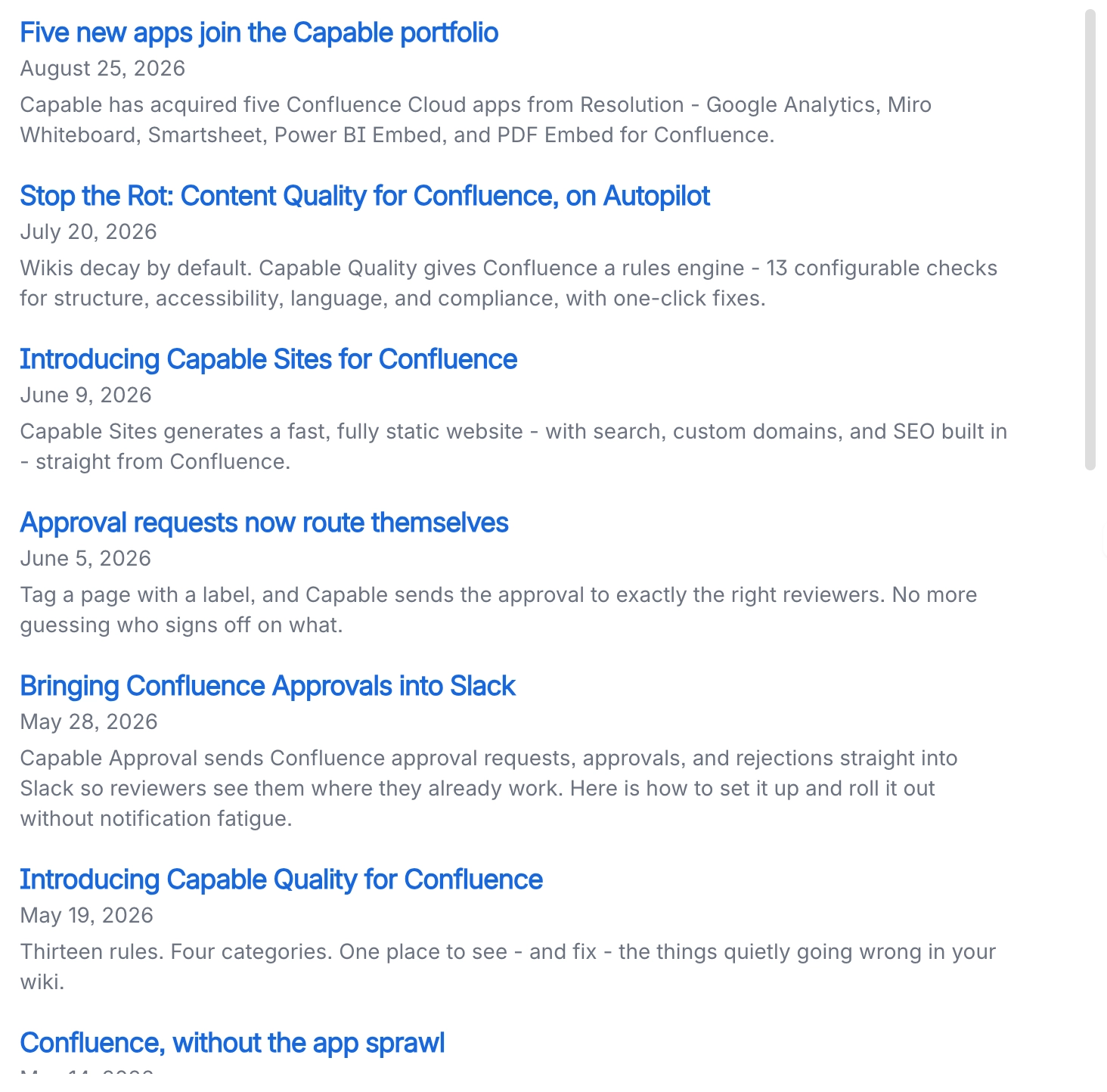
Anzeige | Artikel („Artikel in einer einfachen Liste anzeigen“) / Artikel mit Bildern („Artikel mit Vorschaubildern anzeigen“) / Tabelle („Artikel in einer Tabelle anzeigen“) / Galerie („Artikel in einer Rastergalerie mit Bildhintergründen anzeigen“) | Das Layout. Es wird auf der Registerkarte „Stil“ aus vier bebilderten Karten ausgewählt. |
Elementlimit | 1–500 | Wie viele Elemente zunächst angezeigt werden. Beschrieben als „Maximale Anzahl der anzuzeigenden Elemente“. Enthält der Feed mehr, erscheint die Schaltfläche „Mehr anzeigen...“, die bei jedem Klick einen weiteren Schwung einblendet, sowie ein Link „Einklappen“, um zurückzukehren. |
Spalten | Responsiv oder feste Anzahl von 1–6 Spalten | Beschrieben als "Responsive passt die Spalten an die verfügbare Breite an; oder wählen Sie eine feste Anzahl". Responsive verwendet so viele Spalten, wie die Seitenbreite zulässt. Bei den Artikel-Layouts bedeutet das eine einzelne Spalte, bis die Seite etwa 920 px breit ist. |
Abstand | Schieberegler von 0–48 px | Abstand zwischen den Elementen in den Raster-Layouts. |
Eckenradius | Schieberegler von 0–24 px | Rundet die Ecken der Artikel-Vorschaubilder und der Galeriekarten ab. |
Kartenschatten | Keiner / S / M / L | Beschrieben als "Ruhender Schlagschatten für Artikel- und Galeriekarten". |
Rahmen | Aus / Ein; bei Ein erscheinen ein Schieberegler für die Breite (0–6 px) und eine Farbauswahl | Beschrieben als "Fügt den Artikel-Layouts eine Kartenfläche hinzu und umrandet Galeriekarten". Das Aktivieren ist eine von zwei Möglichkeiten, den Artikel-Layouts eine echte Kartenoptik zu geben. |
Overlay anzeigen | Ein / Aus | Beschrieben als "Dunkler Verlauf, der hinter dem Text über jedes Bild gelegt wird". Er sorgt dafür, dass der Text auf Galeriekarten auch über einem hellen Foto lesbar bleibt. |
Text anzeigen | Ein / Aus | Beschrieben als "Artikeltitel und Datum, die auf jeder Galeriekarte angezeigt werden". Deaktivieren Sie die Option für eine reine Bilderwand. |
Linkfarbe | Eine Marken- oder benutzerdefinierte Farbe, oder leer | Beschrieben als "Farbe des Artikeltitels und Hover-Farbton des Galerietitels. Lassen Sie das Feld leer, um die Akzentfarbe des Themes zu verwenden". |
Kartenhintergrund | Eine Marken- oder benutzerdefinierte Farbe, oder leer | Beschrieben als „Füllt die Galeriekarten und gibt den Artikellayouts eine Kartenoberfläche (damit Schatten, Ecken und Rahmen sichtbar werden). Für den Standardwert leer lassen“. |
#Verwandte Themen
Die größte Familie – und die präziseste.























