
Einbettung/iFrame
Beschreibung | Bettet eine externe Webseite (ein YouTube-Video, eine Figma-Datei, ein Google-Dokument, ein Miro-Board oder eine beliebige freigegebene HTTPS-URL) als Live-Frame direkt in Ihre Confluence-Seite ein. |
|---|---|
Art | Block – steht in einer eigenen Zeile |
Bettet eine externe Webseite – ein YouTube-Video, eine Figma-Datei, ein Google Doc, ein Miro-Board oder eine beliebige zugelassene HTTPS-URL – als Live-Frame direkt in Ihre Confluence-Seite ein.
Verwenden Sie es, wenn sich der gewünschte Inhalt an einem anderen Ort befindet und ein Link nicht ausreicht: eine Produktdemo auf YouTube, ein Design in Figma, ein Live-Miro-Board, ein Google-Formular oder ein Dashboard in einem internen Tool. Fügen Sie einfach die normale URL ein, die Sie auch einem Kollegen schicken würden – die Watch-URL, die Freigabe-URL, die Datei-URL –, und das Makro wandelt sie in die passende einbettbare Adresse um, wählt eine sinnvolle Form für diese Art von Inhalt und erteilt dem Anbieter die Berechtigungen, die sein Player benötigt.
Es ist die universelle Option für externe Inhalte, neben den spezialisierteren Makros für RSS-Feeds, Swagger/OpenAPI und Web-Extraktion. Das Makro ist als Beta gekennzeichnet und trägt daher im Makrokatalog und in der Befehlspalette ein Beta-Badge.
Bevor Sie beginnen: Ein Site-Admin muss die Zieldomain für den Egress-Typ „Frames“ freigeben. Solange das nicht geschehen ist, blockiert die eigene Sicherheitsrichtlinie von Confluence den Frame, und das Makro zeigt stattdessen einen Hinweis an.
#Ansehen
Das folgende Beispiel ist ein echtes Makro auf dieser Seite und kein Screenshot; es ist so eingerichtet wie auf einer echten Seite. Öffnen Sie diese Seite im Editor, um zu sehen, wie es konfiguriert ist.
#YouTube-Video, volle Breite, zentriert
#Einstellungen
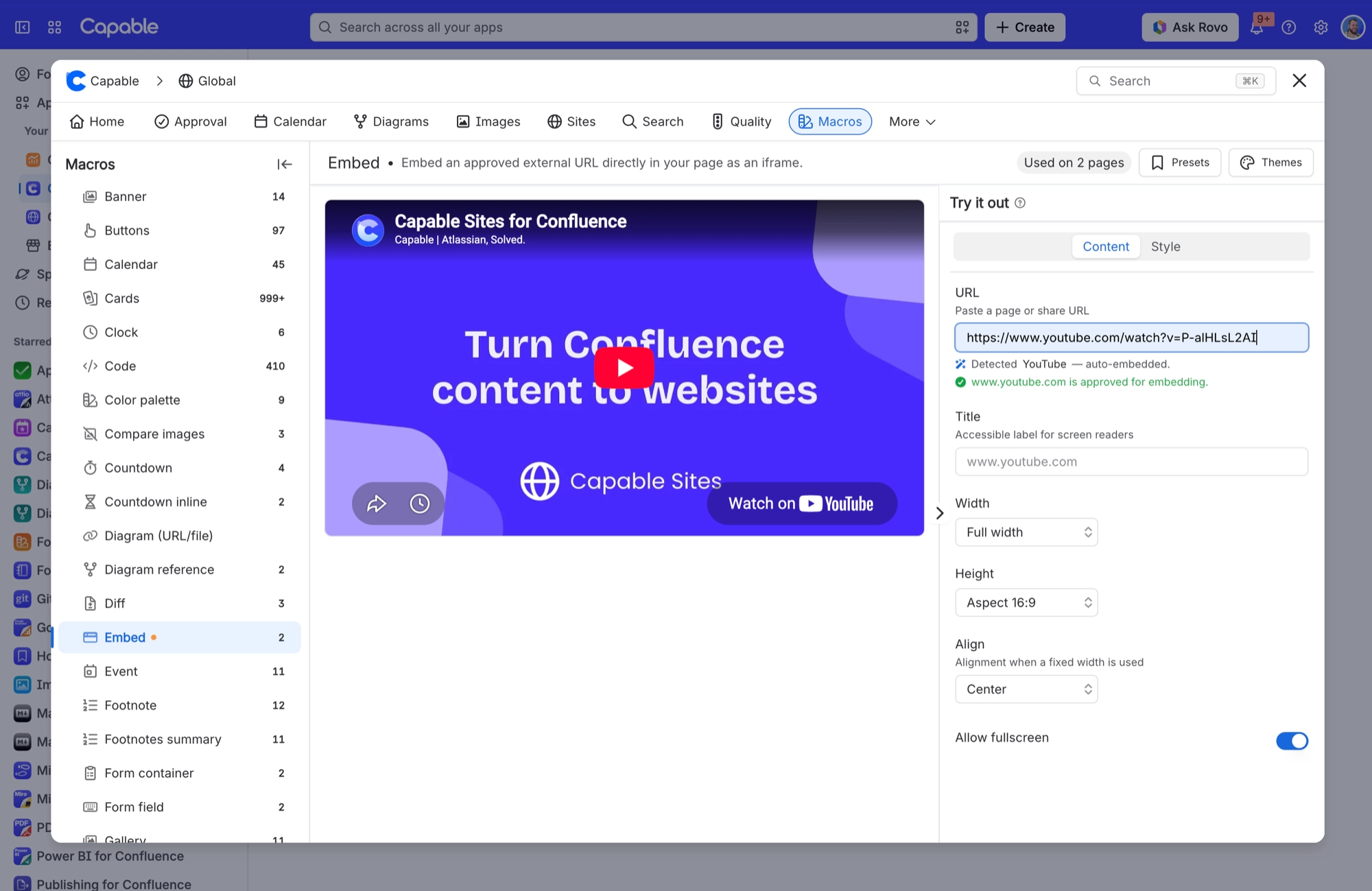
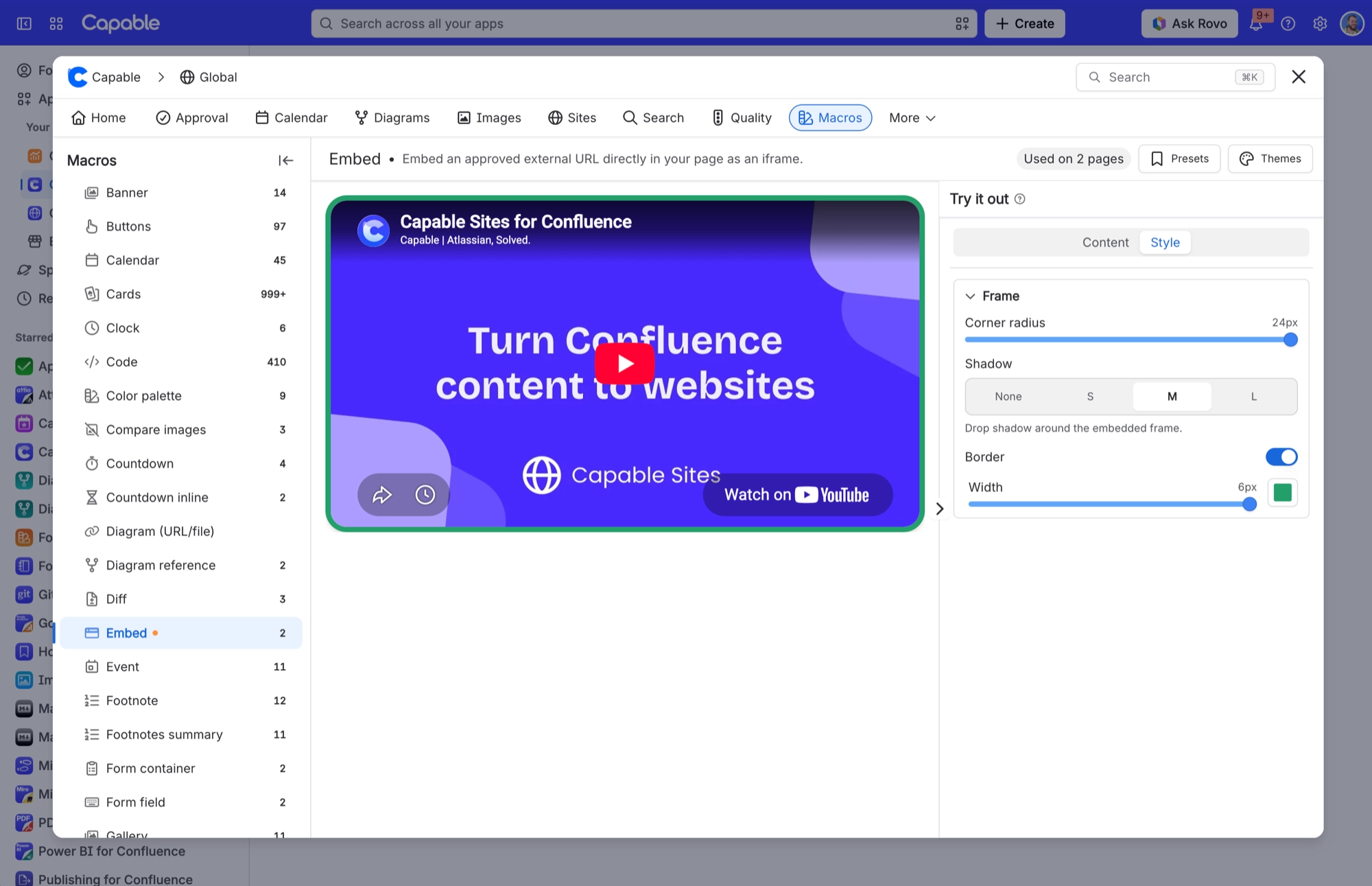
Die Einstellungen verteilen sich auf zwei Tabs. „Inhalt“ enthält URL, Titel, Größe, Ausrichtung und Vollbild. „Stil“ enthält den Frame: Eckenradius, Schatten und Rahmen.
Einstellung | Werte | Was sich ändert |
|---|---|---|
URL | Eine https://-Webadresse. Alles andere (http://, ein relativer Pfad, fehlerhafter Text) wird abgelehnt. | Die einzubettende Seite. Während der Eingabe zeigt das Feld drei Dinge an: ob die URL überhaupt eingebettet werden kann („Only https:// URLs can be embedded.“), ob sie einem bekannten Anbieter zugeordnet wurde („Detected YouTube - auto-embedded.“) und ob die Domain für die Einbettung freigegeben ist („www.youtube.com is approved for embedding.“). |
Titel | Freitext. | Der Name, den Screenreader für den Frame ansagen. Lassen Sie das Feld leer, verwendet das Makro die eingebettete Website (zum Beispiel „www.youtube.com“) oder „Embedded content“, falls auch diese nicht verfügbar ist. |
Breite | Volle Breite, Feste Breite | „Volle Breite“ lässt den Rahmen die Seitenspalte ausfüllen. „Feste Breite“ fügt neben der Dropdown-Liste ein Pixelfeld hinzu und beschränkt den Rahmen auf diese Breite (nie breiter als die Spalte, sodass er auch auf einem schmalen Bildschirm noch passt). |
Breite (px) | 100 bis 2000 in Schritten von 10. Ein Wert außerhalb dieses Bereichs wird auf den nächstliegenden Grenzwert gesetzt, sobald Sie das Feld verlassen. | Die Breite des Rahmens in Pixeln. Wird nur angezeigt und verwendet, wenn „Breite“ auf „Feste Breite“ eingestellt ist. Bei „Volle Breite“ bleibt der Wert erhalten, wird aber ignoriert. |
Höhe | Seitenverhältnis 16:9, Seitenverhältnis 4:3, Seitenverhältnis 1:1, Seitenverhältnis 21:9, Feste Höhe | Wie hoch der Rahmen ist. Die Seitenverhältnis-Optionen bestimmen die Größe des Rahmens anhand seiner Breite, sodass er beim Ändern der Seitenspaltenbreite die richtigen Proportionen behält – ideal für Video- und Design-Einbettungen. „Feste Höhe“ fügt ein Pixelfeld hinzu und hält den Rahmen auf dieser Höhe. |
Höhe (px) | 100 bis 2000 in Schritten von 10. Ein Wert außerhalb dieses Bereichs wird auf den nächstliegenden Grenzwert gesetzt, sobald Sie das Feld verlassen. | Die Höhe des Rahmens in Pixeln. Wird nur angezeigt und verwendet, wenn „Höhe“ auf „Feste Höhe“ eingestellt ist. Bei einer ausgewählten Seitenverhältnis-Option bleibt der Wert erhalten, wird aber ignoriert. |
Ausrichten | Links, Zentriert, Rechts | Wo der Rahmen in der Seitenspalte positioniert wird. Im Bedienfeld heißt diese Einstellung „Ausrichtung bei fester Breite“. Bei „Volle Breite“ füllt der Rahmen die Spalte bereits aus, sodass eine Änderung keine sichtbare Wirkung hat. |
Vollbild zulassen | Ein / Aus | Gibt an, ob die eingebettete Seite in den Vollbildmodus wechseln kann. Bei einer URL von einer Website, die das Makro nicht erkennt, entscheidet dieser Schalter. Bei einem erkannten Anbieter wie YouTube verwendet das Makro stattdessen die Berechtigungen, die es diesem Anbieter bereits erteilt. |
Eckenradius (Registerkarte „Stil“, Abschnitt „Rahmen“) | Schieberegler, 0 bis 24 px | Rundet die Ecken des Rahmens ab und beschneidet die eingebettete Seite entsprechend. Der Standardwert ist 6 px; er rundet die Ecken nur ab, sobald der Rahmen einen Rand oder einen Schatten hat. Jeder andere Wert wirkt eigenständig, mit oder ohne Rand oder Schatten. |
Schatten (Registerkarte „Stil“, Abschnitt „Rahmen“) | Keiner, S, M, L | Ein Schlagschatten um den Rahmen, der die Einbettung von der Seite abhebt. Wenn Sie einen beliebigen Schatten hinzufügen, wird auch die standardmäßige Rundung von 6 px aktiviert. |
Rand (Registerkarte „Stil“, Abschnitt „Rahmen“) | Ein / Aus. Wenn aktiviert, erscheinen zwei weitere Steuerelemente: Breite (ein Schieberegler, 0 bis 6 px) und Farbe (eine Markenfarbauswahl, die sich zurücksetzen lässt, mit der Option für eine benutzerdefinierte Farbe, sofern Ihre Markeneinstellungen dies zulassen). | Zeichnet eine Linie um den Rahmen. Lassen Sie „Farbe“ leer, folgt der Rand der Farbe des Confluence-Designs und passt so sowohl zum hellen als auch zum dunklen Modus. Wählen Sie eine Farbe, um sie festzulegen. Wenn Sie den Rand aktivieren, wird auch die standardmäßige Rundung von 6 px aktiviert. |
#Verwandte Themen
Die größte Familie – und die präziseste.























