
Schaltflächen
Beschreibung | Eine Zeile oder Spalte gestalteter Schaltflächen, die auf eine Website oder auf eine andere Confluence-Seite verweisen. |
|---|---|
Art | Block – steht in einer eigenen Zeile |
Eine Zeile oder Spalte gestalteter Schaltflächen, die auf eine Website oder auf eine andere Confluence-Seite verweisen.
Verwenden Sie es, wenn eine Seite eine klar erkennbare nächste Aktion benötigt, etwa „Anfrage erstellen“, „Runbook öffnen“ oder „Zum Dashboard“, statt eines Links, der in einem Satz versteckt ist. Sie können mehrere Schaltflächen in einem Makro unterbringen; sie werden als Zeile oder Spalte mit einem frei wählbaren Abstand angeordnet und dienen so auch als kleine Navigationsleiste am Anfang einer Landingpage. Jede Schaltfläche wird einzeln gestaltet: Wählen Sie eine voreingestellte Farbvariante oder legen Sie eigene Füll- und Beschriftungsfarben aus der Markenpalette Ihrer Organisation fest. Eine Schaltfläche kann auf eine externe URL verweisen, auf eine Confluence-Seite, die Sie über ein Suchfeld auswählen, oder auf gar nichts, wenn es Ihnen nur um die Optik geht.
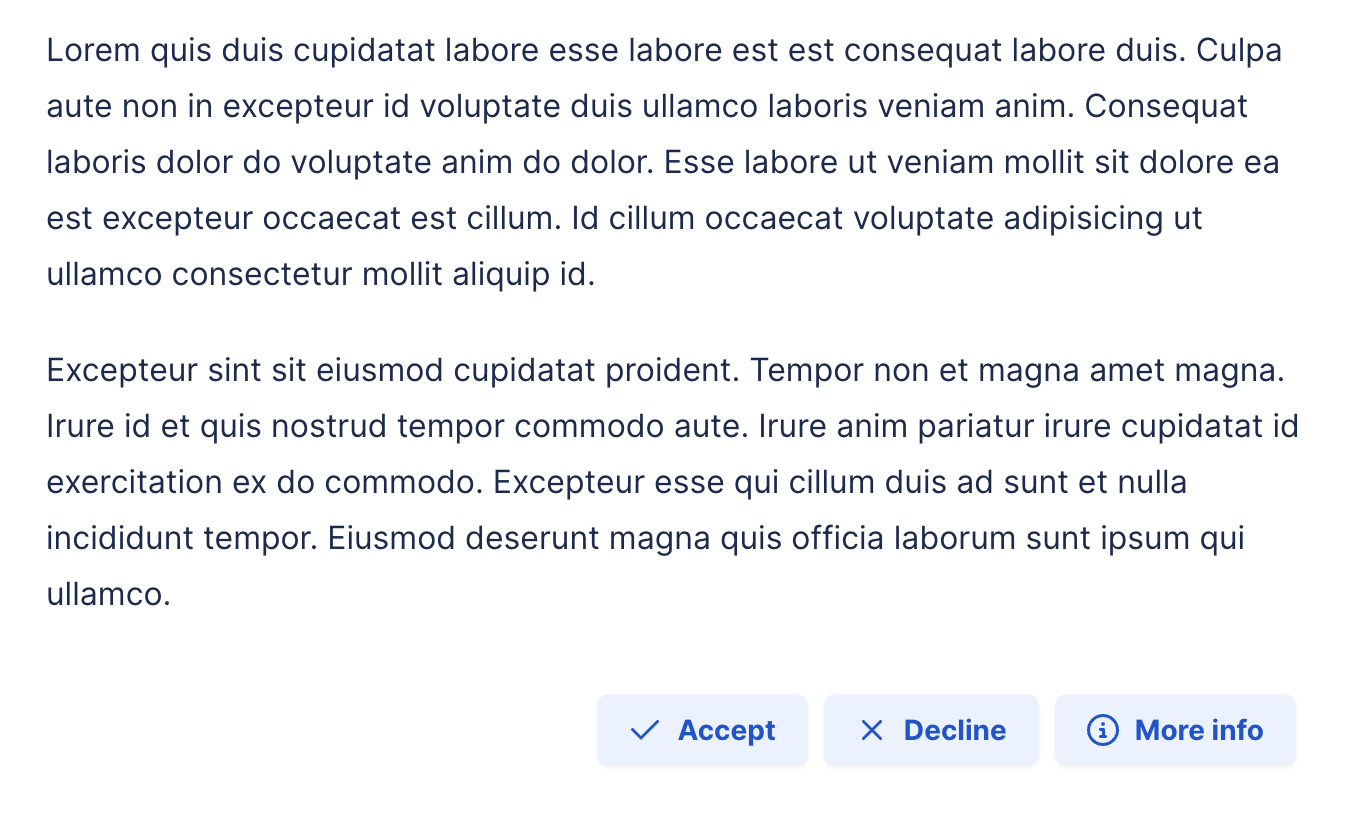
#Ansehen
Jedes der folgenden Beispiele ist ein echtes Makro auf dieser Seite, und jedes ist eine Konfiguration von einer Seite, die tatsächlich jemand erstellt hat. Öffnen Sie diese Seite im Editor, um zu sehen, wie die einzelnen Beispiele eingerichtet sind.
#Sieben benutzerdefinierte Farben in einer Reihe
#Vier voreingestellte Varianten
#Pillenförmige Schaltflächen, zentriert
#Symbol auf der rechten Seite
#Einstellungen
Die meisten Einstellungen gehören zu einer einzelnen Schaltfläche, sodass jede Schaltfläche im Makro anders aussehen und verlinken kann. Die letzten fünf Zeilen gelten für die gesamte Gruppe.
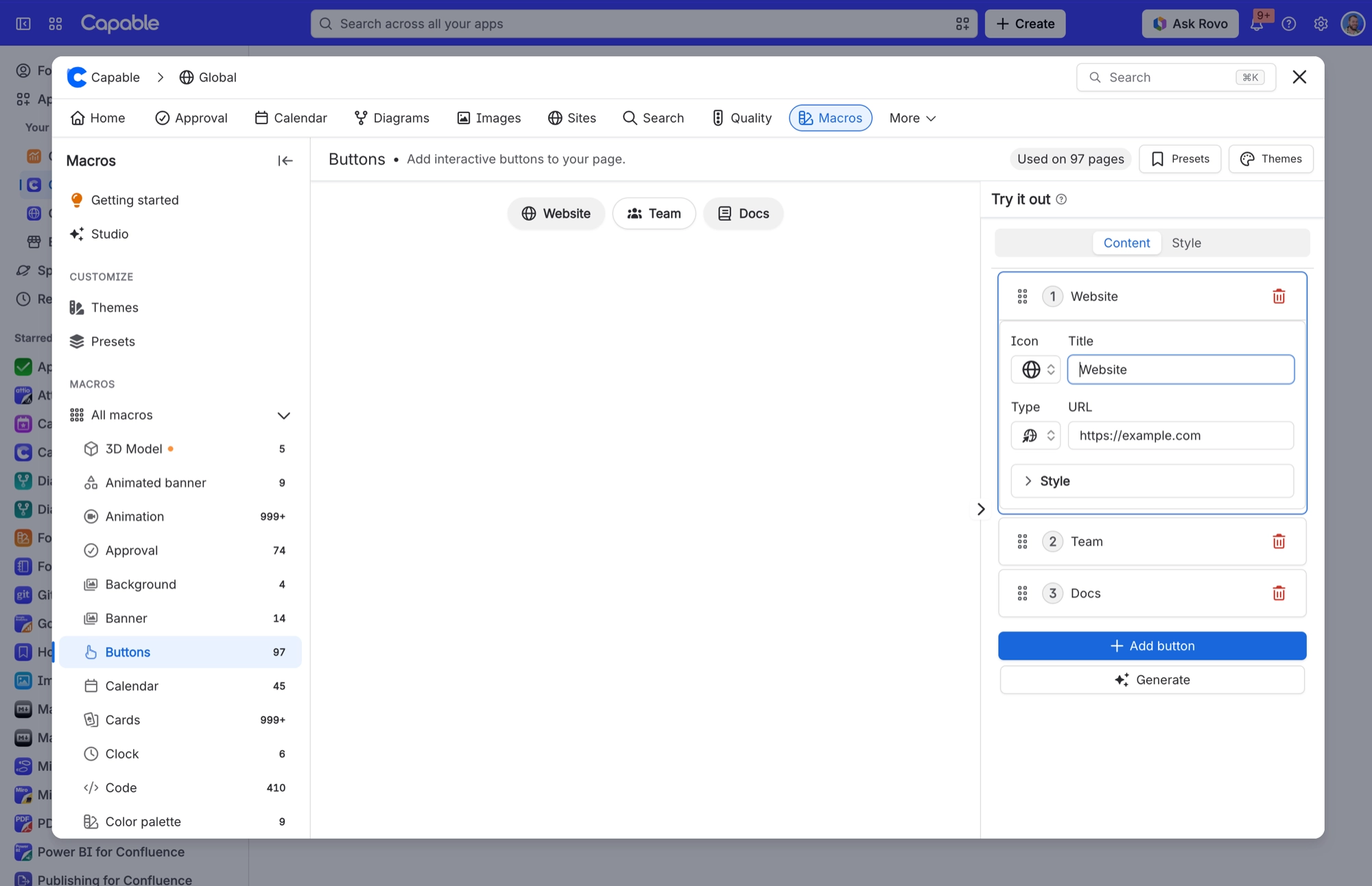
Einstellung | Werte | Was sich ändert |
|---|---|---|
Titel | Freitext | Die Beschriftung der Schaltfläche. Wenn „Nur Symbol“ aktiviert ist, wird die Beschriftung ausgeblendet und stattdessen als Tooltip angezeigt, wenn Sie den Mauszeiger darüber bewegen. |
Typ | URL, Seite, Keine | Legt das Ziel fest. „URL“ verwendet das URL-Feld, „Seite“ verwendet die Seitenauswahl, und „Keine“ erzeugt eine Schaltfläche, die zwar so aussieht, aber nicht anklickbar ist. |
URL | Eine beliebige URL | Das Ziel der Schaltfläche. Wird nur verwendet, wenn der Typ „URL“ ist. |
Seite | Eine Confluence-Seite, die über eine Suchauswahl ausgewählt wird | Welche Seite die Schaltfläche öffnet. Wird nur angezeigt und verwendet, wenn der Typ „Seite“ ist. |
Symbol | Eine Bildliste mit Keine, Pfeilen (links/rechts/oben/unten), Häkchen, Datei, Ordner, Startseite, Info, Minus, Plus, Suche, Kreuz, Globus, Benutzer, Buch, Benutzergruppe, Cloud, Server, Palette, Funken, Warndreieck, Kalender, Schild, Schwerter, Stift und mehr | Platziert ein kleines Symbol auf der Schaltfläche, und zwar auf der Seite, die unter „Icon position“ festgelegt ist (oder durch die individuelle Einstellung der Schaltfläche). |
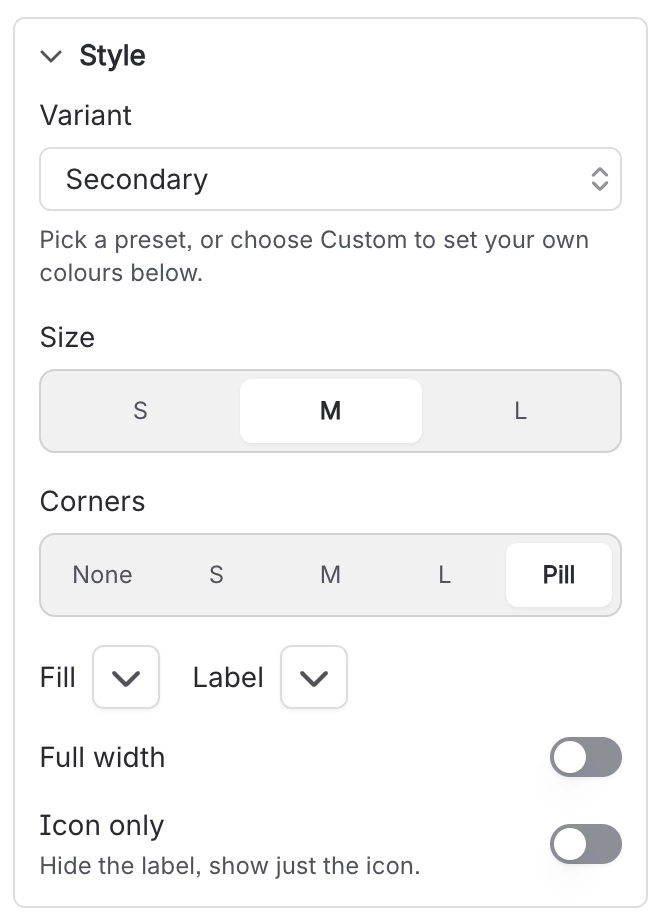
Variante | Default, Success, Warning, Destructive, Outline, Secondary, Ghost, Link, Custom | Die Farbvorgabe. Wenn Sie Custom wählen (oder eine beliebige Fill- oder Label-Farbe auswählen), verwendet die Schaltfläche Ihre eigenen Farben statt der Vorgabe. |
Größe | S, M, L | Legt die Höhe und die Textgröße der Schaltfläche fest. S, M und L sind 32, 36 bzw. 40 Pixel hoch. |
Ecken | None, S, M, L, Pill | Wie stark die Ecken abgerundet sind. Pill sorgt für vollständig abgerundete Enden, wie man sie oft bei Social-Media-Links sieht. |
Fill | Eine Farbe aus der Markenpalette oder ein benutzerdefinierter Hex-Wert (löschbar) | Hintergrundfarbe für diese Schaltfläche. Wenn Sie sie festlegen, wechselt Variant automatisch zu Custom. |
Beschriftung | Eine Farbe aus der Markenpalette oder ein benutzerdefinierter Hex-Wert (löschbar) | Textfarbe für diese Schaltfläche. Wenn Sie sie festlegen, wechselt Variant ebenfalls zu Custom. |
Volle Breite | Ein / Aus | Streckt diese Schaltfläche so, dass sie die Zeile ausfüllt. |
Nur Symbol | Ein / Aus | Blendet die Beschriftung aus und zeigt eine quadratische Schaltfläche nur mit dem Symbol. Der Titel wird zum Tooltip beim Daraufzeigen. |
Ausrichtung | Links, Zentriert, Rechts | Wo die gesamte Schaltflächengruppe auf der Seite platziert wird. |
Richtung | Zeile, Spalte | Ob die Schaltflächen nebeneinander auf der Seite angeordnet oder vertikal gestapelt werden. |
Abstand | 0 bis 48 (Schieberegler in px) | Abstand zwischen den Schaltflächen. |
Symbolposition | Links, Rechts | Auf welcher Seite das Symbol standardmäßig bei jeder Schaltfläche in diesem Makro steht. |
Links öffnen | Neuer Tab, Gleicher Tab | Gilt für jede Schaltfläche in diesem Makro. „Gleicher Tab“ öffnet den Link im aktuellen Tab; „Neuer Tab“ öffnet einen neuen Browser-Tab. |
#Verwandte Themen
Tabs
Ein Container mit Registerkarten: Sie schreiben den Seiteninhalt hinein, und jedes Tab-Makro, das Sie platzieren, beginnt einen neuen
Registerkarte
Eine Markierung, die innerhalb eines Tabs-Makros einen neuen Tab beginnt und ihm seinen Namen gibt.
Schaltflächen und Navigation
Der Rest dieser Gruppe.
Die beiden am häufigsten verwendeten Makros.























