
Karten
Beschreibung | Ein Raster aus bis zu sechs farbigen Karten, jeweils mit Titel, Beschreibung, optionalem Bild und optionalem Link zu einer Seite oder Website. |
|---|---|
Art | Block – steht in einer eigenen Zeile |
Ein Raster aus bis zu sechs farbigen Karten, jeweils mit Titel, Beschreibung, optionalem Bild und optionalem Link zu einer Seite oder Website.
Greifen Sie zu Cards, wenn eine Seite statt einer Liste ein visuelles Verzeichnis braucht: eine Startseite für einen Space, einen „Hier starten“-Hub, eine Reihe von Feature-Highlights oder eine Reihe von Team- oder Produktkacheln.
Jede Karte hat ihre eigene Hintergrund- und Textfarbe, sodass Sie ein Raster nach Themen farblich kennzeichnen können, ohne das Seitendesign anzufassen. Eine Karte kann auf eine Confluence-Seite, auf eine Website oder auf gar nichts verlinken. Das Erscheinungsbild des Rasters (Spalten, Abstände, Ecken, Schatten, Bilder, Hover-Effekt) wird einmal für alle Karten festgelegt, sodass das Raster aufgeräumt bleibt, während jede Karte etwas anderes aussagt.
#Ansehen
Jedes der folgenden Beispiele ist ein funktionierendes Cards-Makro und kein Screenshot, und jedes übernimmt die Konfiguration einer Seite, die tatsächlich jemand erstellt hat. Öffnen Sie diese Seite im Editor, um zu sehen, wie die einzelnen Beispiele eingerichtet sind.
#6 Karten, 3 Spalten, mit Bildern: Genehmigung

Genehmigung
Fordern Sie Freigaben und Feedback zu Ihren Seiten an.

Kalender
Verwalten Sie wichtige Termine, die über mehrere Seiten verteilt sind.

Diagramme
Fügen Sie über 20 Diagrammtypen mit visuellen oder textbasierten Editoren ein.

GitHub
Code, Diagramme und Markdown sicher einbetten

Überschriften
Nummerieren Sie Ihre Überschriften automatisch.

Bilder
Laden Sie Bilder in eine gemeinsame Bibliothek hoch und teilen Sie sie.
#3 Karten, responsive Spalten, links: Banane


#3 Karten, 3 Spalten, links: Banane
#3 Karten, 3 Spalten, mit Bildern: Drachenfrucht

Drachenfrucht
Die Drachenfrucht ist eine tropische Frucht, die für ihr einzigartiges Aussehen und ihren süßen Geschmack bekannt ist.

Rambutan
Die Rambutan ist eine saftige, behaarte Frucht aus Südostasien mit einem süßen, leicht säuerlichen Geschmack.

Durian
Die Durian, auch „Königin der Früchte“ genannt, hat ein intensives Aroma und eine cremige Konsistenz, die die Meinungen spaltet.
#Ein Raster erstellen
Geben Sie
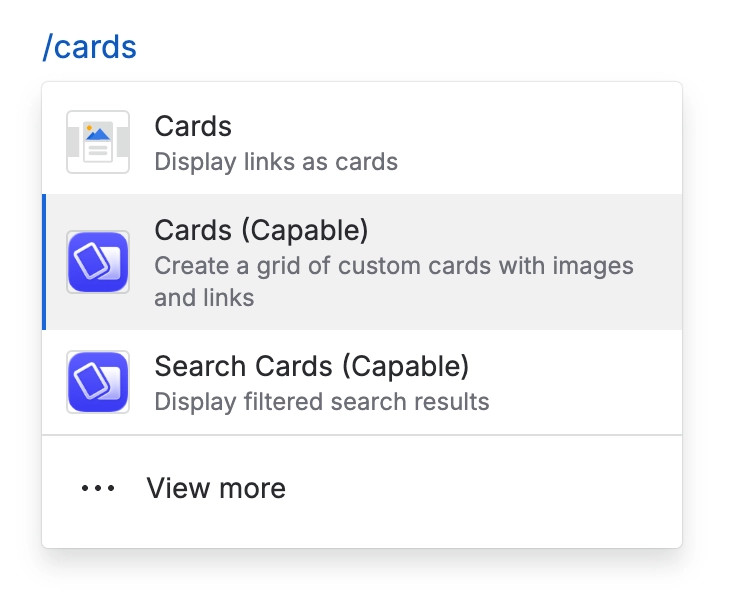
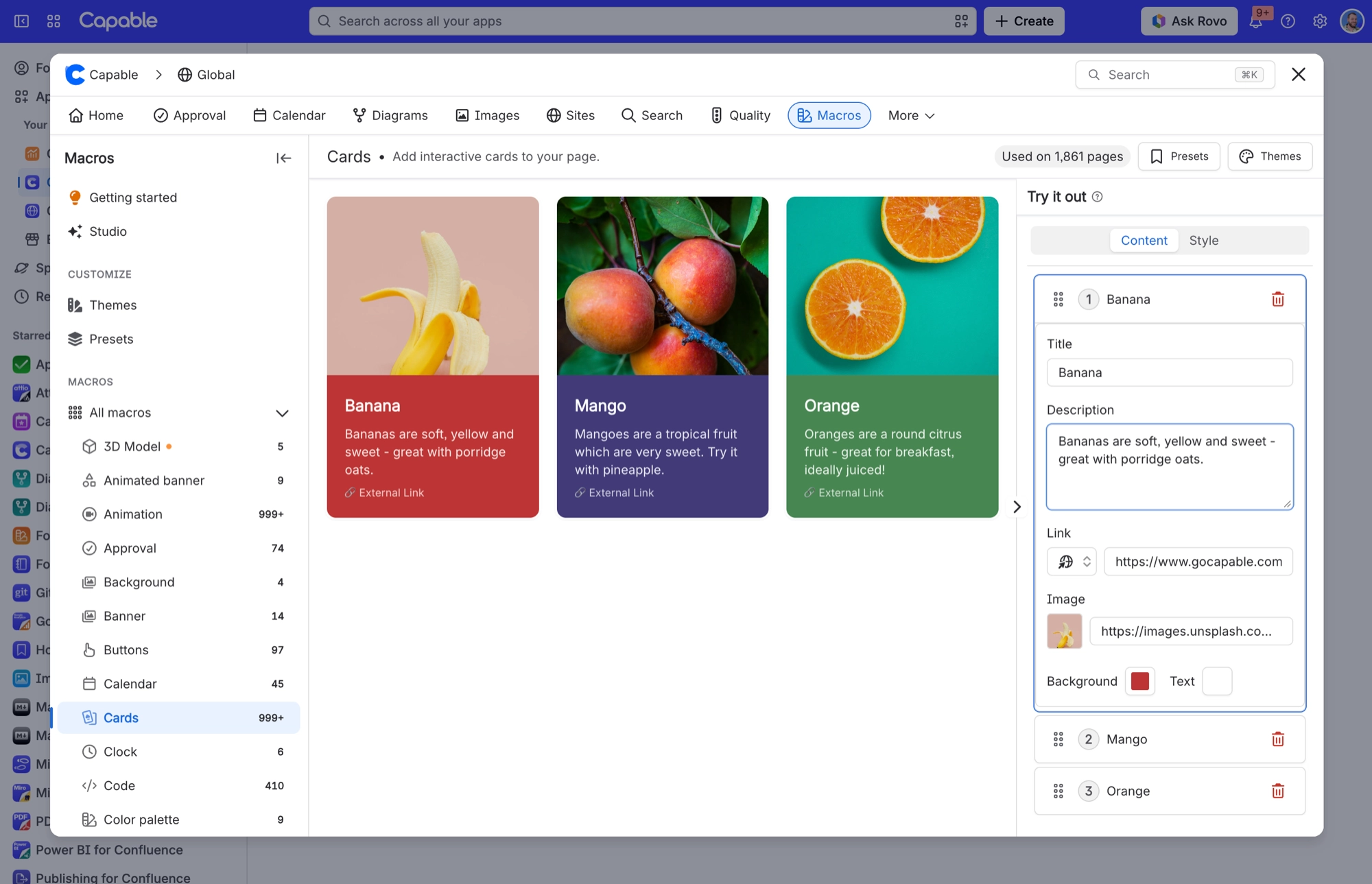
/cardsein und wählen Sie Cards (Capable).Öffnen Sie auf der Registerkarte Inhalt eine Karte und geben Sie ihr einen Titel, eine Beschreibung, einen Link und ein Bild. Wählen Sie anschließend Hintergrund- und Textfarbe.
Wählen Sie Karte hinzufügen für die nächste Karte, bis zu sechs. Ziehen Sie den Griff, um Karten neu anzuordnen, oder entfernen Sie eine Karte über das Papierkorb-Symbol.
Wechseln Sie zur Registerkarte Stil, um Spalten, Abstände und das Bildverhalten für das gesamte Raster festzulegen.
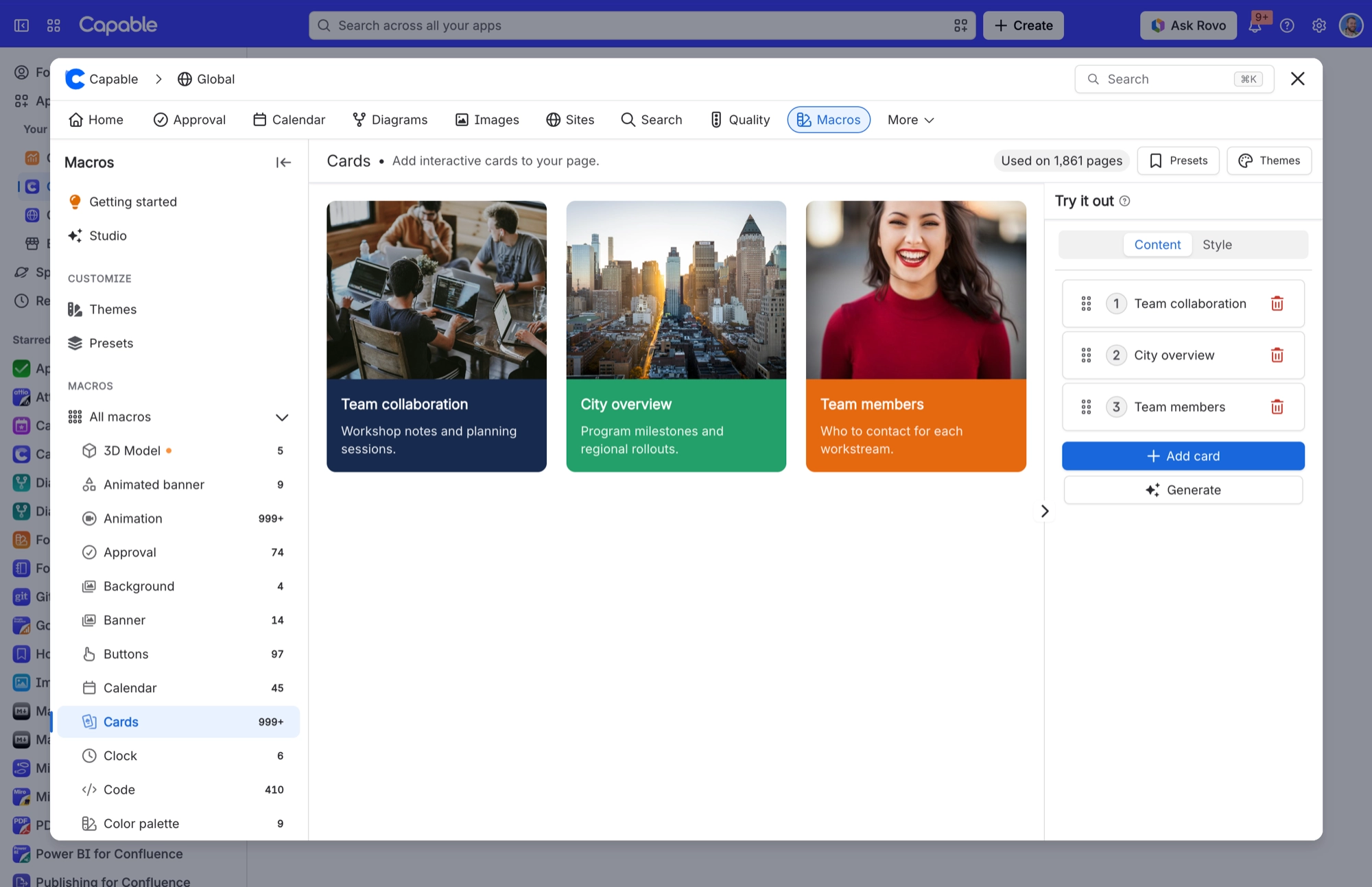
Wenig Zeit? Starten Sie mit der Schaltfläche Vorlagen von einer Vorlage aus, oder lassen Sie mit Generieren die Karten für sich entwerfen. In beiden Fällen erhalten Sie ein normales Raster, das Sie bearbeiten können.
#Einstellungen
Die Einstellungen verteilen sich auf zwei Registerkarten. Inhalt enthält die Details der einzelnen Karten. Stil legt das Erscheinungsbild des gesamten Rasters fest, sodass alle Karten einheitlich aussehen.
#Registerkarte „Inhalt“: einzelne Karte
Einstellung | Werte | Was sich ändert |
|---|---|---|
Titel | Freitext | Die Überschrift der Karte. Bis zu zwei Zeilen werden auf der Seite angezeigt; längerer Text wird abgeschnitten. Sie ist auch der Name der Karte in der Liste auf der Registerkarte „Inhalt“. |
Beschreibung | Freitext, auf Wunsch auch über mehrere Zeilen | Die Zeile unter dem Titel. Bis zu drei Zeilen werden angezeigt. Bei allen Karten ausgeblendet, wenn Beschreibungen anzeigen auf der Registerkarte „Stil“ deaktiviert ist. |
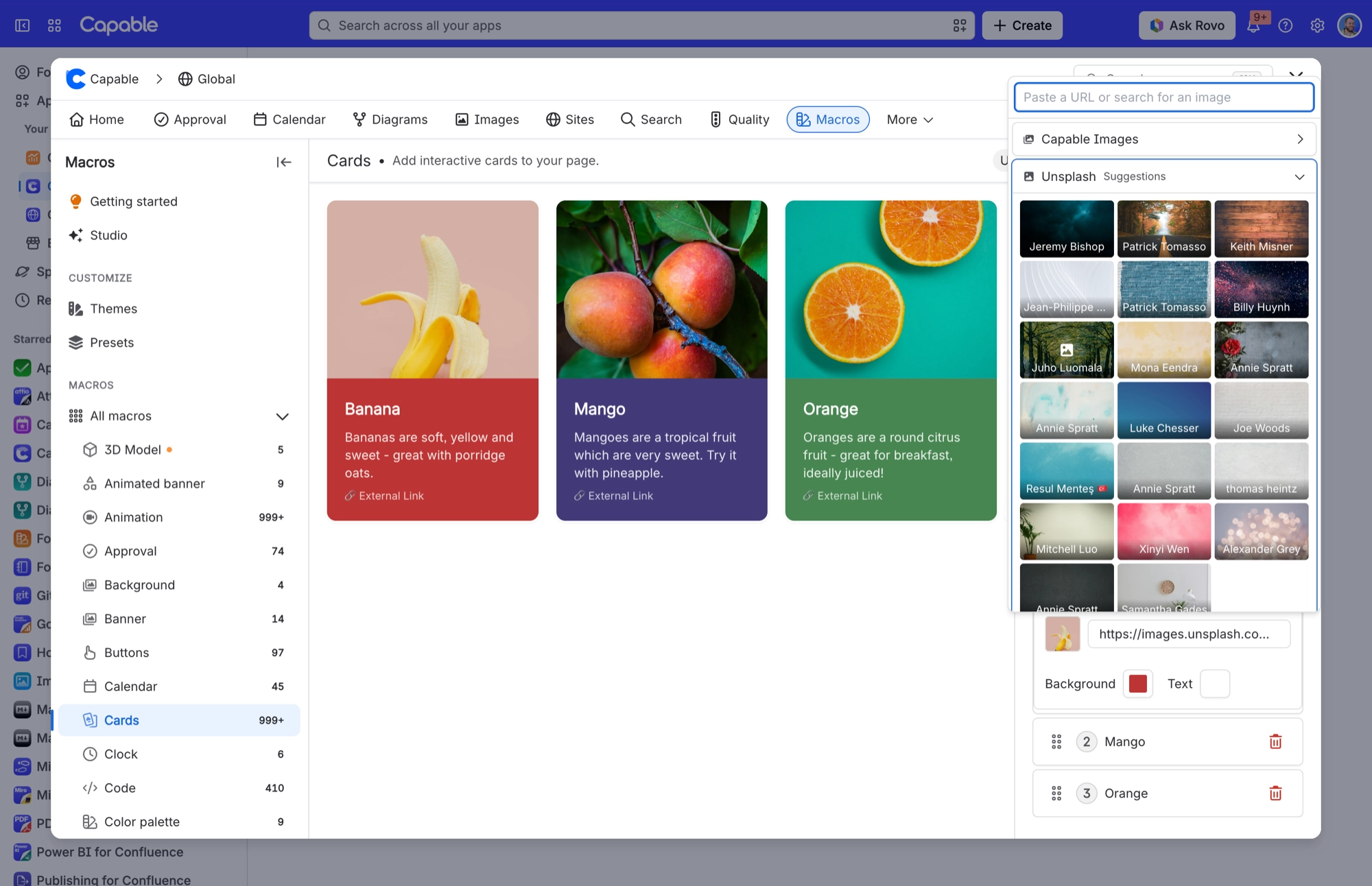
Bild | Fügen Sie eine URL ein, suchen Sie ein Foto von Unsplash, oder wählen Sie einen Seitenanhang, eine hochgeladene Datei oder eine kürzlich verwendete Datei aus. Solange Sie nichts auswählen, steht im Feld „Keine Medien ausgewählt“. | Das Bild der Karte. Seitenanhänge werden für alle angezeigt, auch für Leser, die nicht angemeldet sind. Wenn ein Bild von einer anderen Website nicht geladen wird, lesen Sie Bilder in Makros. |
Alternativtext des Bildes | Freitext | Das, was Screenreader anstelle des Bildes vorlesen. Ist das Feld leer, wird der Titel der Karte verwendet. Im Editor gibt es dafür kein Feld. Er wird von Startvorlagen, von KI-generierten Inhalten oder von einem KI-Agenten befüllt, der die Seite bearbeitet. |
Link (Linktyp) | URL, Seite oder Keiner, auswählbar über das kleine Dropdown-Menü neben dem Linkfeld | Wohin die Karte führt, wenn jemand darauf klickt. „URL“ öffnet eine Website in einem neuen Tab. „Seite“ öffnet eine Confluence-Seite im selben Tab. „Keine“ macht die Karte schlicht: kein Mauszeiger als Zeiger und sie wird beim Navigieren per Tabulatortaste übersprungen. |
Link-URL | Eine beliebige Webadresse, z. B. https://… | Die Website, die eine URL-Karte in einem neuen Tab öffnet. Wird nur angezeigt, wenn der Link-Typ „URL“ ist. |
Seite (Seiten-ID) | Eine Confluence-Seite. Beginnen Sie, ihren Namen einzugeben, und wählen Sie sie aus der Liste aus. | Die Seite, die eine Seitenkarte im selben Tab öffnet. Wird nur angezeigt, wenn der Link-Typ „Seite“ ist. Eine ausgewählte Seite funktioniert weiterhin, wenn sie verschoben oder umbenannt wird. Verwenden Sie sie daher lieber, statt eine Confluence-URL einzufügen (mehr dazu unter Links aus Makros). |
Background | Eine Ihrer Markenfarben oder eine beliebige Farbe, wenn Ihr Administrator benutzerdefinierte Farben zulässt | Die Füllfarbe der Karte. Im Dunkelmodus ermittelt Capable automatisch einen passenden dunkleren Farbton, sodass sich die Karte weiterhin von der Seite abhebt. |
Text | Eine Ihrer Markenfarben oder eine benutzerdefinierte Farbe | Die Farbe von Titel und Beschreibung. Im Dunkelmodus wechselt sie zu Fast-Weiß oder Fast-Schwarz, je nachdem, was auf der dunkleren Karte besser lesbar ist. |
#Registerkarte „Stil“: das gesamte Raster
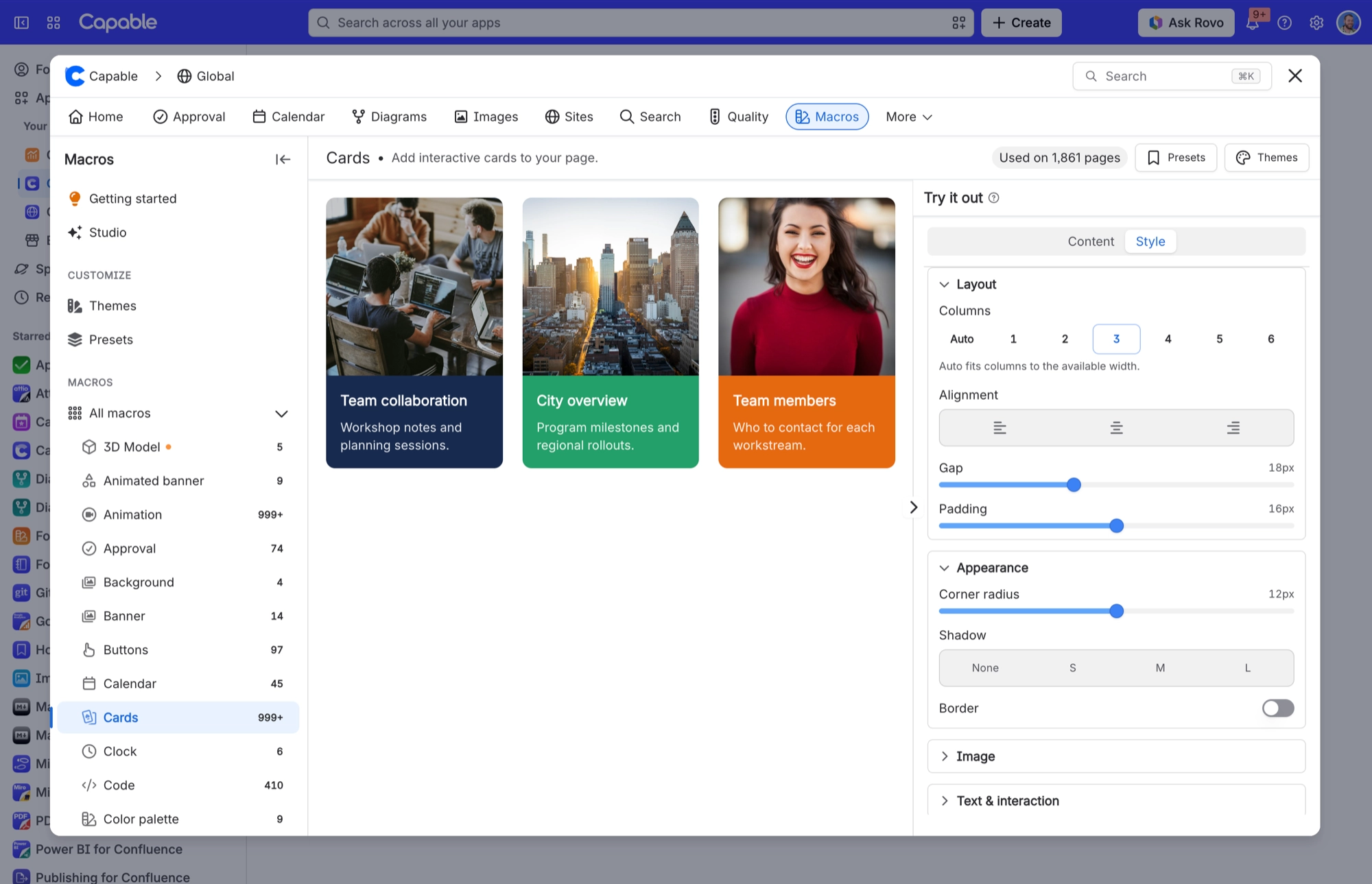
Einstellung | Werte | Was sich ändert |
|---|---|---|
Spalten | Auto oder eine feste Anzahl von 1 bis 6 | Auto passt so viele Spalten ein, wie die Breite zulässt (etwa drei auf einer normalen Seite, etwa zwei bei weniger Platz), und streckt die Karten, sodass sie die Zeile füllen. Bei einer Zahl erhalten Sie genau so viele Spalten, und jede Karte behält eine sinnvolle maximale Breite, anstatt sich zu strecken. |
Ausrichtung | Links, Zentriert, Rechts (die drei Ausrichtungssymbole) | Legt fest, wo das gesamte Raster auf der Seite positioniert wird. |
Abstand | Schieberegler, 0 bis 48 px | Abstand zwischen den Karten, horizontal und vertikal. |
Innenabstand | Schieberegler, 0 bis 32 px | Innenabstand um den Text innerhalb jeder Karte. |
Eckenradius | Schieberegler, 0 bis 24 px | Wie stark die Ecken jeder Karte abgerundet sind. |
Schatten | Keiner, S, M, L | Der Schlagschatten unter jeder Karte. |
Rahmen | Aus / Ein. Wenn die Option aktiviert ist, werden ein Schieberegler „Breite“ (0 bis 6 px) und ein Farbfeld angezeigt. | Fügt jeder Karte einen Rahmen hinzu. Das Ein- oder Ausschalten verändert das Layout nicht. |
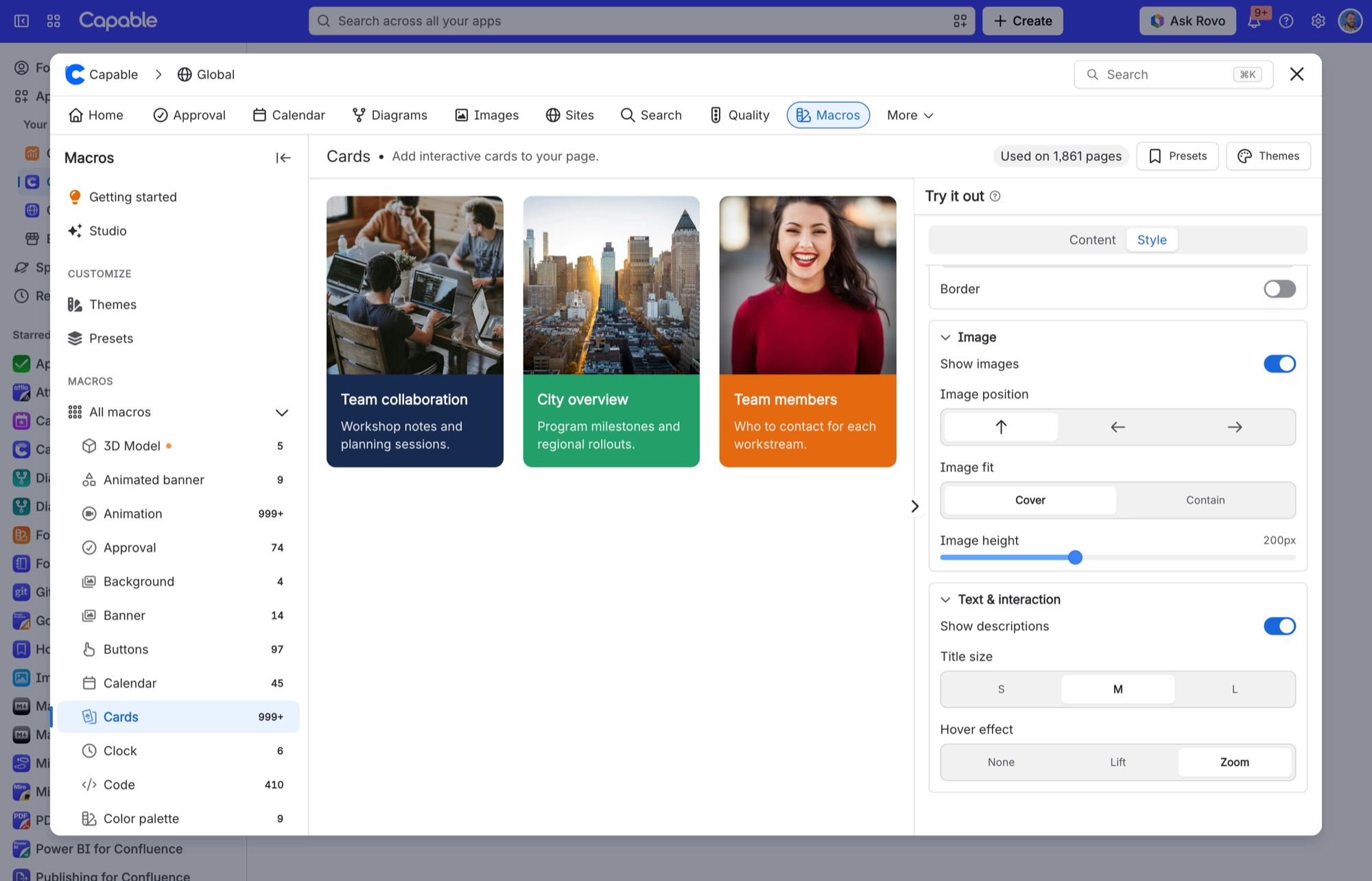
Einstellung | Werte | Was sich ändert |
|---|---|---|
Bilder anzeigen | Ein / Aus | Blendet die Bilder auf allen Karten gleichzeitig aus. Eine Karte ohne Bild zeigt nie einen leeren Platzhalter dafür an. |
Bildposition | Oben, Links, Rechts (die Schaltflächen ↑ ← →) | „Oben“ platziert das Bild über dem Text, ideal für eine hohe Karte. „Links“ oder „Rechts“ platziert es neben dem Text, ideal für eine breite Karte, und nimmt etwa 38 % der Kartenbreite ein. |
Bildanpassung | Cover, Contain | „Ausfüllen“ (Cover) füllt den Bildbereich aus und beschneidet, was nicht hineinpasst. „Einpassen“ (Contain) zeigt das gesamte Bild, wodurch seitlich oder oben Streifen entstehen können. |
Bildhöhe | Schieberegler, 80 bis 400 px, in Schritten von 4 | Gibt an, wie hoch das Bild auf einer Karte mit Bild oben ist. Bei einer Karte mit Bild links oder rechts ist es stattdessen die Mindesthöhe des Bildes. |
Beschreibungen anzeigen | Ein / Aus | Blendet die Beschreibung auf allen Karten aus, sodass nur noch Karten mit Titel übrig bleiben. Ihre Beschreibungen bleiben erhalten, sodass sie beim erneuten Einblenden wieder erscheinen. |
Titelgröße | S, M, L | Größe der Kartenüberschrift (S = 14 px, M = 16 px, L = 18 px). |
Hover-Effekt | Keine, Anheben, Zoom | Was eine verlinkte Karte tut, wenn sich der Mauszeiger darüber befindet. „Anheben“ verstärkt den Schatten und verschiebt das Bild leicht (5 %); „Zoom“ vergrößert das Bild um 10 %. Nur Karten mit einem Link reagieren, und der Effekt wird in der Editor-Vorschau nicht abgespielt. |
#Verwandte Themen
Eine Landingpage, kein Dokument.























