
HTML
Beschreibung | Schreiben Sie rohes HTML (mit Tailwind-Klassen, eigenem CSS und optional JavaScript) und lassen Sie es direkt in der Seite rendern. |
|---|---|
Art | Block – steht in einer eigenen Zeile |
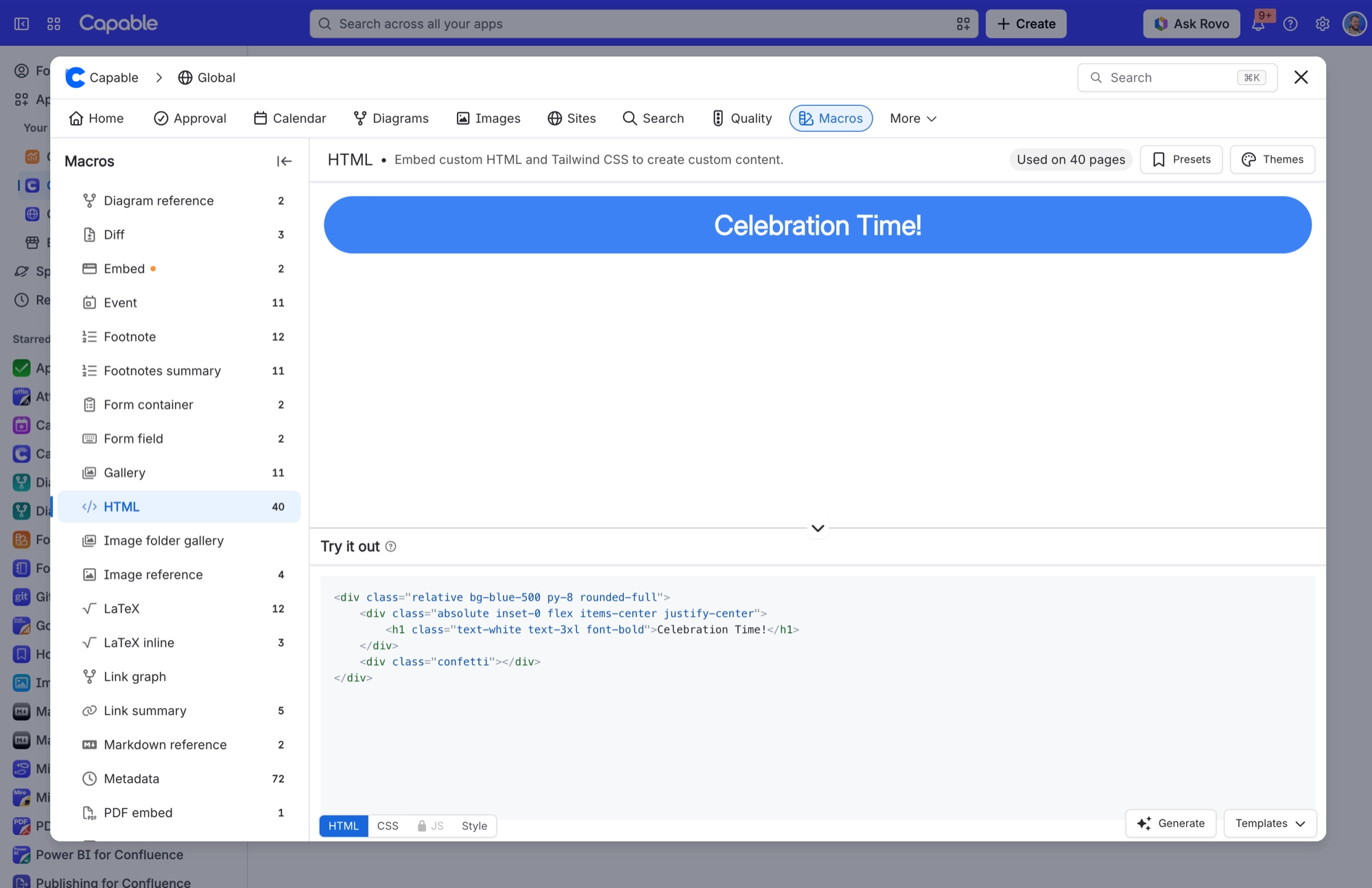
Schreiben Sie reines HTML – mit Tailwind-Klassen, eigenem CSS und optional JavaScript – und lassen Sie es innerhalb der Seite rendern.
Das ist der Ausweg für alles, wofür Confluence kein Makro bietet: eine individuelle Preistabelle, ein gestalteter Hinweis, der genau zu Ihrer Marke passt, oder ein kleines interaktives Widget. Sie fügen HTML in einen Code-Editor ein oder schreiben es dort, und Tailwind-Utility-Klassen werden automatisch gestaltet, sodass Ihr Markup ohne jede Einrichtung richtig aussieht. In einem zweiten Bereich können Sie eigenes CSS hinzufügen. Ein dritter Bereich nimmt JavaScript entgegen, allerdings erst, wenn ein Administrator es für die Site ausdrücklich aktiviert hat; ist es aktiviert, wird das gesamte Widget in eine isolierte Sandbox verschoben, die nicht auf Confluence zugreifen kann. Ein Bereich „Style“ umgibt Ihr Ergebnis mit einem optionalen neutralen Rahmen mit Innenabstand, Rahmenlinie, abgerundeten Ecken und Schatten.
#Ansehen
Jedes Beispiel unten ist ein echtes Makro auf dieser Seite und kein Screenshot, und jedes davon ist eine Konfiguration von einer Seite, die tatsächlich jemand erstellt hat. Öffnen Sie diese Seite im Editor, um zu sehen, wie die einzelnen Beispiele eingerichtet sind.
#Eine Schritt-für-Schritt-Fortschrittsanzeige
#Eine Aktivitätszeitleiste
#Zwei Artikelkarten
#Einstellungen
Einstellung | Werte | Was sich ändert |
|---|---|---|
HTML | HTML im freien Format mit Tailwind-Klassen | Das Markup, das in die Seite gerendert wird. Es wird im HTML-Bereich in einem Code-Editor mit Syntaxhervorhebung bearbeitet. |
CSS | CSS im freien Format | Ihr eigenes Stylesheet, das zusätzlich zu Tailwind angewendet wird. Es wird immer angewendet, eine Administratoreinstellung ist nicht erforderlich. Die Bearbeitung erfolgt im CSS-Bereich. |
JS | JavaScript im freien Format | Skript, das zusammen mit Ihrem Markup ausgeführt wird. Der Bereich ist durch ein Vorhängeschloss gesperrt, bis ein Site-Administrator unter Globale Einstellungen → Funktionen „JavaScript in HTML macro“ aktiviert. |
Eckenradius | 0 bis 24 (px-Schieberegler) | Rundet den Rahmen um Ihr HTML ab. Jeder Wert über 0 beschneidet außerdem Ihren Inhalt, sodass er in die abgerundeten Ecken passt. |
Innenabstand | 0 bis 48 (Schieberegler in px) | Abstand zwischen dem Rahmen und Ihrem HTML. |
Schatten | Keiner, S, M, L | Schlagschatten um den Rahmen. |
Rahmen | Ein / Aus | Zeichnet einen neutralen Rand um den Rahmen. Wenn Sie ihn aktivieren, werden Breite und ein Farbfeld angezeigt. |
Breite | 0 bis 6 (px-Schieberegler) | Randstärke. Wird nur angezeigt, wenn Rand aktiviert ist. |
Randfarbe (unbeschriftetes Farbfeld neben Breite) | Eine Farbe aus der Markenpalette oder ein benutzerdefinierter Hex-Wert | Rahmenfarbe. Wird nur angezeigt, wenn Rahmen aktiviert ist. |
#Verwandte Themen
Die größte Familie – und die präziseste.























