
QR-Code
Beschreibung | Erzeugt einen scanbaren QR-Code für eine URL (oder beliebigen Text), optional mit Beschriftung und der darunter angezeigten URL. |
|---|---|
Art | Block – steht in einer eigenen Zeile |
Erzeugt einen scanbaren QR-Code für eine URL (oder beliebigen Text), optional mit Beschriftung und der darunter angezeigten URL.

Platzieren Sie einen QR-Code auf einer Seite, damit Personen von einem Bildschirm oder Ausdruck aus direkt per Smartphone zu einem Link gelangen – etwa zu einem Anmeldeformular, einem Video, einem Support-Portal oder einer WLAN-Zeichenfolge. Der Code wird im Browser des Lesers erzeugt, sodass dafür nichts irgendwohin gesendet wird. Sie können Größe und Ausrichtung festlegen, eine Beschriftung hinzufügen und den Code passend zu Ihrer Marke einfärben.
#Ansehen
Jedes Beispiel unten ist ein echtes Makro auf dieser Seite und kein Screenshot, und jedes davon ist eine Konfiguration von einer Seite, die tatsächlich jemand erstellt hat. Öffnen Sie diese Seite im Editor, um zu sehen, wie die einzelnen Beispiele eingerichtet sind.
#Zentriert, mit angezeigter URL
#Zentriert, nur Titel
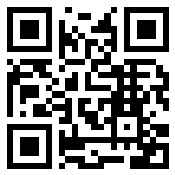
Capable for Confluence
#Einstellungen
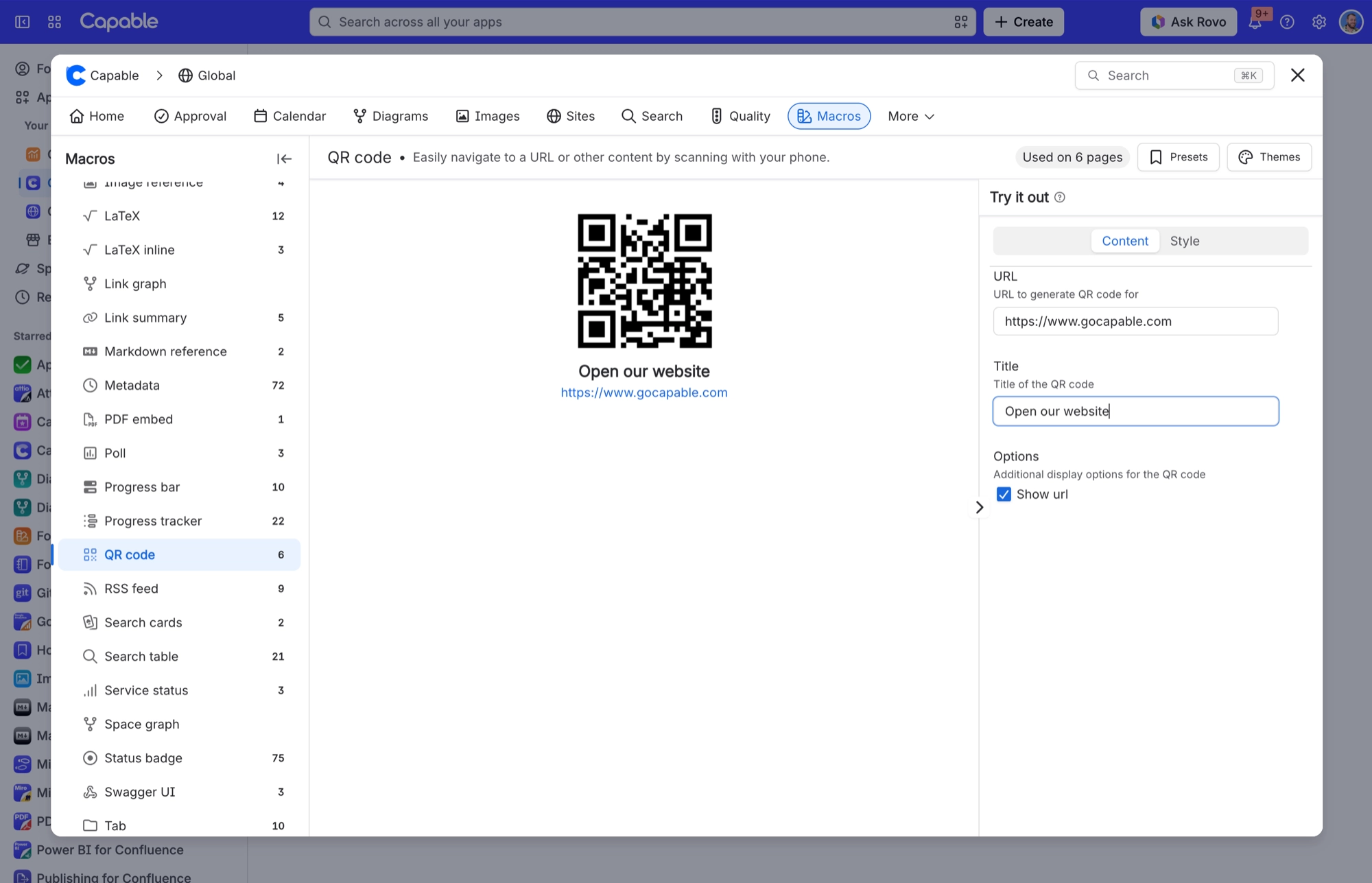
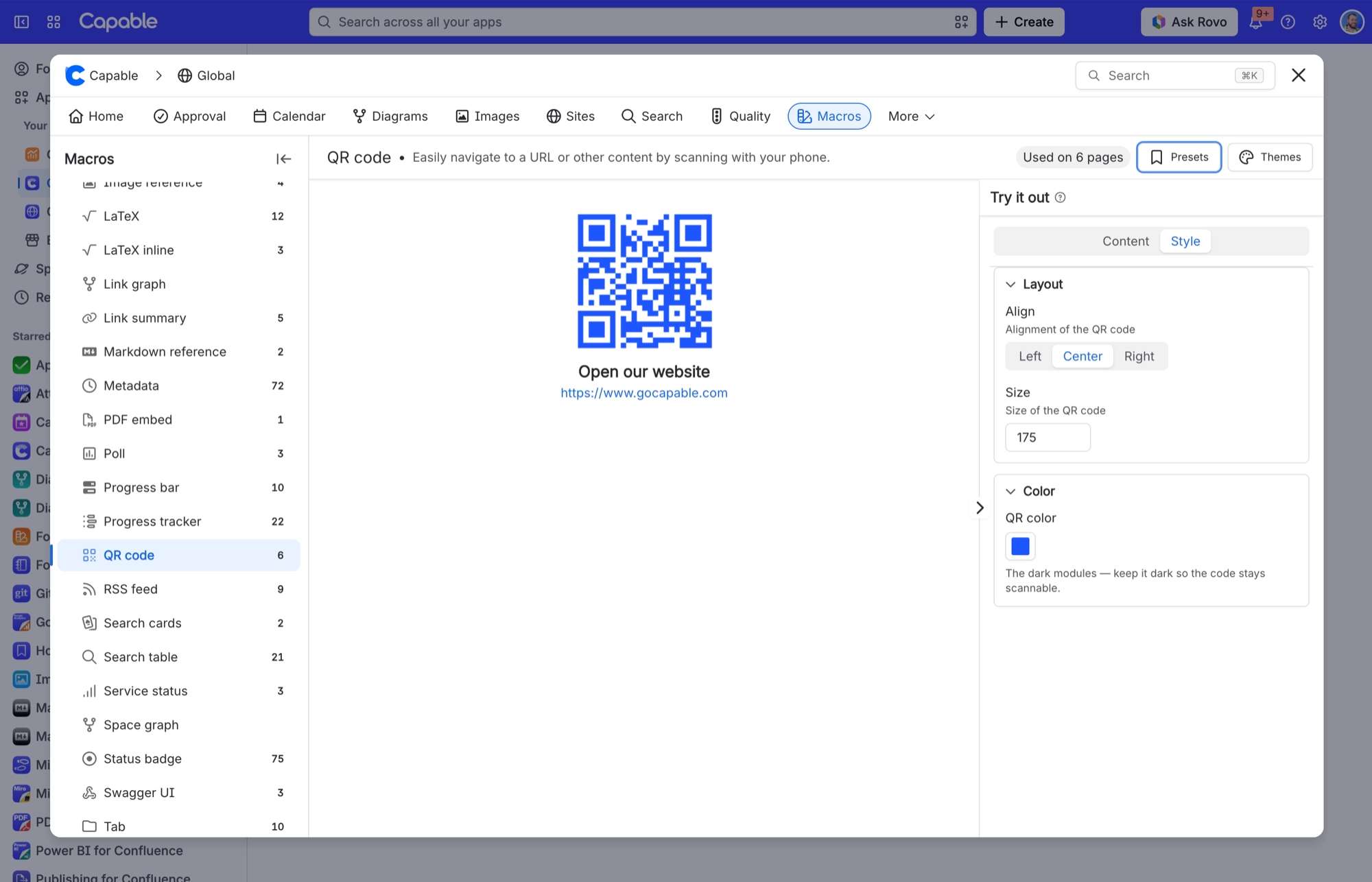
Die Einstellungen sind auf zwei Registerkarten verteilt. Auf Inhalt legen Sie fest, was der Code aussagt, und auf Stil, wie er aussieht.
Einstellung | Werte | Was sich ändert |
|---|---|---|
URL | Eine beliebige Webadresse oder ein beliebiger Text. Sie wird genau so in den Code übernommen, wie Sie sie eingeben, und ein Klick auf den Code öffnet sie. | Was der Code enthält. Erforderlich. Wenn Sie das Feld leer lassen, erscheint stattdessen ein Platzhalter mit der roten Meldung „Missing URL“. |
Titel | Freitext | Eine fett formatierte Beschriftung direkt unter dem Code. Lassen Sie das Feld leer, wenn keine Beschriftung angezeigt werden soll. |
Optionen | Ein einzelnes Kontrollkästchen, „URL anzeigen“ | Wenn aktiviert, wird die URL unter dem Code ausgegeben (unter dem Titel, falls vorhanden). |
Ausrichten | Links, Zentriert oder Rechts | Wo der Code innerhalb der Breite des Makros positioniert wird. |
Größe | In Pixeln, von 50 bis 1000 in Schritten von 25. Ein Wert außerhalb dieses Bereichs wird beim Verlassen des Felds auf den nächstgelegenen Grenzwert gesetzt. | Die Breite und Höhe des Codes, der immer quadratisch ist. |
QR-Farbe | Eine Hintergrundfarbe aus Ihrem Markenschema oder eine benutzerdefinierte Farbe, sofern benutzerdefinierte Farben auf Ihrer Site zulässig sind. Das Panel erinnert Sie daran, sie dunkel zu halten, damit sich der Code weiterhin scannen lässt. | Die Farbe der dunklen Quadrate im Code. Der Hintergrund ist immer weiß und kann nicht geändert werden, da ein heller Hintergrund den Code lesbar hält. |
#Verwandte Themen
Die größte Familie – und die präziseste.























