
Tabelle aus CSV
Beschreibung | Rendert ein interaktives Datenraster aus einer an die Seite angehängten CSV-Datei – ohne Tabelle im Seiteninhalt. |
|---|---|
Art | Block – steht in einer eigenen Zeile |
Rendert ein interaktives Datenraster aus einer an die Seite angehängten CSV-Datei – ohne Tabelle im Seiteninhalt.
Verwenden Sie es für Daten, die als Datei vorliegen und die Sie nicht von Hand eingeben würden: ein Export aus einem Reporting-Tool, eine Preisliste, eine Reihe von Umfrageergebnissen. Hängen Sie die CSV-Datei an die Seite an (oder laden Sie sie direkt im Einstellungsfenster des Makros hoch), und das Makro wandelt sie in dasselbe Raster um, das auch das Table-Makro erzeugt – mit denselben Einstellungen für Darstellung, Kopfzeilenfarben und Diagramme. Um die Zahlen zu aktualisieren, ersetzen Sie den Anhang – die Seite selbst ändert sich nicht. Es funktioniert genau wie das Table-Makro; der einzige Unterschied ist die Herkunft der Zeilen.
#Ansehen
Jedes Beispiel unten ist ein echtes Makro auf dieser Seite und kein Screenshot, und jedes davon ist eine Konfiguration von einer Seite, die tatsächlich jemand erstellt hat. Öffnen Sie diese Seite im Editor, um zu sehen, wie die einzelnen Beispiele eingerichtet sind.
#14px
#Einstellungen
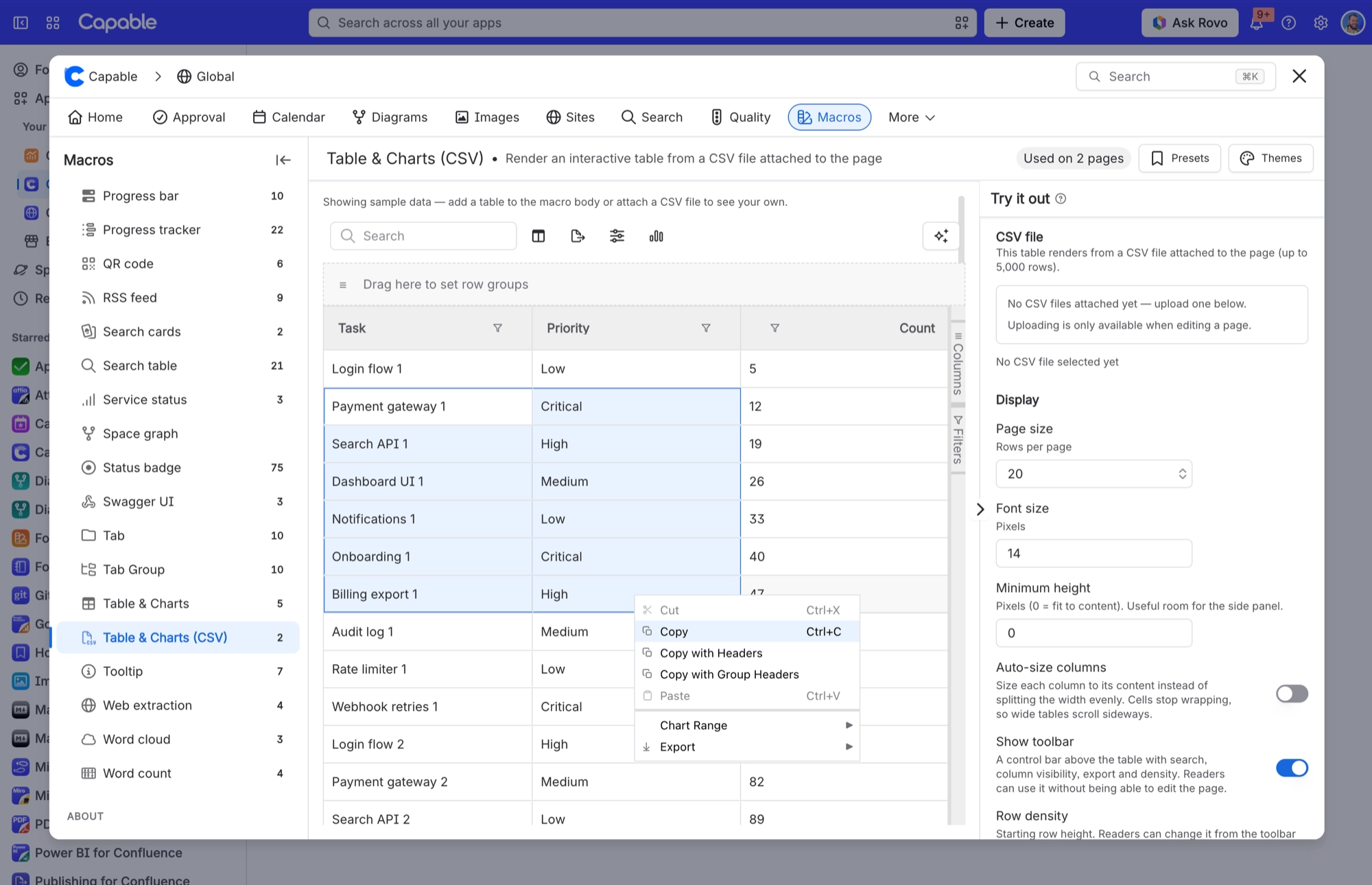
Einstellung | Werte | Was sich ändert |
|---|---|---|
CSV-Datei | Jeder | Legt die Datei fest, aus der das Raster erstellt wird. Sobald Sie eine Datei auswählen, bestätigt das Fenster, wie viele Spalten und Zeilen gefunden wurden. Das Hochladen wird nur beim Bearbeiten einer Seite angeboten. |
Seitengröße / Schriftgröße / Mindesthöhe / Spaltenbreite automatisch anpassen / Kopfzeilenfarben / Diagramm-Umschalter und Platzierung / Legacy-Sortierung | Identisch mit dem Table-Makro – die vollständige Liste der Werte und Standardwerte finden Sie in dessen Eintrag. | Gleiches Verhalten. Beide Makros verwenden dieselben Optionen und dasselbe Einstellungsfenster; nur die Herkunft der Daten unterscheidet sich. |
#Verwandte Themen
Die größte Familie – und die präziseste.























