
Onglets
Description | Un conteneur à onglets : vous écrivez le contenu de la page à l'intérieur, et chaque macro Onglet que vous placez commence un nouvel onglet. |
|---|---|
Type | Avec corps : encapsule le contenu que vous rédigez à l'intérieur |
Un conteneur à onglets : vous écrivez le contenu de la page à l'intérieur, et chaque macro Onglet que vous placez commence un nouvel onglet.
Utilisez-la lorsqu'une page doit servir plusieurs publics ou plusieurs étapes, par exemple Présentation, Configuration et Dépannage, ou un onglet par environnement. Les lecteurs accèdent directement à leur partie au lieu de faire défiler celles des autres. Placez la macro Tabs sur la page, puis, dans son corps, placez une macro Tab pour nommer chaque onglet et rédiger son contenu en dessous. Un onglet peut contenir n'importe quoi : du texte, des tableaux, des images, voire d'autres macros. La barre d'onglets est également entièrement personnalisable : quatre styles d'en-tête, trois tailles, des couleurs de marque pour les onglets actifs et inactifs, et une bordure facultative autour de l'ensemble.
#Voir le résultat
Chaque exemple ci-dessous est une véritable macro présente sur cette page, et non une capture d'écran, et chacun utilise des paramètres issus d'une page réellement créée par quelqu'un. Parcourez les onglets pour voir comment chacun se comporte.
#Pleine, verticale, à gauche
Ceci est l'onglet 1
Ceci est l'onglet 2
Ceci est l'onglet 3
#Pleine, horizontale, à gauche
Bienvenue à bord !
Vous pouvez inclure du formatage, des tableaux, des images, des panneaux, etc.
Voici un panneau
Tableau | Tableau | Tableau |
|---|---|---|
Voici un peu plus de texte
D’autres macros fonctionnent également dans un onglet, comme ces cartes.


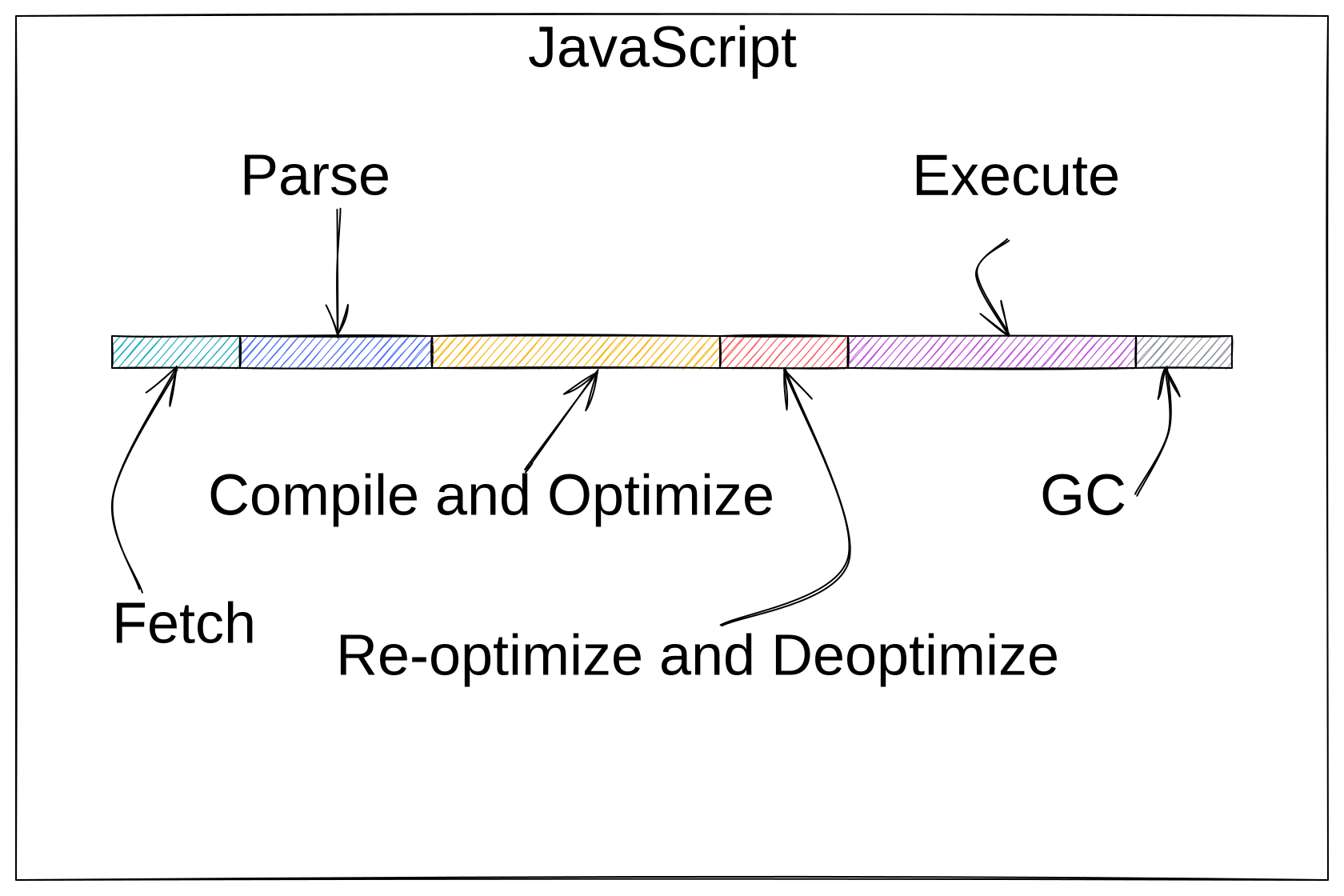
Vous pouvez inclure des macros telles que des diagrammes dans les onglets.
Nous sommes une petite équipe pluridisciplinaire qui s’attache à simplifier les tâches complexes. Notre objectif est de fournir des solutions claires et fiables qui aident chacun à accomplir son travail en toute confiance.
Ceci est un onglet contenant du texte.
#Plein, horizontal, petit, couleurs du thème
Ceci est l'onglet 1
Ceci est l'onglet 2
Ceci est l'onglet 3
#Paramètres
Paramètre | Valeurs | Ce que cela modifie |
|---|---|---|
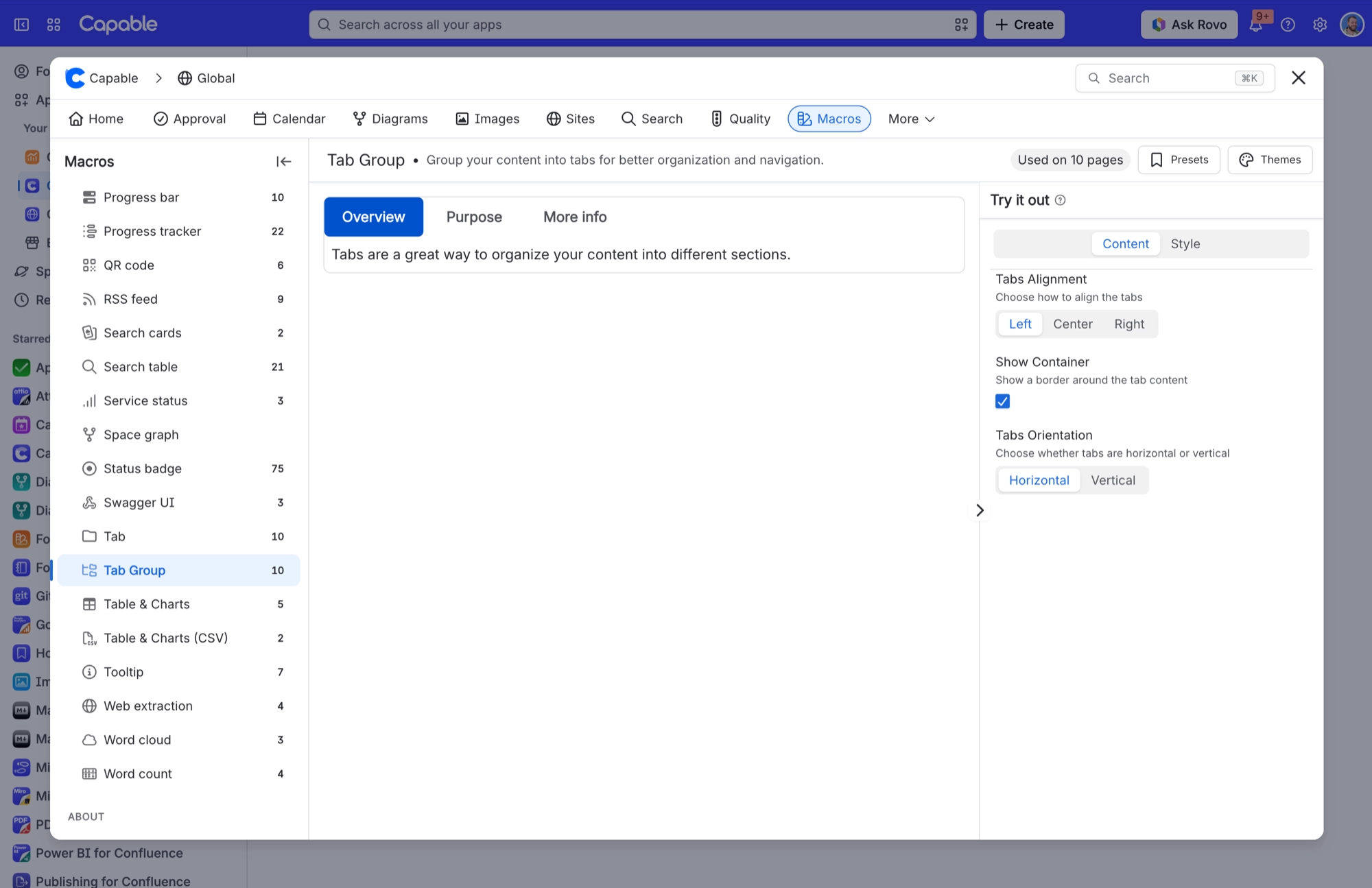
Alignement des onglets | Gauche, Centre, Droite | Position de la barre d’onglets au-dessus du panneau. |
Afficher le conteneur | Activé / Désactivé | Dessine une bordure autour de l'ensemble du groupe d'onglets. |
Orientation des onglets | Horizontale, Verticale | L'option Horizontale place la barre d'onglets au-dessus du contenu. L'option Verticale la place dans une barre latérale à gauche, d'une hauteur minimale de 200 px. |
Style des onglets | Souligné, Pilules, Encadré, Plein | Aspect des en-têtes d'onglets. Plein remplit l'onglet actif d'un bloc de couleur et le met en gras. Pilules ressemble à un contrôle segmenté. Souligné est une bande plate avec une ligne colorée sous l'onglet actif. Encadré donne à l'onglet actif un contour en forme d'onglet de dossier. |
Taille des onglets | Petite, Moyenne, Grande | Marge intérieure et taille de police des en-têtes d'onglets. |
Active | Une couleur de la palette de la marque ou un code hexadécimal personnalisé. Laissez vide pour utiliser la couleur du thème. | Couleur de l'onglet sélectionné. Pour Souligné et Encadré, il s'agit de la couleur du texte et du soulignement. Pour Plein, il s'agit de la couleur du libellé placé sur le fond. |
Inactif | Une couleur de la palette de la marque ou un code hexadécimal personnalisé. Laissez vide pour utiliser la couleur du thème. | Couleur des onglets qui ne sont pas sélectionnés. |
Arrière-plan de l'onglet | Une couleur de la palette de la marque ou un code hexadécimal personnalisé. Laissez vide pour utiliser la couleur d'accentuation du thème. | Remplit l'onglet sélectionné. Utilisé surtout par le style Solid ; avec les autres styles, il teinte l'onglet actif. |
Rayon des coins de l'onglet | 0 à 24 px (curseur) | Arrondit les coins de l'en-tête de chaque onglet. |
Rayon des coins | 0 à 24 px (curseur) | Arrondit les coins du conteneur externe. Vous ne le voyez que si Show Container est activé. Vous le trouverez dans la section Container de l'onglet Style. |
Couleur de la bordure | Une couleur de la palette de la marque ou un code hexadécimal personnalisé. Laissez vide pour utiliser la bordure du thème. | Couleur de la bordure du conteneur. Vous ne la voyez que si Show Container est activé. |
#Voir aussi
Les deux macros les plus utilisées ici.























