
Ihr erstes Makro
Jedes Capable-Makro funktioniert nach demselben Prinzip: Sie fügen es ein, und ein Konfigurationsfenster öffnet sich. Die meisten bieten Startvorlagen, sodass Sie etwas bearbeiten, statt auf ein leeres Formular zu starren.
Cards eignet sich am besten zum Lernen, da fast alle gemeinsamen Steuerelemente darin vorkommen.
#Schritt für Schritt
Schritt | Was Sie tun |
|---|---|
1 | Geben Sie im Editor |
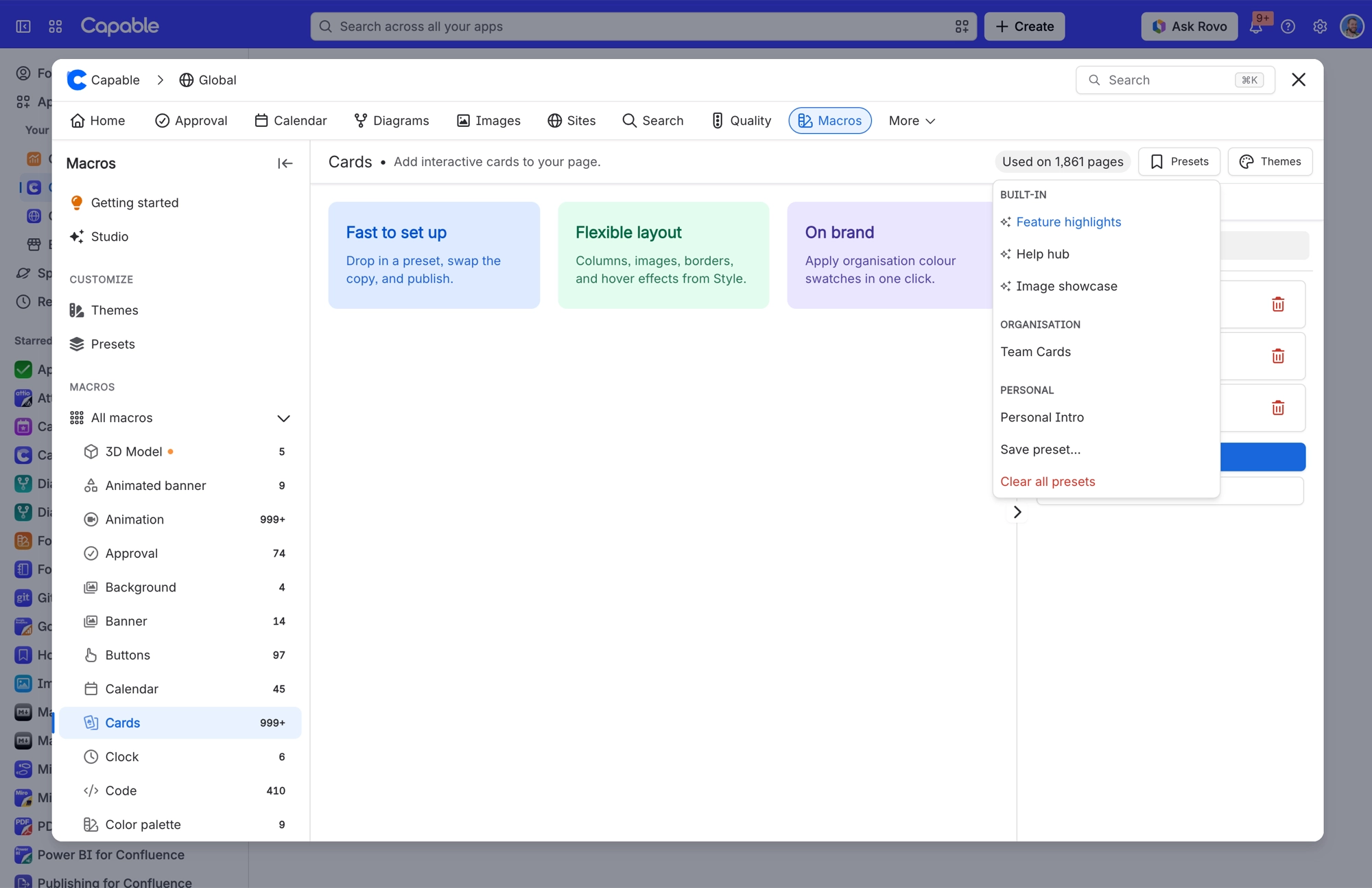
2 | Wählen Sie eine Startvorlage. Sechzehn Makros enthalten Vorlagen, darunter Cards. |
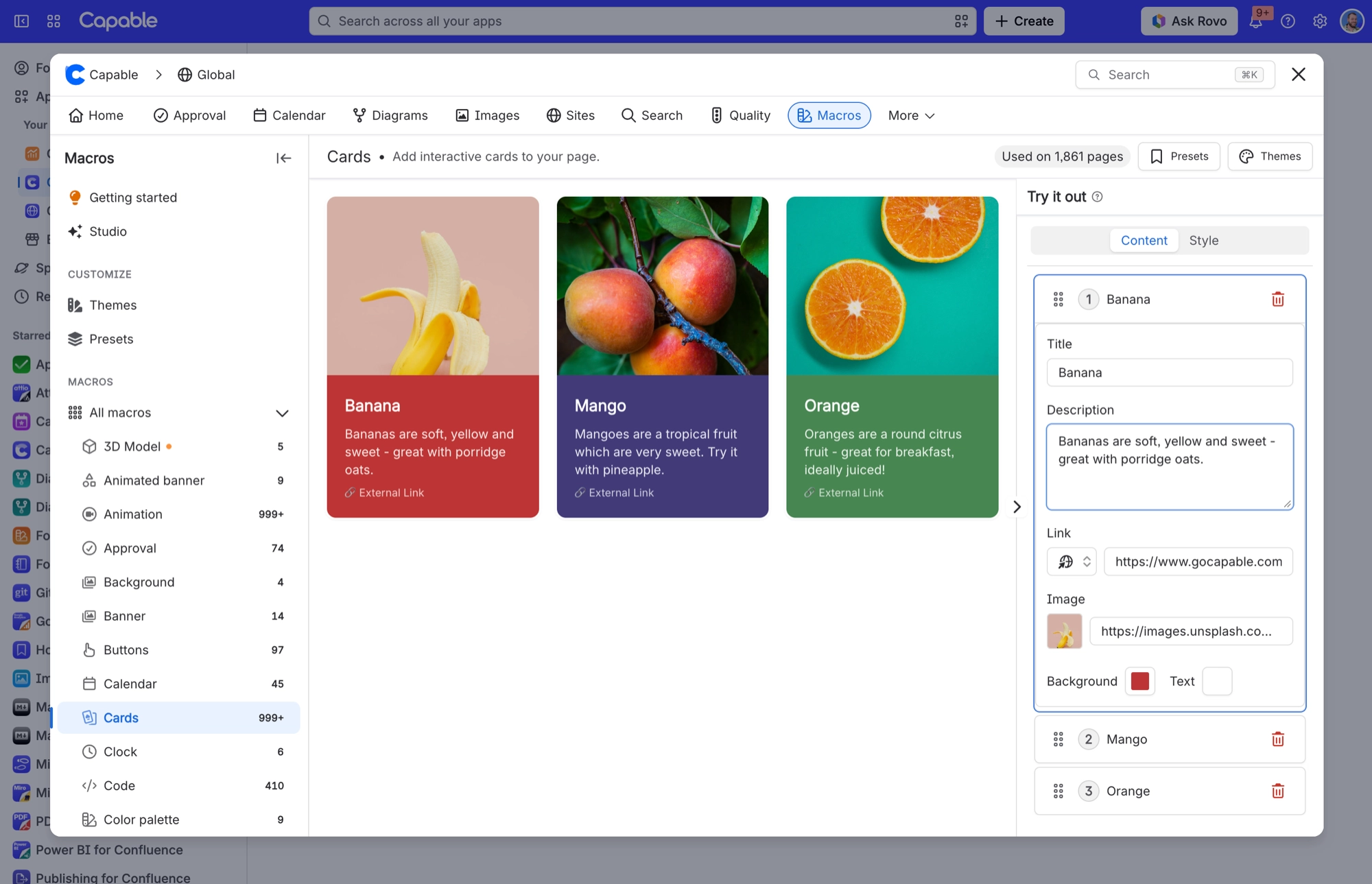
3 | Ändern Sie die Titel und Beschreibungen nach Ihren Wünschen. |
4 | Legen Sie eine Markenfarbe fest. Dieses Steuerelement wird gemeinsam genutzt, sodass dieselbe Auswahl in jedem Makro funktioniert. |
5 | Verknüpfen Sie jede Karte mit einer Seite, indem Sie die Seitenauswahl verwenden, anstatt eine URL einzugeben. |
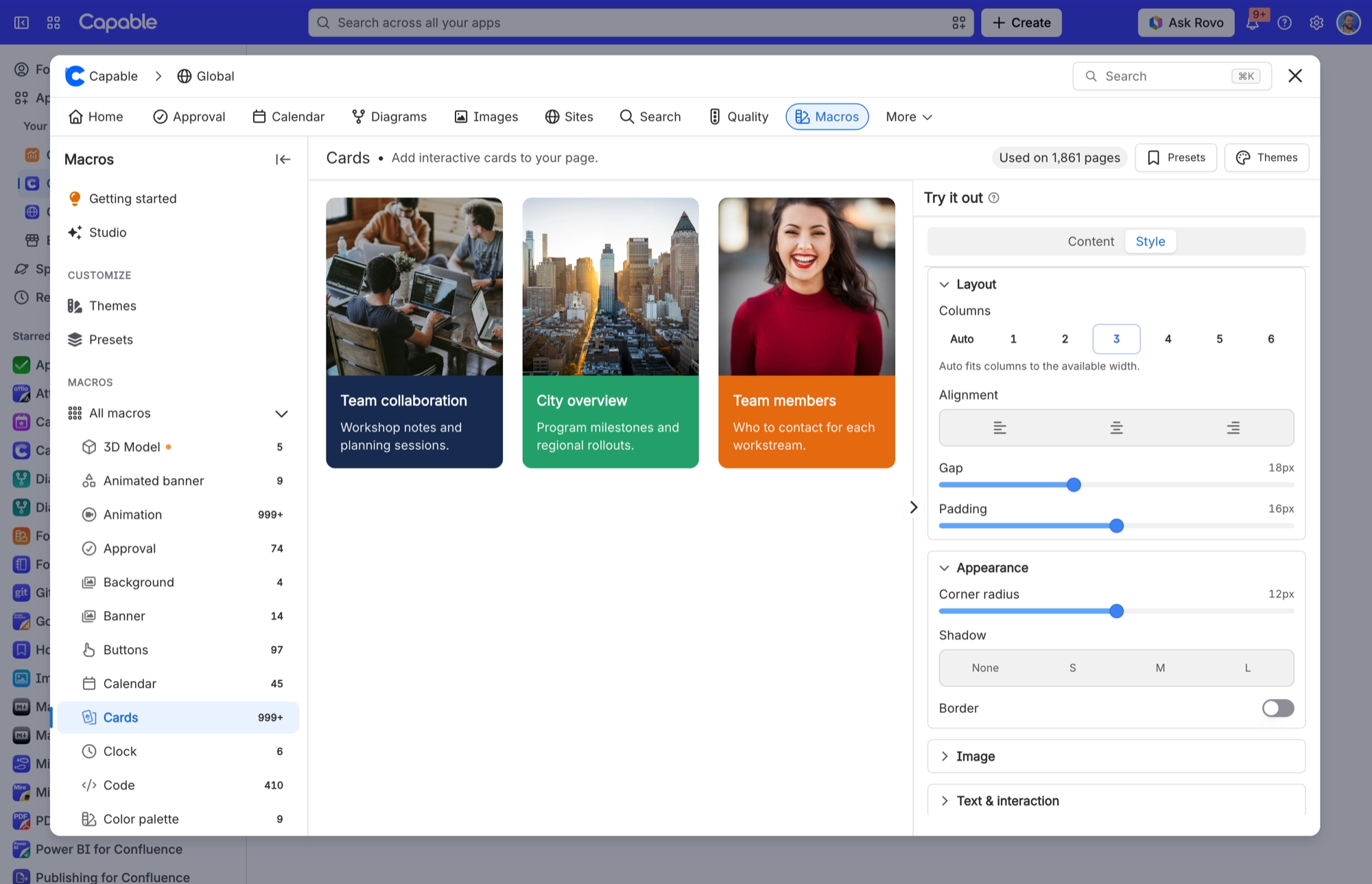
6 | Veröffentlichen Sie die Seite und sehen Sie sich das Ergebnis an. Ändern Sie dann die Spaltenanzahl und schauen Sie erneut. |
Sie finden das Makro nicht? In der eigenständigen App enthalten die meisten Makros das Wort „Makro“ im Namen, suchen Sie also nach „Cards macro“. In der Suite heißt es einfach „Cards“.
#Was Sie als Nächstes ausprobieren können
Ein Banner am Seitenanfang, das der Seite einen wiedererkennbaren Titel gibt.
Registerkarten, um eine lange Seite in Abschnitte zu gliedern, ohne sie auf mehrere Seiten aufzuteilen.
Fußnoten, falls Sie Texte mit Quellenangaben schreiben.
#Einige wissenswerte Hinweise
Vorlagen sind ein Ausgangspunkt, kein Hausstil. Administratoren können echte Hausvorgaben separat speichern.
Das Konfigurationsformular des Makros wird beim Schließen gespeichert, wie bei jedem Confluence-Makro.
Wenn eine Einstellung scheinbar nichts bewirkt, sehen Sie auf der Seite des Makros nach. Mehrere Einstellungen gelten nur in bestimmten Modi.
#Verwandte Themen
Einfügen, Vorlage wählen, zwei Änderungen vornehmen, veröffentlichen.























