
Banner
Beschreibung | Ein Foto-Banner in voller Breite oder ein rotierendes Karussell, bei dem jede Folie eine Überschrift, eine Zeile Fließtext und optional eine Schaltfläche enthält. |
|---|---|
Art | Block – steht in einer eigenen Zeile |
Ein Foto-Banner in voller Breite oder ein rotierendes Karussell, bei dem jede Folie eine Überschrift, eine Zeile Fließtext und optional eine Schaltfläche enthält.
Verwenden Sie Banner für den Hero-Streifen oben auf der Startseite eines Space, einer Landingpage oder einer Onboarding-Seite, also für das, was Leser zuerst sehen. Jede Folie besteht aus einem Foto mit einer Überschrift, einem kurzen Absatz und einer optionalen Call-to-Action-Schaltfläche, die auf eine Confluence-Seite oder eine externe URL verweist. Mit einer Folie ist es ein statischer Hero; mit mehreren wird es zu einem Karussell mit Pfeilen, Punkten und optionalem automatischem Weiterschalten. Es ist ein eigenständiger Block: Sie konfigurieren es vollständig in seinem eigenen Bereich, anstatt direkt auf der Seite darin zu tippen.
Typ | Steht für sich allein |
|---|---|
PDF- und Word-Export | Siehe unten |
Veröffentlichte Capable Site | Unterstützt |
Name in der Auswahl | Banner (Capable) in der Suite. Die eigenständige App ergänzt meist das Wort Makro. |
#Ansehen
Jedes Beispiel unten ist ein echtes Makro auf dieser Seite und kein Screenshot, und jedes davon ist eine Konfiguration von einer Seite, die tatsächlich jemand erstellt hat. Öffnen Sie diese Seite im Editor, um zu sehen, wie die einzelnen Beispiele eingerichtet sind.
#3 Folien, mit Bildern: Confluence ist besser mit Capable


#3 Folien, automatisches Scrollen, mit Bildern: Das neue Erlebnis im Überblick


#Mit Bildern: Neu hier? Starten Sie mit der Anleitung

#Mit Bildern: Willkommen im Programm-Hub

#Einstellungen
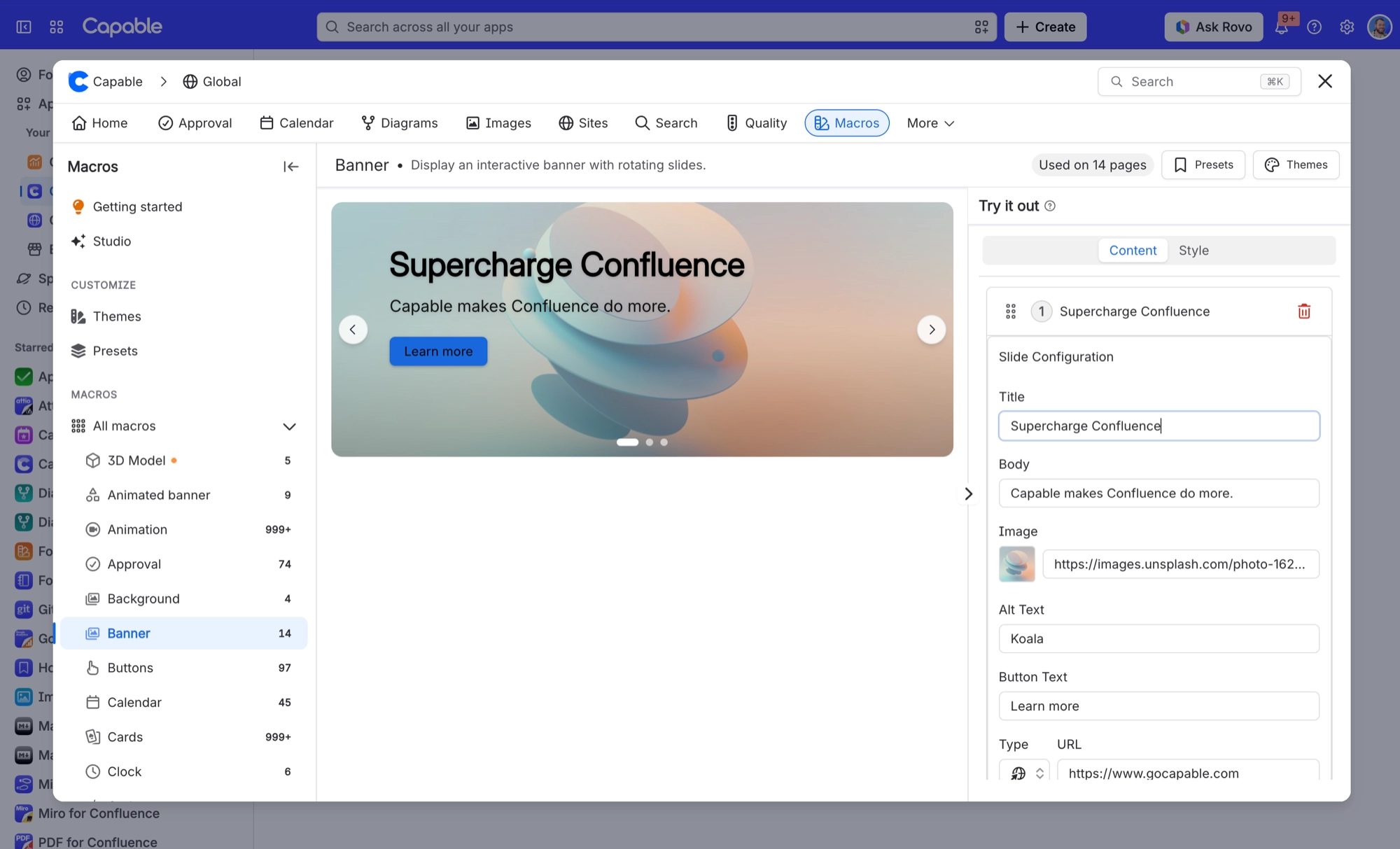
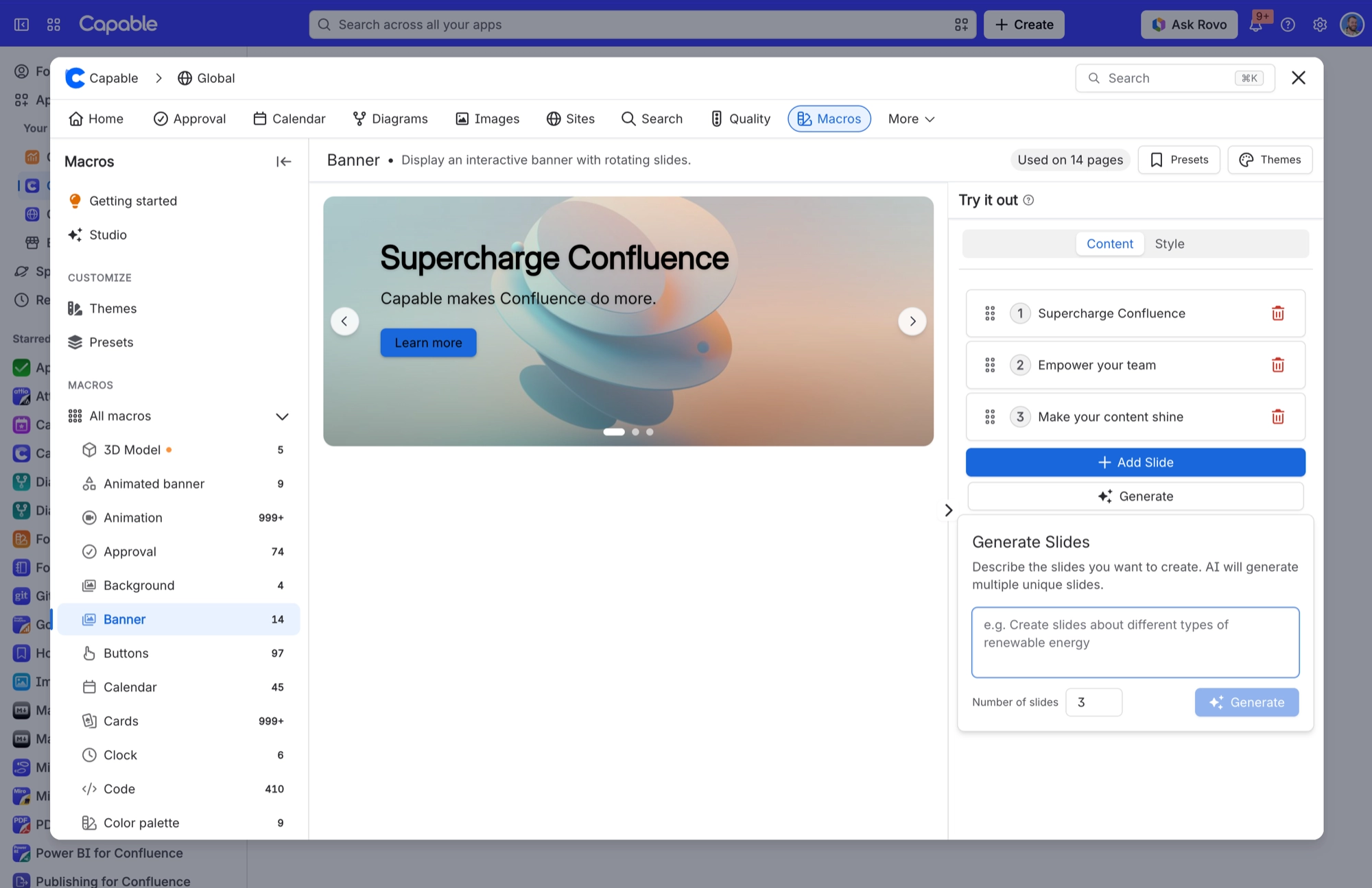
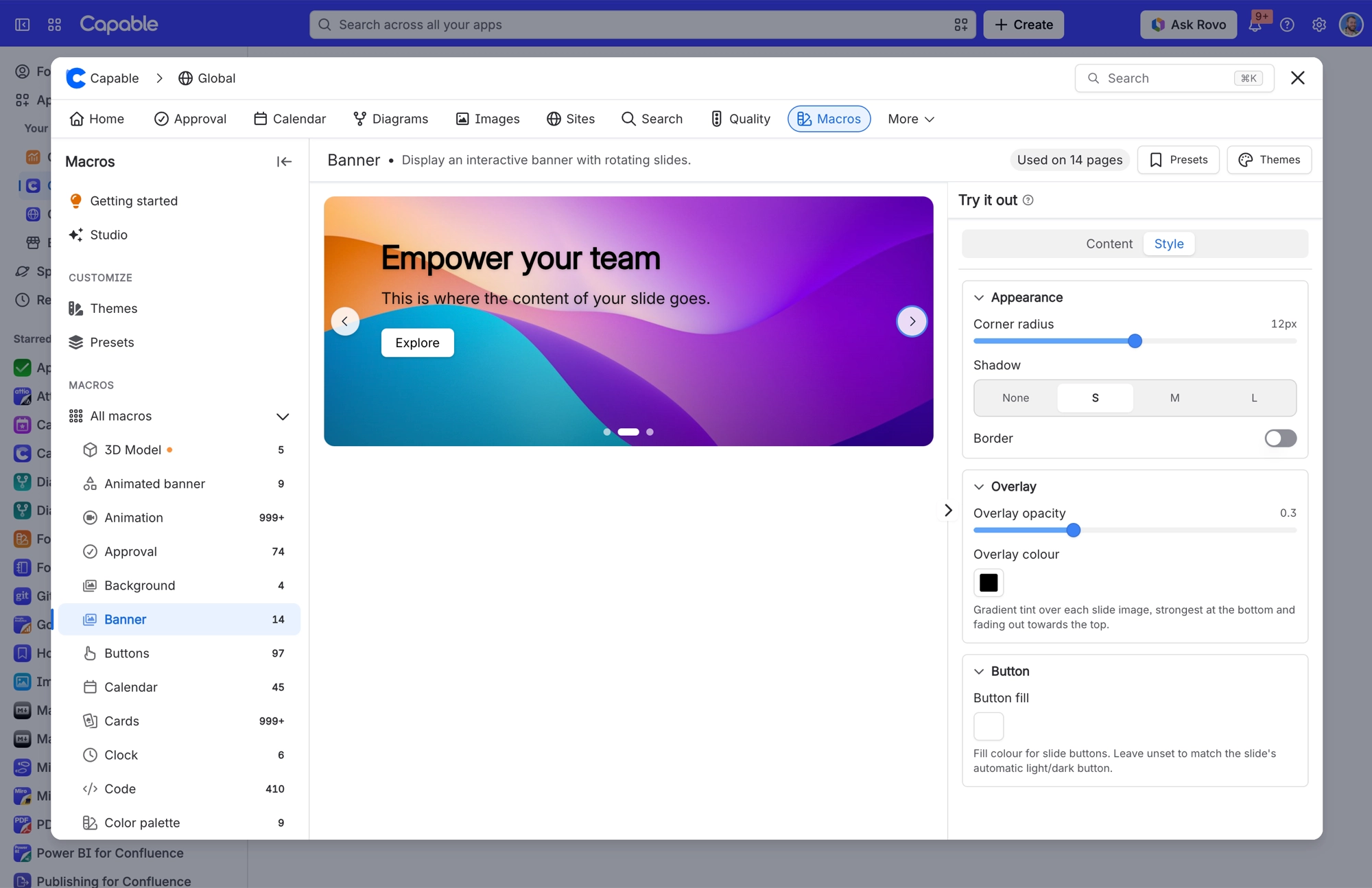
Das Konfigurationsfenster hat zwei Tabs. Unter „Content“ finden Sie Ihre Slides, jeweils in einer aufklappbaren Zeile. Unter „Style“ legen Sie das Erscheinungsbild des gesamten Banners fest: Ecken, Schatten, Rahmen, Overlay und Button-Füllung.
Einstellung | Werte | Was sich ändert |
|---|---|---|
Folien | Eine Liste. Jede Folie ist eine aufklappbare Zeile, die Sie am Griff per Drag-and-drop neu anordnen und mit dem Papierkorb-Symbol löschen können. Die Schaltfläche „Add Slide“ fügt eine neue Folie hinzu, die mit einer von drei zufällig ausgewählten Beispielfolien vorausgefüllt ist. | Jede Folie wird in der Reihenfolge der Liste zu einem Bereich des Karussells. |
Titel | Freitext. Erforderlich. | Die große Überschrift der Folie. Lange Titel werden in der nächsten Zeile umgebrochen, statt abgeschnitten zu werden. |
Text | Freitext. Erforderlich. Von Ihnen eingegebene Zeilenumbrüche bleiben auf der Seite erhalten. | Der Absatz unter der Überschrift, leicht transparent dargestellt. |
Bild-URL | Eine Bild-URL, ein Confluence-Anhang oder leer. Das Feld heißt „Image“ und öffnet dieselbe Auswahl wie an anderen Stellen (Anhänge, eingefügte URL, Unsplash-Suche). | Das Hintergrundfoto der Folie, das so skaliert wird, dass es die Folie ausfüllt. |
Alternativtext des Bildes | Freitext. | Beschreibt das Foto der Folie für Personen, die Screenreader verwenden. |
Button Text | Freitext. | Die Beschriftung der Call-to-Action-Schaltfläche der Folie. Bleibt das Feld leer, wird die Schaltfläche ausgeblendet, unabhängig vom festgelegten Link. |
Linktyp | URL, Seite oder Keiner, dargestellt als kompaktes Icon-Dropdown mit der Beschriftung „Typ“. | Legt fest, wohin die Schaltfläche der Folie führt. Bei „Seite“ wird das nächste Feld durch eine Confluence-Seitenauswahl ersetzt und eine vorhandene URL gelöscht. Bei „URL“ wird eine ausgewählte Seite gelöscht und ein URL-Feld angezeigt. Bei „Keiner“ erscheint der Text „Kein Link“ und die Schaltfläche wird ausgeblendet. |
Link-URL | Eine beliebige URL. Das Feld trägt die Beschriftung „URL“ und wird nur angezeigt, wenn der Linktyp „URL“ ist. | Wohin sich die Schaltfläche öffnet. |
Seiten-ID | Eine Confluence-Seite, die Sie auswählen, indem Sie ihren Namen in eine Auswahl eingeben. Das Feld trägt die Beschriftung „Seite“ und wird nur angezeigt, wenn der Linktyp „Seite“ ist. | Die Schaltfläche öffnet diese Confluence-Seite. |
Textfarbe | Eine Markenfarbe (Rolle „Text“) oder eine benutzerdefinierte Farbe, mit einer Schaltfläche zum Zurücksetzen. Der Hinweis im Bereich lautet „Überschreibt den automatischen hellen/dunklen Text. Zurücksetzen, um automatisch anhand des Bildes zu wählen.“ | Legt die Farbe von Titel, Fließtext und Schaltflächenbeschriftung der Folie fest. Ist sie zurückgesetzt, prüft das Makro die Helligkeit des Folienfotos und wählt Weiß oder Schwarz. |
Automatisches Scrollen | An oder aus | Wenn aktiviert, wechselt das Karussell selbstständig zur nächsten Folie. Hat keine Wirkung, wenn das Banner nur eine Folie enthält. |
Intervall für automatisches Scrollen (Sekunden) | 2 bis 60 ganze Sekunden. Das Feld trägt die Bezeichnung „Interval (seconds)“ und wird nur angezeigt, wenn Auto scroll aktiviert ist. | Wie lange jede Folie angezeigt wird, bevor die nächste erscheint. |
Eckenradius | 0 bis 24 Pixel | Rundet die Ecken des gesamten Banners ab; die Folien und Fotos übernehmen dieselbe Form. |
Schatten | Keiner, S, M, L | Fügt unter dem Banner einen Schlagschatten hinzu. |
Rahmen | Aus oder an. Wenn aktiviert, erscheinen ein Schieberegler für die Breite (0–6 px) und eine Farbauswahl. | Zeichnet eine Umrandung um das Banner. |
Overlay-Deckkraft | 0 bis 1, in Schritten von 0,05 | Wie stark die dunkle (oder getönte) Überlagerung über jedem Folienfoto an ihrer stärksten Stelle ist. Die Überlagerung ist ein Verlauf: volle Stärke am unteren Rand der Folie, ein Sechstel davon in der Mitte und durchsichtig am oberen Rand. Bei 0 wird die Überlagerung vollständig entfernt. |
Overlay-Farbe | Eine Markenfarbe (Rolle „Background“) oder eine benutzerdefinierte Farbe. Der Hinweis im Bereich lautet „Gradient tint over each slide image, strongest at the bottom and fading out towards the top.“ | Die Farbe dieser Überlagerung. Sie dient außerdem als einfarbige Füllung für jede Folie, deren Foto nicht angezeigt werden kann. |
Button-Füllung | Eine Markenfarbe (Rolle „Accent“) oder eine benutzerdefinierte Farbe, mit einer Schaltfläche zum Zurücksetzen. Der Hinweis im Bereich lautet „Fill colour for slide buttons. Leave unset to match the slide's automatic light/dark button.“ Sie gilt für die Buttons aller Folien, nicht für eine einzelne Folie. | Legt eine einheitliche Hintergrundfarbe für alle Folien-Buttons fest. Die Beschriftung verwendet die Text Color der Folie, sofern festgelegt, andernfalls eine Farbe, die sich vom Hintergrund abhebt. Wenn nichts festgelegt ist, wählt jeder Button einen hellen oder dunklen Stil, der zu seiner Folie passt. |
#Verwandte Themen
Geben Sie dem Blick einen Ankerpunkt.























