
코드
설명 | 구문 강조, 선택적 줄 번호, 복사 버튼, 다양한 편집기 테마를 지원하는 읽기 전용 코드 블록입니다. |
|---|---|
유형 | 블록 - 한 줄을 단독으로 차지합니다 |
구문 강조, 선택적 줄 번호, 복사 버튼, 다양한 편집기 테마를 지원하는 읽기 전용 코드 블록입니다.
코드 스니펫을 페이지에 넣고 편집기에서처럼 보이게 하려는 경우에 사용합니다. 구문 강조, 고정폭 글꼴, 한 번의 클릭으로 복사 기능을 제공합니다. 18개 언어와 자동 감지를 지원하며, 독자의 라이트/다크 테마를 따르는 Auto 설정 외에 아홉 가지 색상 테마를 제공합니다. Confluence의 기본 제공 코드 블록과 달리 모서리 반경, 테두리, 그림자 같은 프레임 스타일도 지정할 수 있어 브랜드 페이지의 나머지 부분과 어울리게 만들 수 있습니다. 사이트에서 Capable AI를 사용하도록 설정했다면 Generate 버튼이 설명을 바탕으로 스니펫을 작성해 줍니다.
#직접 보기
아래의 모든 예시는 스크린샷이 아니라 이 페이지에 있는 실제 매크로이며, 각각 누군가 실제로 만든 페이지의 구성을 가져온 것입니다. 이 페이지를 편집기에서 열면 각 예시가 어떻게 설정되어 있는지 확인할 수 있습니다.
#Dracula: json
#Solarized dark: shell
#GitHub dark: auto
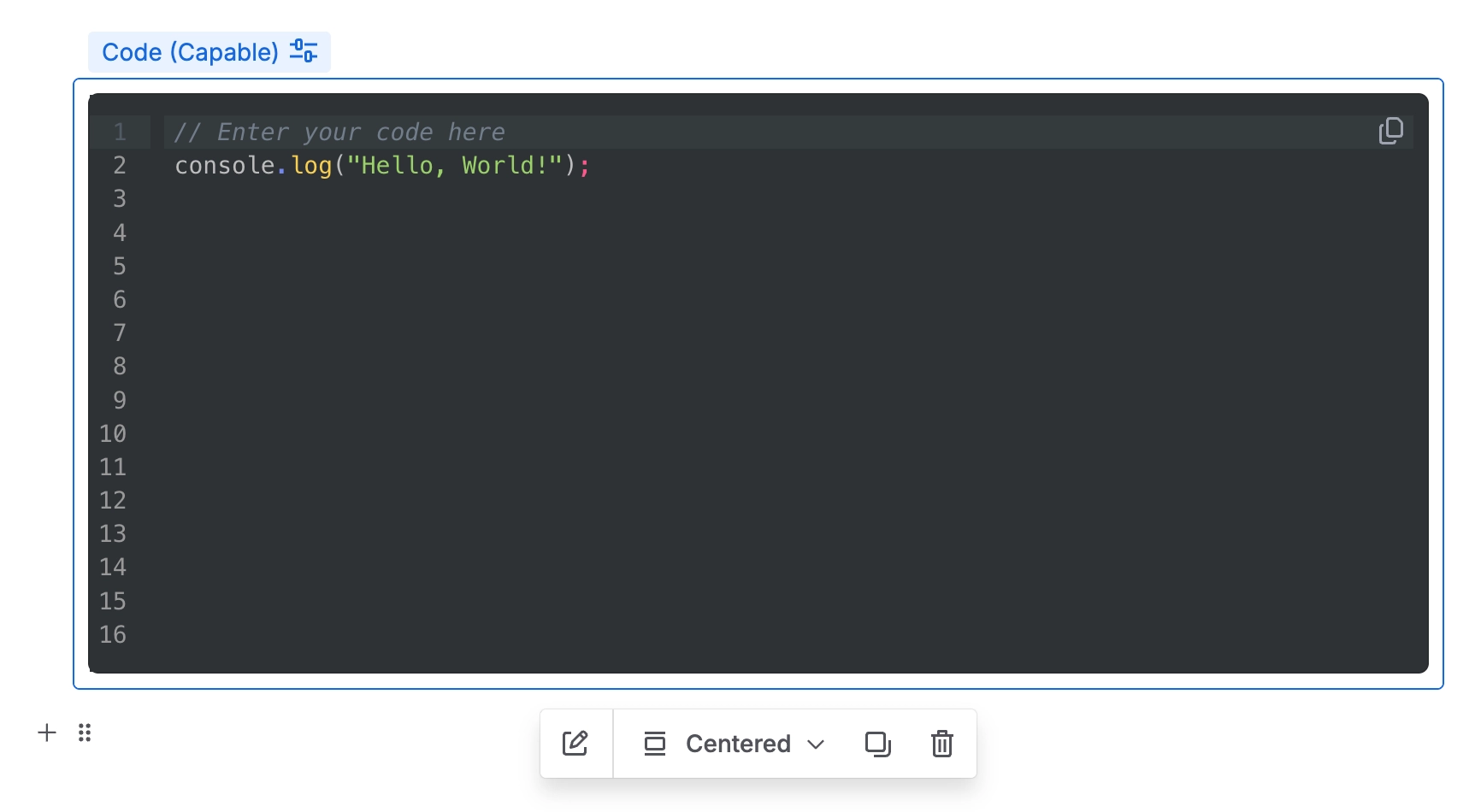
// Enter your code here
console.log("Hello, World!");#설정
설정 | 값 | 변경되는 내용 |
|---|---|---|
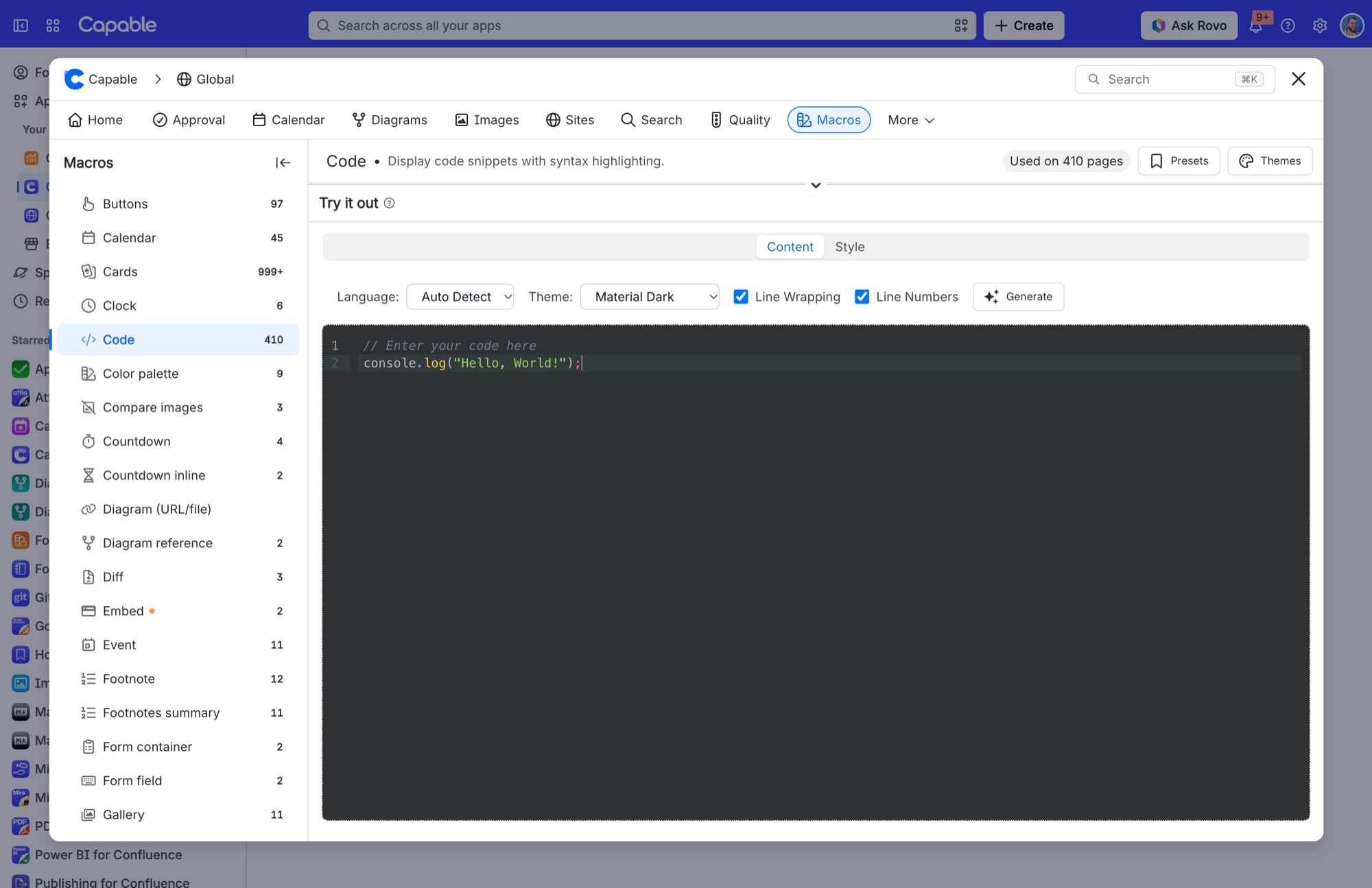
코드(편집기 자체) | 콘텐츠 탭의 편집기에 입력하거나 붙여넣은 모든 텍스트입니다. | 페이지에 표시되는 코드 조각입니다. |
언어 | 자동 감지, TypeScript, TSX, JavaScript, JSX, JSON, YAML, HTML, CSS, Python, Java, Go, Rust, PHP, SQL, XML, Markdown, Shell, C++ | 구문 강조가 따르는 언어입니다. 자동 감지를 선택하면 매크로가 유효한 JSON, XML 또는 HTML 문서 유형 선언, import 줄, JSX, YAML 키, 셸 shebang 같은 단서를 코드에서 찾아 언어를 판단합니다. 설정 미리 보기에서도 동일한 감지 방식을 사용하므로, 미리 보기에서 보이는 결과가 독자에게 그대로 표시됩니다. |
테마 | 자동(라이트/다크), One Dark, GitHub Light, GitHub Dark, Dracula, Nord, Material Dark, Solarized Light, Solarized Dark, Monokai | 구문 색상 구성표입니다. 자동은 독자가 Confluence를 다크 모드로 사용하면 One Dark를, 라이트 모드로 사용하면 GitHub Light를 적용합니다. 독자의 모드를 따르는 테마는 이것뿐이며, 다른 모든 테마는 두 모드에서 동일하게 표시됩니다. |
줄 바꿈 | 켜기 또는 끄기 | 긴 줄을 옆으로 스크롤하지 않고 줄 바꿈하여 표시합니다. |
줄 번호 | 켜기 또는 끄기 | 블록 왼쪽에 줄 번호를 표시합니다. |
모서리 반경 | 슬라이더, 0–24px | 코드 블록을 둘러싼 프레임의 모서리를 둥글게 만듭니다. |
그림자 | 없음, S, M, L | 프레임 주위에 그림자를 추가합니다. 새 블록은 은은한 그림자가 적용된 상태로 시작하며, 이 설정이 생기기 전에 추가된 블록은 기존 모양을 그대로 유지합니다. |
테두리 | 켜기 또는 끄기. 켜면 0~6px 너비와 색상을 지정할 수 있으며, 색상은 브랜드 테두리 색상 중 하나이거나 사용자 지정 색상입니다. | 프레임 주위에 테두리를 그립니다. 너비 및 색상 컨트롤은 테두리를 켠 후에만 표시됩니다. |
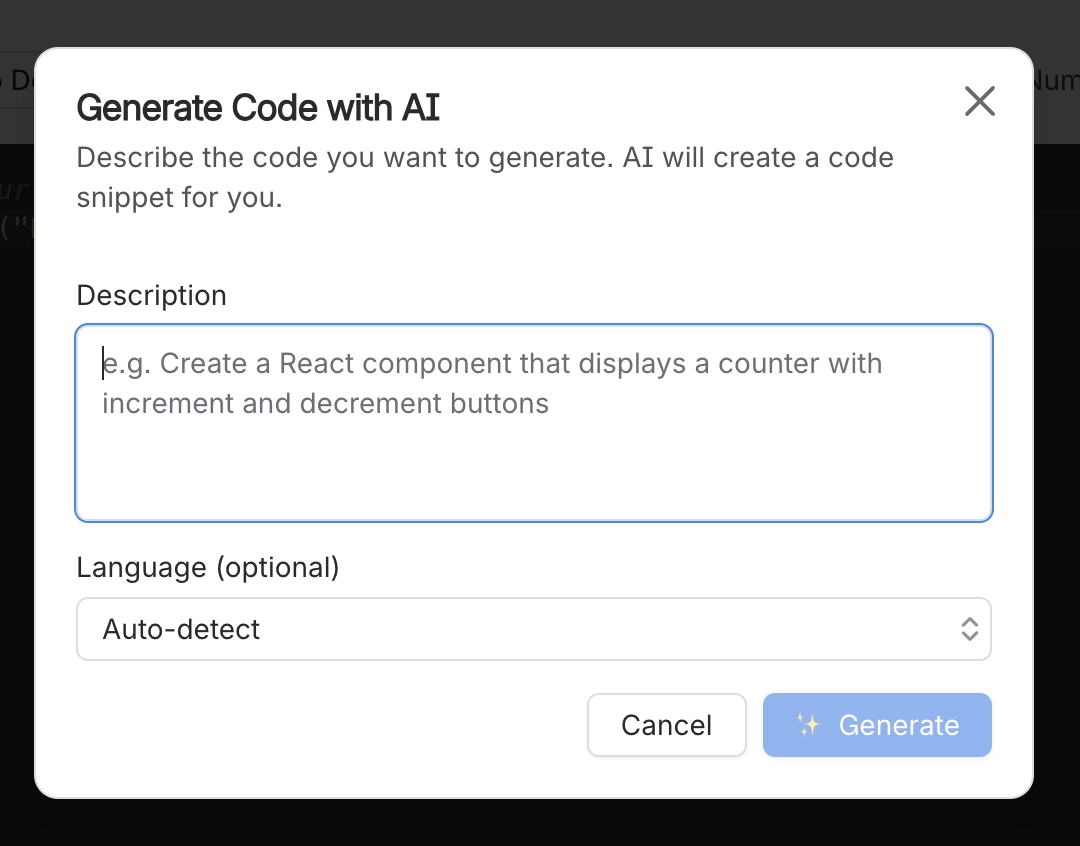
사이트에서 Capable AI가 활성화되어 있으면 생성 버튼을 눌러 원하는 코드를 설명하고, 필요하면 언어를 선택하는 대화상자를 열 수 있습니다. 생성된 코드 스니펫이 편집기에 삽입되므로 확인 후 저장하면 됩니다.
#관련 항목
가장 큰 계열이며 가장 정밀합니다.























