
代码
描述 | 带有语法高亮、可选行号、复制按钮和多种编辑器主题的只读代码块。 |
|---|---|
类型 | 块级 - 独占一行 |
带有语法高亮、可选行号、复制按钮和多种编辑器主题的只读代码块。
用于在页面上放置代码片段,并使其呈现出编辑器中的效果:语法高亮、等宽字体、一键复制。它支持 18 种语言并可自动检测,提供九种配色主题,另有“自动”设置可跟随读者的浅色或深色主题。与 Confluence 内置的代码块不同,它还提供边框样式设置——圆角半径、边框和投影——让代码块能与品牌化页面的其余部分保持一致。如果您的站点启用了 Capable AI,还可以通过“生成”按钮根据描述为您编写代码片段。
#查看效果
下面的每个示例都是本页上的真实宏,而不是截图,而且每一个都取自某人实际构建的页面配置。在编辑器中打开本页,即可查看其中任何一个的设置方式。
#Dracula:json
#Solarized dark:shell
#GitHub dark:自动
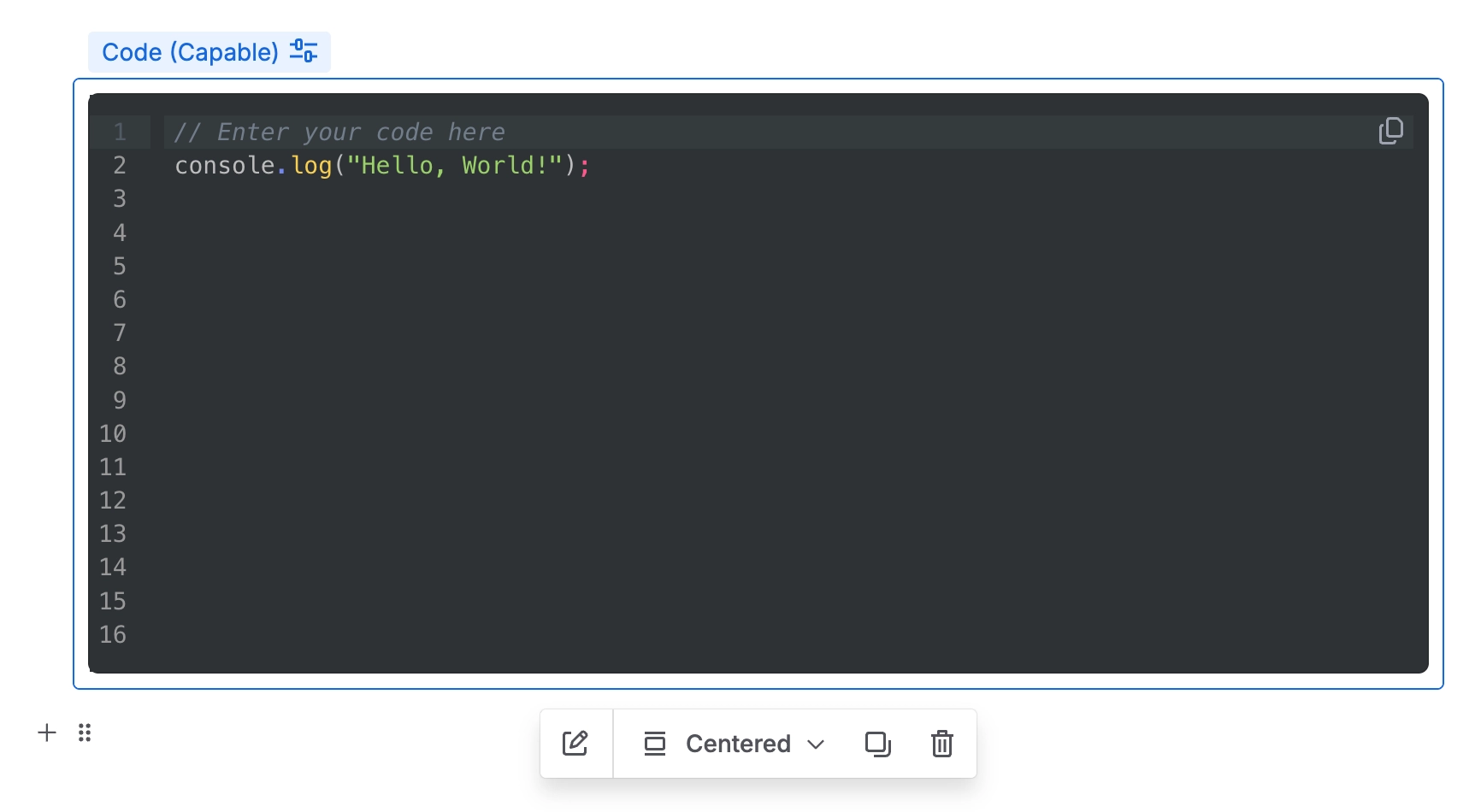
// Enter your code here
console.log("Hello, World!");#设置
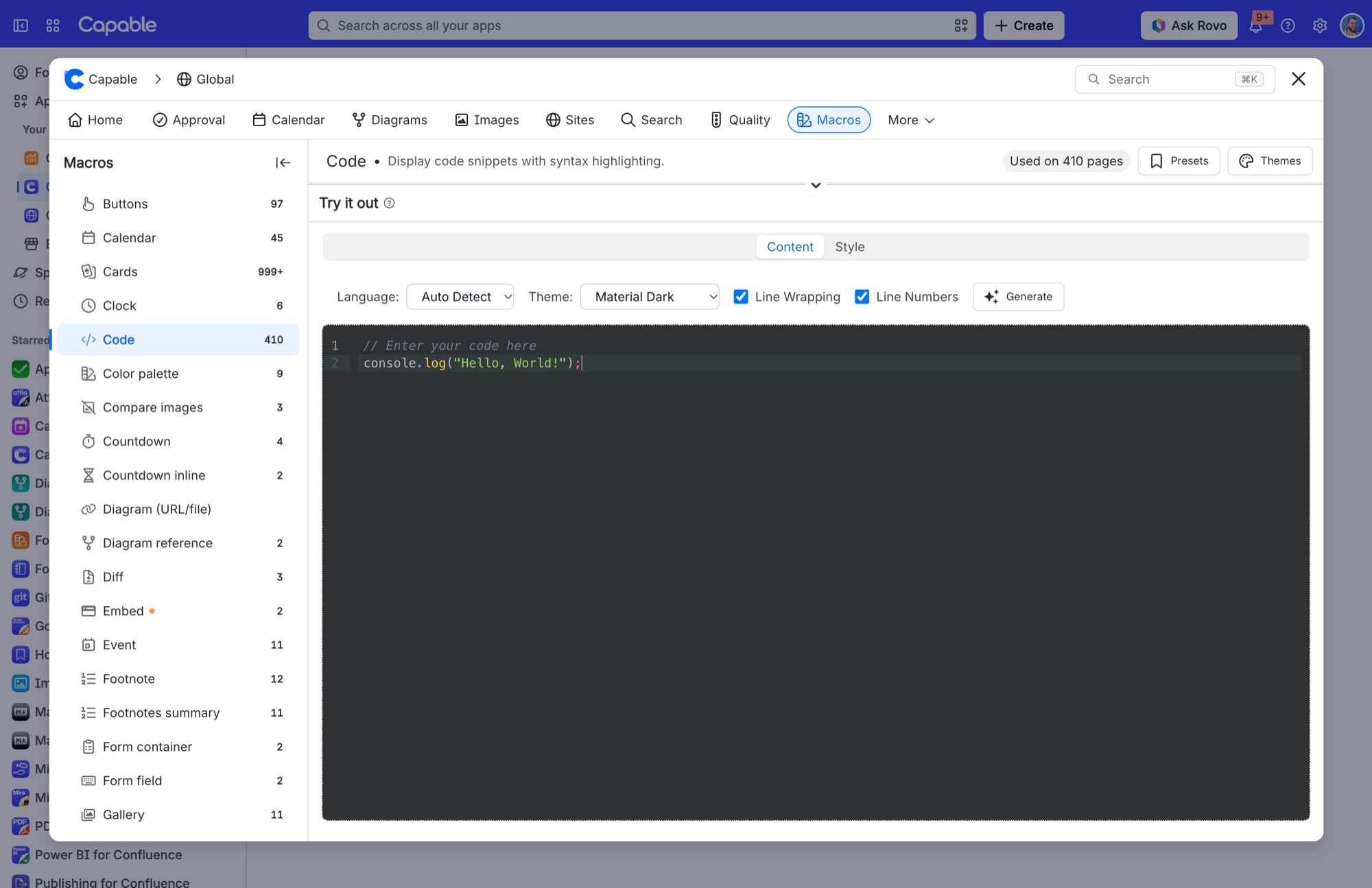
设置 | 取值 | 它会更改什么 |
|---|---|---|
代码(即编辑器本身) | 在“内容”选项卡的编辑器中输入或粘贴的任意文本。 | 页面上显示的代码片段。 |
语言 | 自动检测、TypeScript、TSX、JavaScript、JSX、JSON、YAML、HTML、CSS、Python、Java、Go、Rust、PHP、SQL、XML、Markdown、Shell、C++ | 高亮显示所遵循的语言。选择“自动检测”时,宏会根据代码本身判断语言,并查找一些线索,例如有效的 JSON、XML 或 HTML 文档类型声明、import 语句、JSX、YAML 键或 shell shebang。设置预览使用相同的检测方式,因此您在预览中看到的就是读者看到的效果。 |
主题 | 自动(浅色/深色)、One Dark、GitHub Light、GitHub Dark、Dracula、Nord、Material Dark、Solarized Light、Solarized Dark、Monokai | 语法配色方案。当读者的 Confluence 处于深色模式时,“自动”使用 One Dark;处于浅色模式时,使用 GitHub Light。它是唯一会跟随读者模式变化的主题;其他所有主题在两种模式下外观相同。 |
自动换行 | 开或关 | 自动换行显示过长的行,而不是横向滚动。 |
行号 | 开或关 | 在代码块左侧显示行号。 |
圆角半径 | 滑块,0–24 px | 为代码块外框设置圆角。 |
阴影 | 无、S、M、L | 在外框周围添加投影。新建的代码块默认带有淡淡的阴影,而在此设置出现之前添加的代码块则保持其原有外观。 |
边框 | 开启或关闭。开启后,可设置 0 到 6 px 的宽度和颜色,颜色可以是品牌边框颜色之一,也可以是自定义颜色。 | 在外框周围绘制边框。只有开启边框后,才会显示宽度和颜色控件。 |
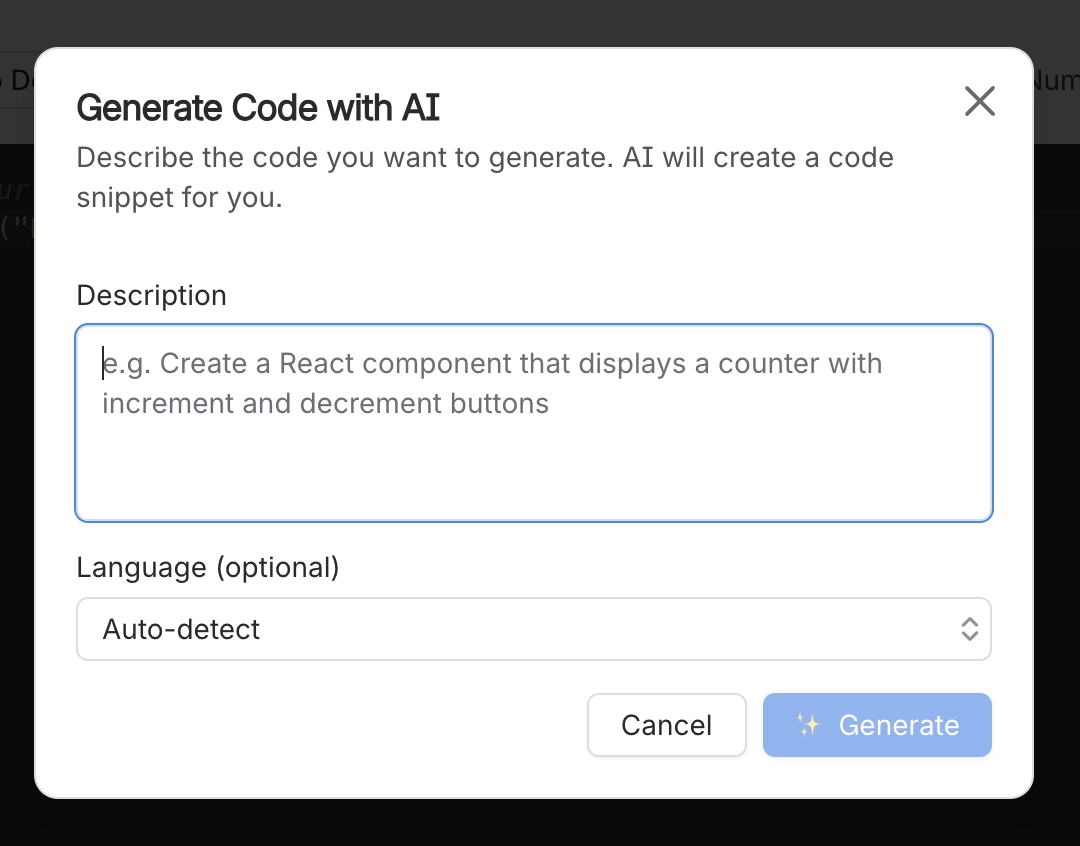
如果您的站点已启用 Capable AI,点击“生成”按钮会打开一个对话框,您可以在其中描述所需的代码,并可选择一种语言。生成的代码片段会出现在编辑器中,供您检查并保存。
#相关内容
最大的家族,也是最精确的。























