
Código
Descripción | Un bloque de código de solo lectura con resaltado de sintaxis, números de línea opcionales, un botón de copiar y una selección de temas de editor. |
|---|---|
Tipo | Bloque: ocupa su propia línea |
Un bloque de código de solo lectura con resaltado de sintaxis, números de línea opcionales, un botón de copiar y una selección de temas de editor.
Sirve para colocar un fragmento de código en una página y que se vea como en un editor: resaltado, con fuente monoespaciada y copiable con un clic. Admite 18 lenguajes además de la detección automática e incluye nueve temas de color, además de un ajuste Automático que sigue el tema claro u oscuro del lector. A diferencia del bloque de código integrado de Confluence, también ofrece estilo de marco (radio de las esquinas, borde y sombra), de modo que el bloque combine con el resto de una página de marca. Si Capable AI está habilitado en su sitio, un botón Generar escribirá el fragmento por usted a partir de una descripción.
#Verlo
Cada ejemplo de abajo es una macro real de esta página, no una captura de pantalla, y cada uno es una configuración tomada de una página que alguien creó realmente. Abre esta página en el editor para ver cómo está configurado cualquiera de ellos.
#Dracula: json
#Solarized dark: shell
#GitHub dark: auto
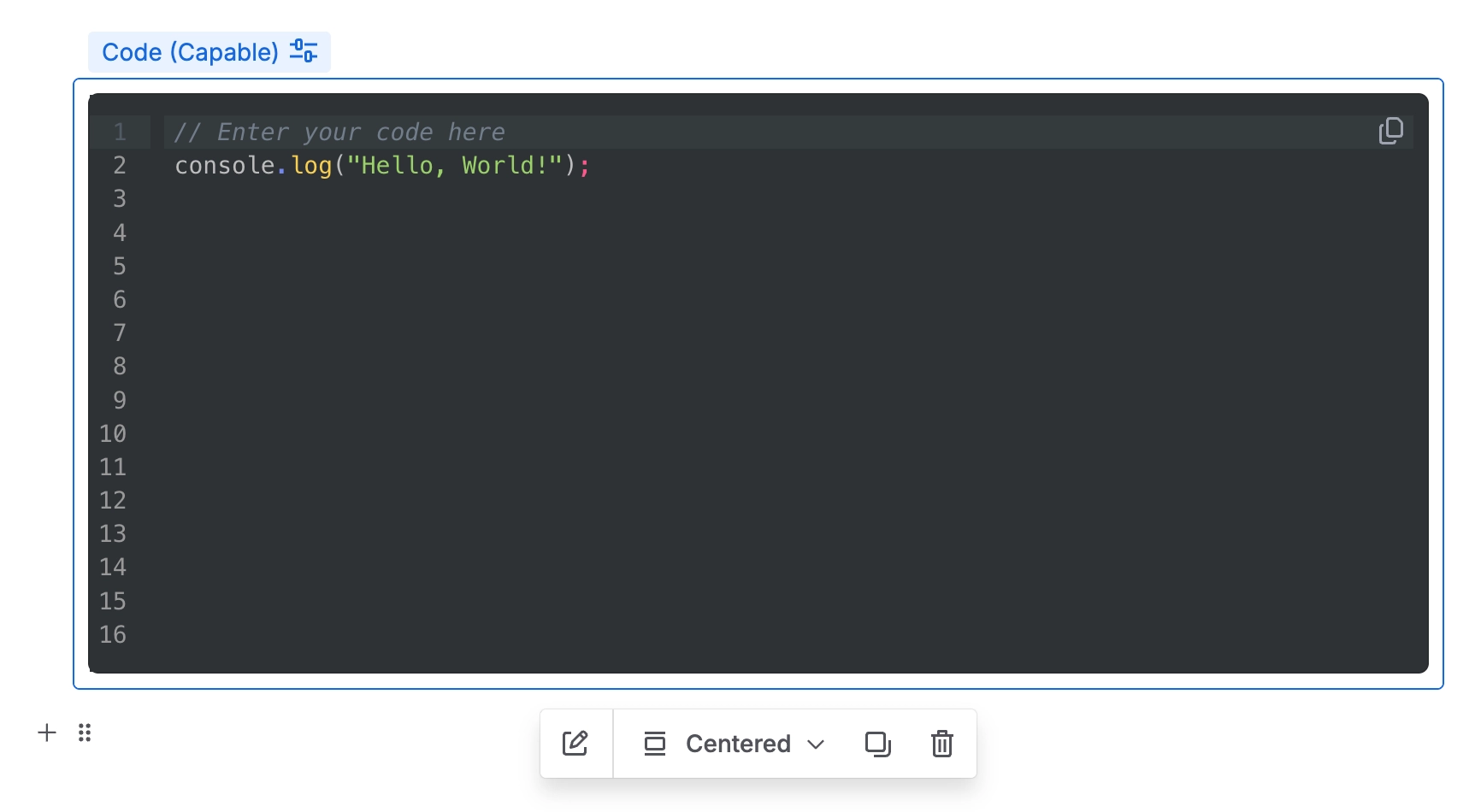
// Enter your code here
console.log("Hello, World!");#Configuración
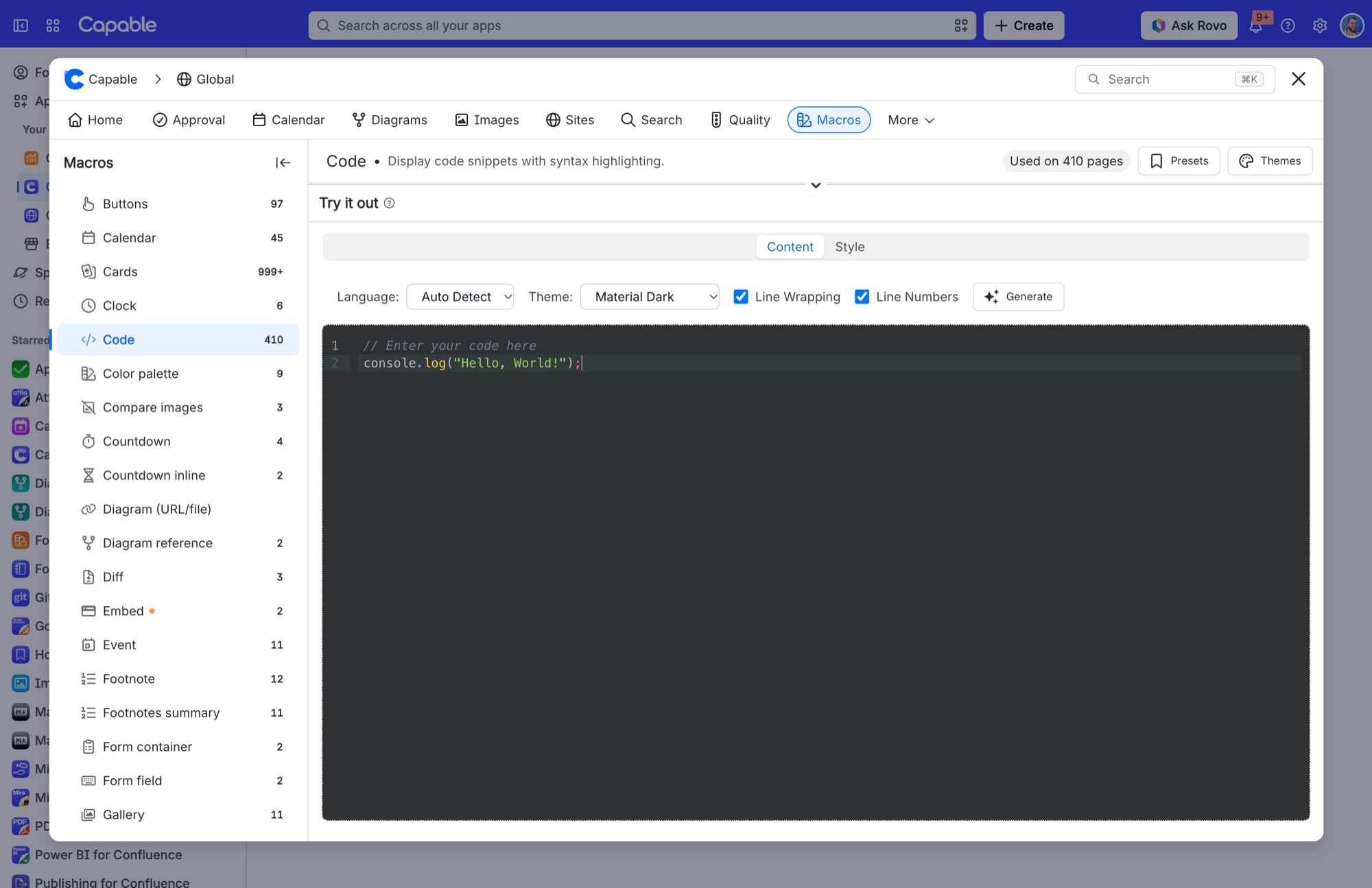
Ajuste | Valores | Qué cambia |
|---|---|---|
Code (el propio editor) | Cualquier texto, escrito o pegado en el editor de la pestaña Content. | El fragmento que se muestra en la página. |
Lenguaje | Auto Detect, TypeScript, TSX, JavaScript, JSX, JSON, YAML, HTML, CSS, Python, Java, Go, Rust, PHP, SQL, XML, Markdown, Shell, C++ | El lenguaje que sigue el resaltado. Con Auto Detect, la macro deduce el lenguaje a partir del propio código, buscando pistas como JSON válido, un doctype de XML o HTML, líneas import, JSX, claves YAML o un shebang de shell. La vista previa de la configuración usa la misma detección, así que lo que ves allí es lo que ven los lectores. |
Tema | Auto (Light/Dark), One Dark, GitHub Light, GitHub Dark, Dracula, Nord, Material Dark, Solarized Light, Solarized Dark, Monokai | La combinación de colores de la sintaxis. Auto usa One Dark cuando el lector tiene Confluence en modo oscuro y GitHub Light cuando está en modo claro. Es el único tema que se adapta al lector; todos los demás temas se ven igual en ambos modos. |
Line Wrapping | Activado o desactivado | Ajusta las líneas largas en lugar de desplazarlas horizontalmente. |
Line Numbers | Activado o desactivado | Muestra los números de línea en el lado izquierdo del bloque. |
Radio de las esquinas | Control deslizante, de 0 a 24 px | Redondea las esquinas del marco que rodea el bloque de código. |
Sombra | Ninguna, S, M, L | Añade una sombra paralela alrededor del marco. Los bloques nuevos empiezan con una sombra sutil, mientras que los bloques añadidos antes de que existiera este ajuste conservan el aspecto que siempre han tenido. |
Borde | Activado o desactivado. Cuando está activado, se establece un ancho de 0 a 6 px y un color, ya sea uno de los colores de borde de su marca o un color personalizado. | Dibuja un borde alrededor del marco. Los controles de ancho y color solo aparecen cuando se activa el borde. |
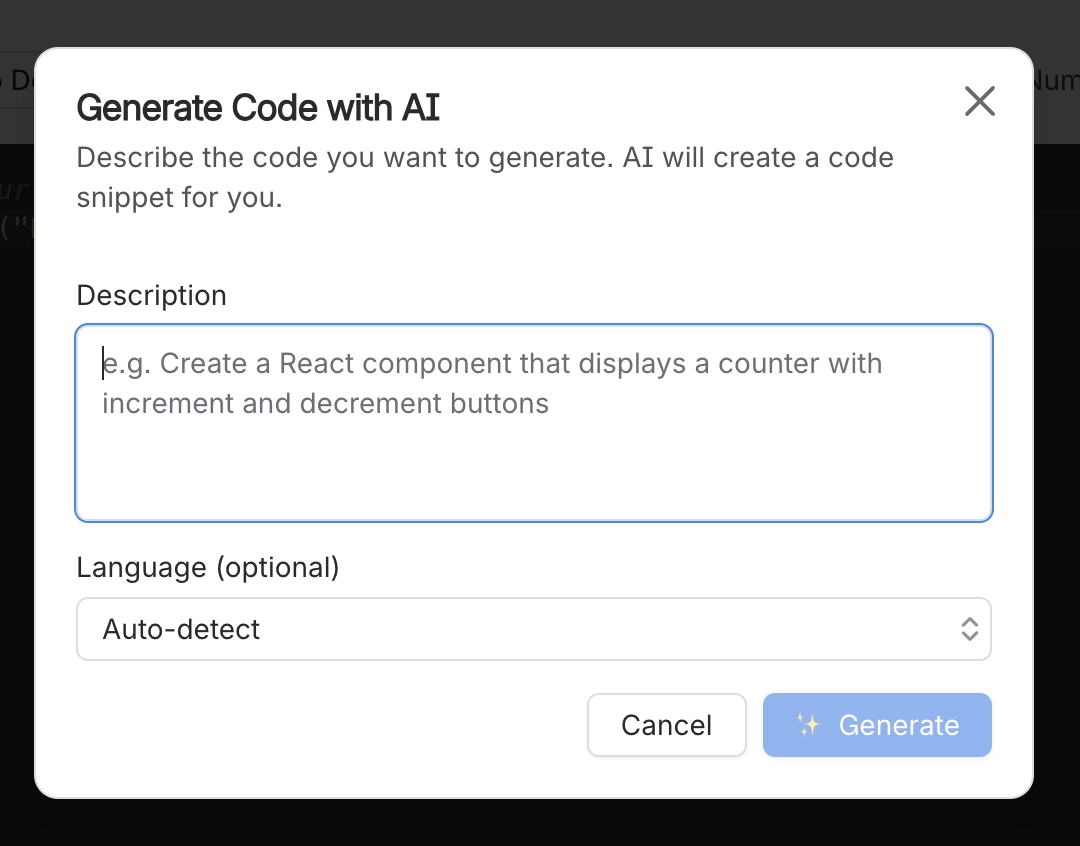
Si Capable AI está habilitado en su sitio, el botón Generate abre un cuadro de diálogo donde puede describir el código que desea y, si lo prefiere, elegir un lenguaje. El fragmento aparece en el editor, listo para revisarlo y guardarlo.
#Relacionado
Matemáticas LaTeX
Renderiza una ecuación matemática en bloque escrita en LaTeX, centrada en su propia línea de la página.
Matemáticas LaTeX en línea
Representa una ecuación LaTeX pequeña dentro de una línea de texto, con un tamaño ajustado para situarse sobre la línea base junto con las palabras
Técnico y datos
El resto de esta familia.
La familia más grande y la más precisa.























