
Code
Description | Un bloc de code en lecture seule avec coloration syntaxique, numéros de ligne facultatifs, bouton de copie et choix de thèmes d'éditeur. |
|---|---|
Type | Bloc : occupe sa propre ligne |
Un bloc de code en lecture seule avec coloration syntaxique, numéros de ligne facultatifs, bouton de copie et choix de thèmes d'éditeur.
Pour insérer un extrait de code dans une page avec le rendu d'un éditeur : coloration syntaxique, police à chasse fixe, copie en un clic. Il prend en charge 18 langages ainsi que la détection automatique, et propose neuf thèmes de couleurs en plus d'un réglage Auto qui suit le thème clair ou sombre du lecteur. Contrairement au bloc de code natif de Confluence, vous disposez aussi d'un style de cadre (rayon des coins, bordure et ombre portée) pour que le bloc s'harmonise avec le reste d'une page à l'image de votre marque. Si Capable AI est activé sur votre site, un bouton Générer rédige l'extrait à partir d'une description.
#Voir le résultat
Chaque exemple ci-dessous est une véritable macro présente sur cette page, et non une capture d'écran, et chacun correspond à une configuration tirée d'une page réellement créée par quelqu'un. Ouvrez cette page dans l'éditeur pour voir comment chacun est configuré.
#Dracula : json
#Solarized dark : shell
#GitHub dark : auto
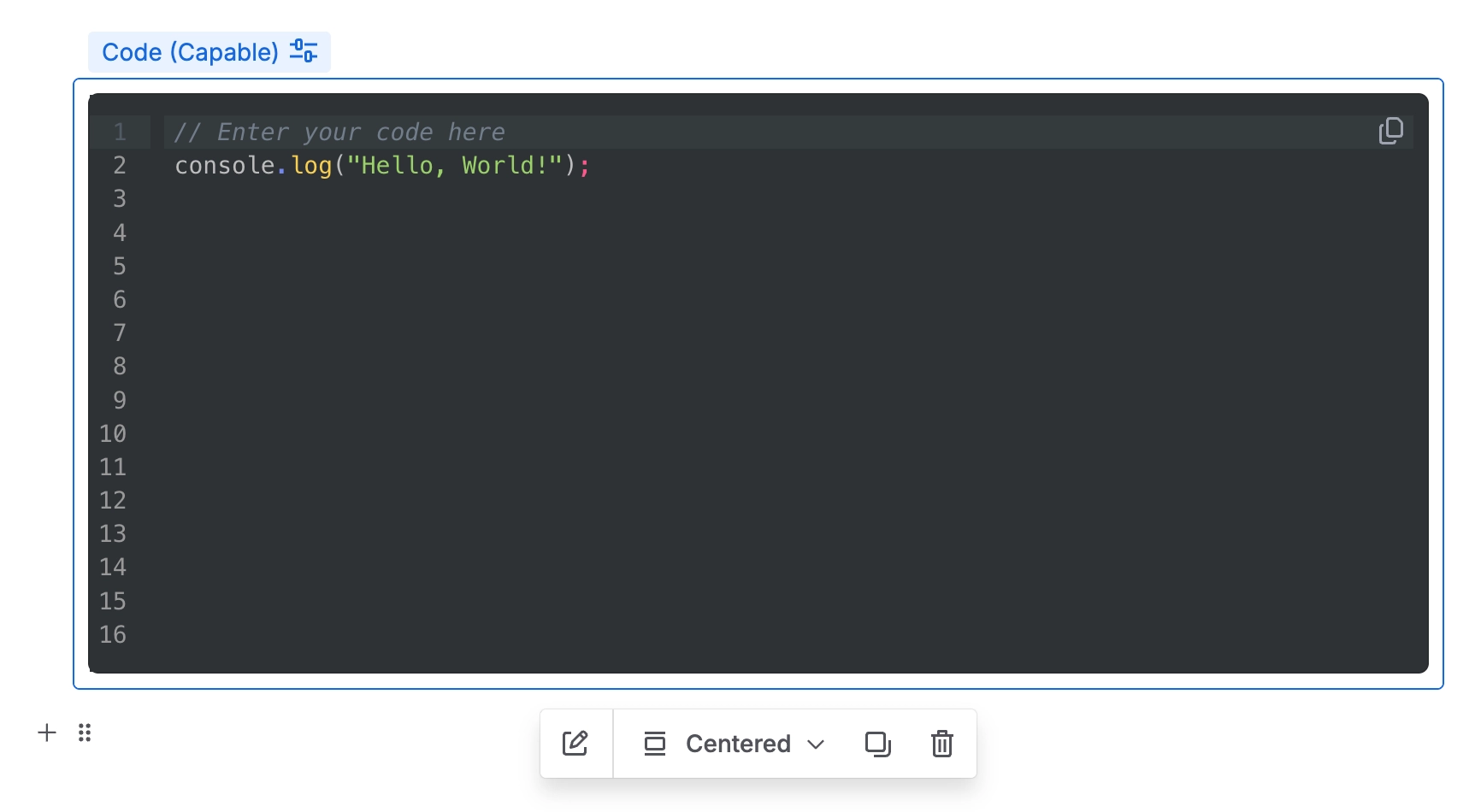
// Enter your code here
console.log("Hello, World!");#Paramètres
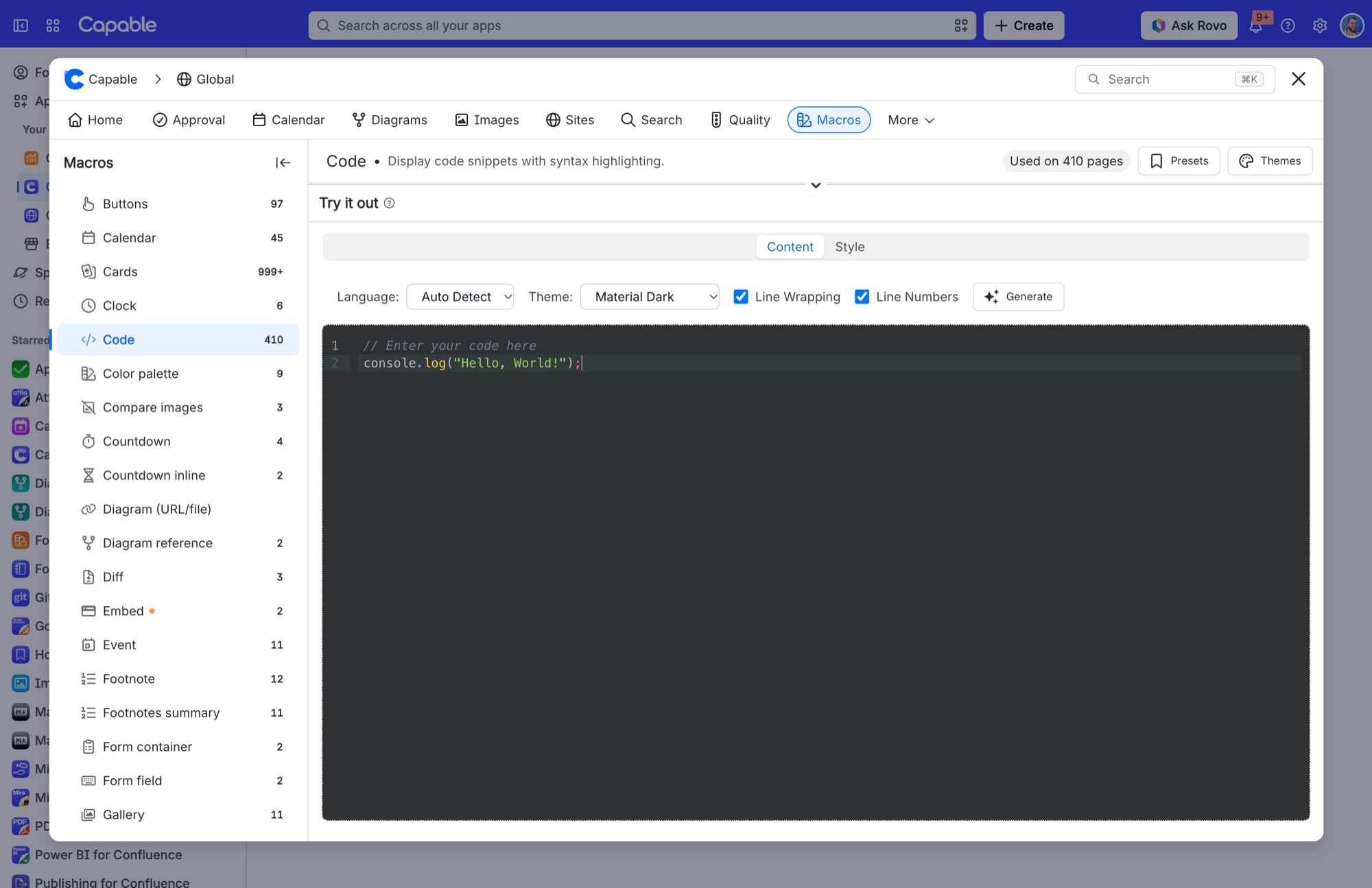
Paramètre | Valeurs | Ce que cela modifie |
|---|---|---|
Code (l'éditeur lui-même) | Tout texte, saisi ou collé dans l'éditeur de l'onglet Contenu. | L'extrait affiché sur la page. |
Langage | Détection automatique, TypeScript, TSX, JavaScript, JSX, JSON, YAML, HTML, CSS, Python, Java, Go, Rust, PHP, SQL, XML, Markdown, Shell, C++ | Le langage suivi par la coloration syntaxique. Avec la détection automatique, la macro détermine le langage à partir du code lui-même, en recherchant des indices tels qu'un JSON valide, un doctype XML ou HTML, des lignes d'import, du JSX, des clés YAML ou un shebang shell. L'aperçu des paramètres utilise la même détection : ce que vous y voyez correspond donc à ce que voient les lecteurs. |
Thème | Auto (clair/sombre), One Dark, GitHub Light, GitHub Dark, Dracula, Nord, Material Dark, Solarized Light, Solarized Dark, Monokai | Le jeu de couleurs de la syntaxe. Auto utilise One Dark lorsque le lecteur a activé le mode sombre dans Confluence et GitHub Light lorsqu'il est en mode clair. C'est le seul thème qui s'adapte au lecteur ; tous les autres thèmes ont la même apparence dans les deux modes. |
Retour à la ligne | Activé ou désactivé | Renvoie à la ligne les lignes longues au lieu de les faire défiler horizontalement. |
Numéros de ligne | Activé ou désactivé | Affiche les numéros de ligne le long du côté gauche du bloc. |
Rayon des coins | Curseur, 0–24 px | Arrondit les coins du cadre autour du bloc de code. |
Ombre | Aucune, S, M, L | Ajoute une ombre portée autour du cadre. Les nouveaux blocs ont une ombre discrète, tandis que les blocs ajoutés avant l'existence de ce paramètre conservent leur apparence d'origine. |
Bordure | Activée ou désactivée. Lorsqu'elle est activée, choisissez une largeur de 0 à 6 px et une couleur, soit l'une des couleurs de bordure de votre marque, soit une couleur personnalisée. | Dessine une bordure autour du cadre. Les contrôles de largeur et de couleur n'apparaissent que lorsque la bordure est activée. |
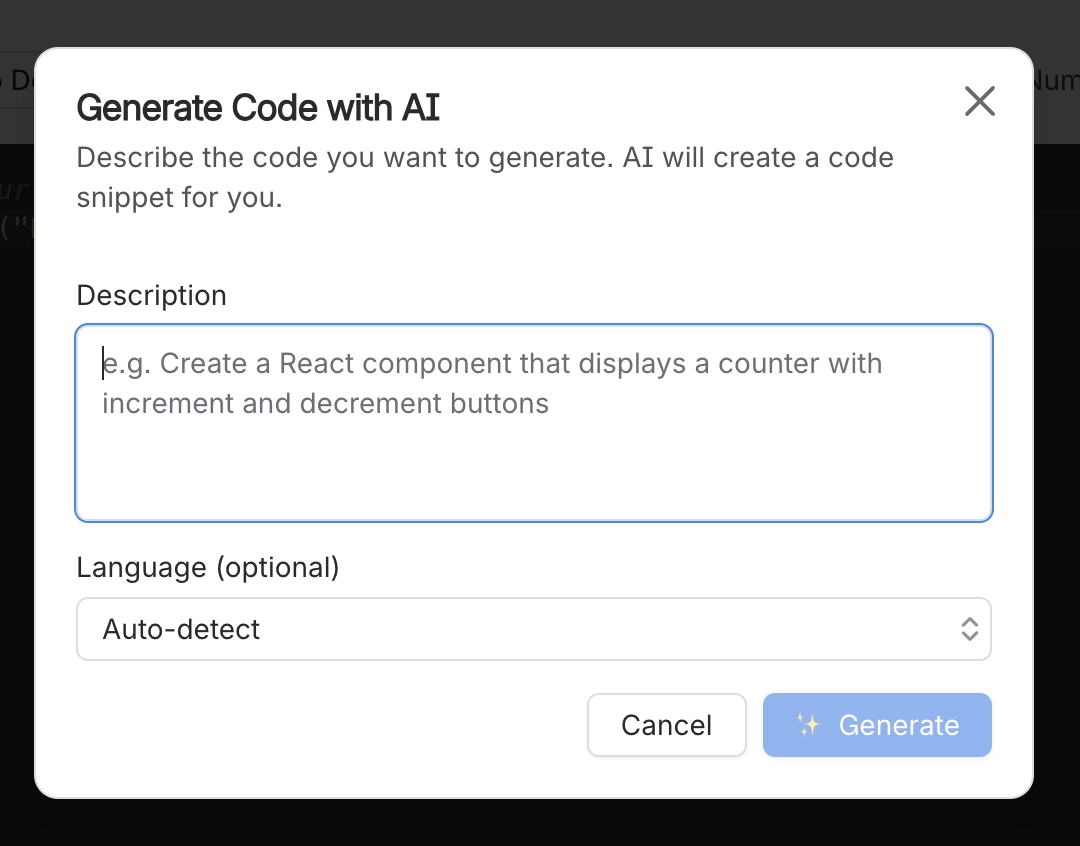
Si Capable AI est activé sur votre site, le bouton Générer ouvre une boîte de dialogue où vous décrivez le code souhaité et, si vous le souhaitez, choisissez un langage. L'extrait est inséré dans l'éditeur, prêt à être vérifié et enregistré.
#Voir aussi
La famille la plus large, et la plus précise.























