
Tabla
Descripción | Envuelve una tabla que usted escribe en la página y la convierte en una cuadrícula de datos interactiva con ordenación, filtrado, paginación y (en la suite) agrupación, tablas dinámicas y gráficos. |
|---|---|
Tipo | Con cuerpo: envuelve el contenido que escribes en su interior |
Envuelve una tabla que usted escribe en la página y la convierte en una cuadrícula de datos interactiva con ordenación, filtrado, paginación y (en la suite) agrupación, tablas dinámicas y gráficos.
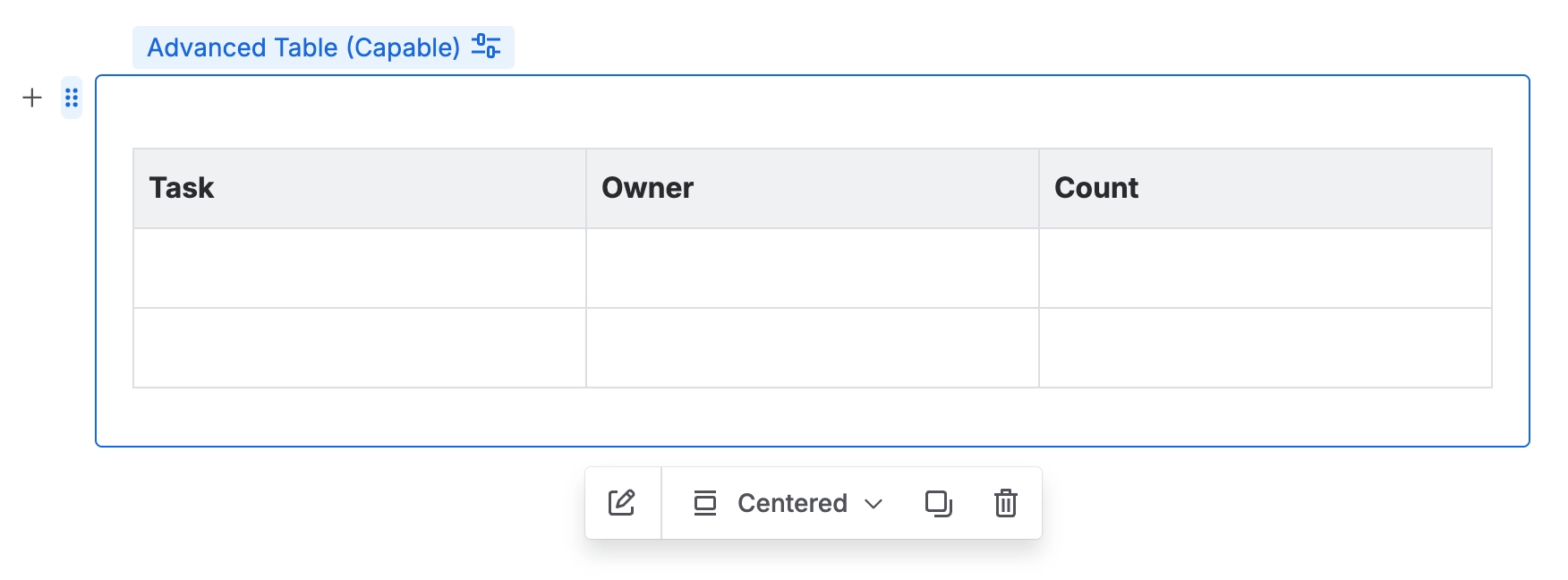
Usted escribe una tabla normal de Confluence dentro del cuerpo de la macro, y los lectores ven una cuadrícula completa: columnas ordenables, filtros, paginación y cambio de tamaño de columnas, sin que sus datos se muevan a ningún sitio. Como el origen sigue siendo una tabla normal de Confluence, todos la editan de la forma habitual y nada queda encerrado en un almacén aparte.
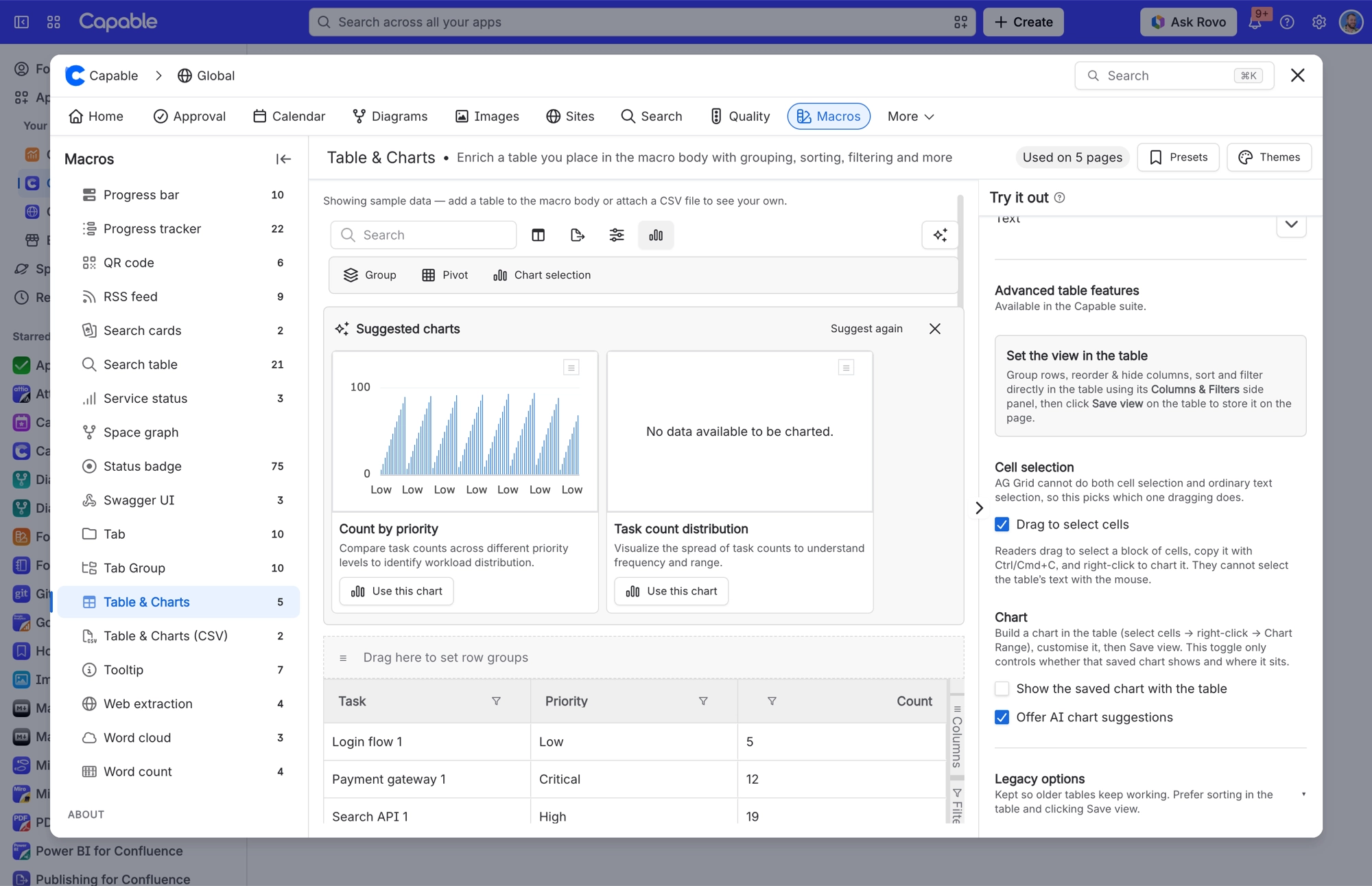
En Capable suite llega considerablemente más lejos: agrupación de filas, tablas dinámicas, un panel lateral Columns & Filters, selección de rangos de celdas y gráficos creados a partir de una selección. Un botón Save view guarda entonces la disposición que haya creado en la página para todos los lectores posteriores. Los gráficos también están aquí, por lo que no hay una macro de gráficos independiente.
#Verlo
El siguiente ejemplo es una macro real de esta página, no una captura de pantalla, y su configuración proviene de una página creada por una persona. Abra esta página en el editor para ver cómo está configurada.
#14px
Tarea | Prioridad | Puntuación |
|---|---|---|
Flujo de inicio de sesión 1 | Baja | 5 |
Pasarela de pago 1 | Crítica | 12 |
API de búsqueda 1 | Alta | 19 |
IU del panel 1 | Media | 26 |
Notificaciones 1 | Baja | 33 |
Incorporación 1 | Crítica | 40 |
Exportación de facturación 1 | Alta | 47 |
Registro de auditoría 1 | Media | 54 |
Limitador de velocidad 1 | Baja | 61 |
Reintentos de webhook 1 | Crítica | 68 |
Flujo de inicio de sesión 2 | Alta | 75 |
Pasarela de pago 2 | Media | 82 |
API de búsqueda 2 | Baja | 89 |
Interfaz de usuario del panel 2 | Crítica | 6 |
Notificaciones 2 | Alta | 13 |
Incorporación 2 | Media | 20 |
Exportación de facturación 2 | Baja | 27 |
Registro de auditoría 2 | Crítica | 34 |
Limitador de velocidad 2 | Alta | 41 |
Reintentos de webhook 2 | Media | 48 |
#Configuración
Ajuste | Valores | Qué cambia |
|---|---|---|
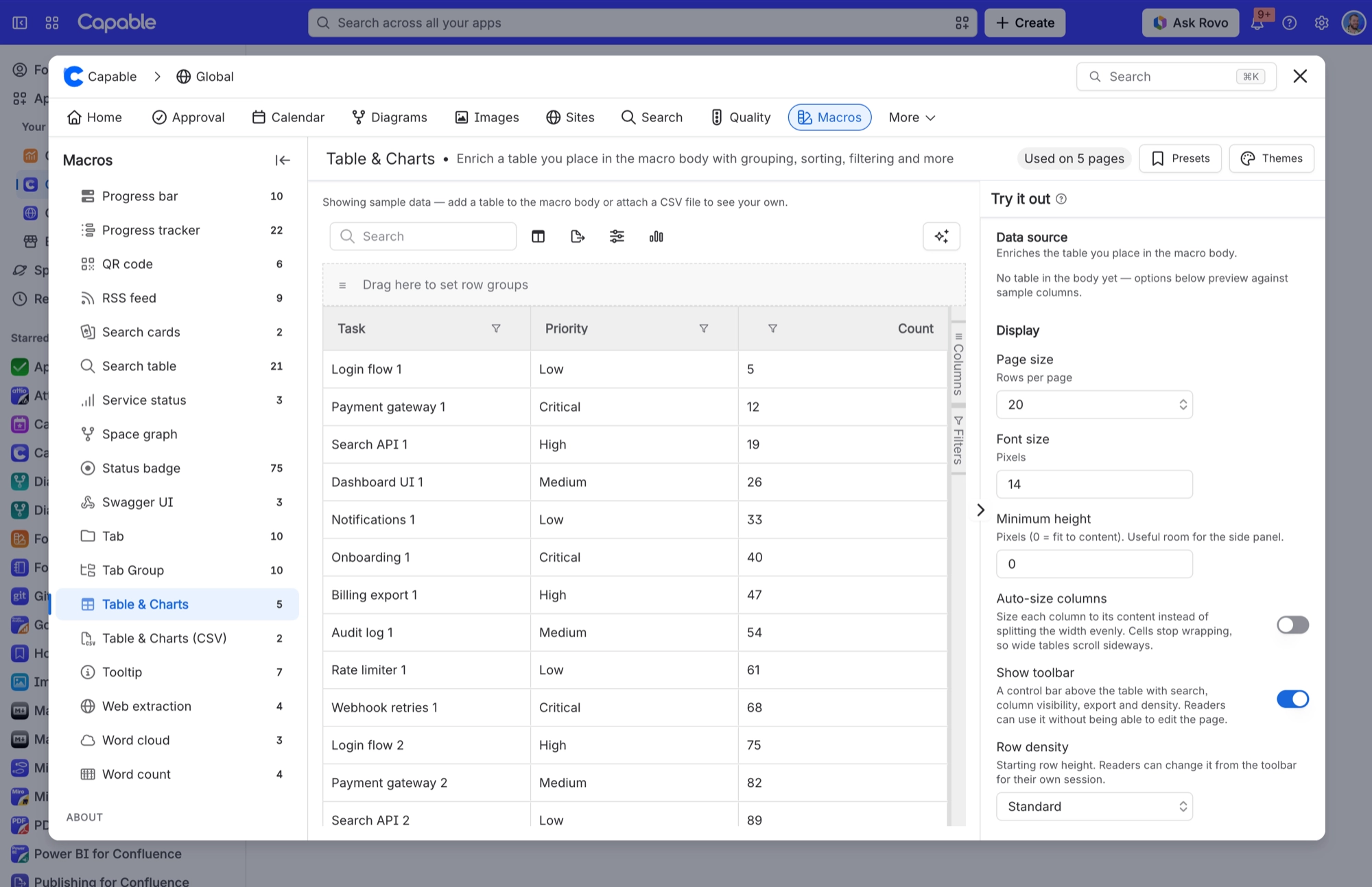
Tamaño de página | 10, 20, 50, 100, 250 o 500. Valor predeterminado: 20. Una macro que ya utilice otro valor lo conserva. | Filas por página. La paginación se desactiva cuando la vista está agrupada o dinamizada. |
Tamaño de fuente | Píxeles, de 8 a 24. Valor predeterminado: 14. Las macros más antiguas pueden llegar hasta 48. | Tamaño del texto en toda la tabla. Cada tabla conserva su propio ajuste, por lo que varias tablas en una misma página pueden ser diferentes. |
Altura mínima | Píxeles, de 0 a 2000 en incrementos de 40. Valor predeterminado: 0. | 0 permite que la tabla crezca para ajustarse a su contenido. Cualquier otro valor fija la altura de la tabla, lo que resulta útil cuando el panel lateral está abierto o la tabla es corta. |
Ajustar automáticamente el tamaño de las columnas | Activado o desactivado. Valor predeterminado: desactivado. | Ajusta el tamaño de las columnas a su contenido en lugar de estirarlas para ocupar todo el ancho. |
Fondo (en "Colores del encabezado") | Un color de fondo de la combinación de colores de tu marca, un color personalizado o ninguno | Color de fondo de los encabezados de columna. Solo cambian las celdas del encabezado, nunca los menús ni la barra de paginación. |
Texto (en "Colores del encabezado") | Un color de texto de su esquema de marca, un color personalizado o ninguno | Color del texto y de los iconos en los encabezados de columna. De nuevo, solo cambian las celdas del encabezado. |
#Algunas cosas que suelen sorprender
La tabla siempre trata la primera fila de su tabla de Confluence como los nombres de las columnas, tenga o no formato de fila de encabezado.
La fila de encabezado es sólida, por lo que las filas ya no se ven a través de ella al desplazarse por una tabla alta. Esto llegó con la actualización de la cuadrícula del 13 de octubre de 2026, y los colores de encabezado que defina arriba se siguen aplicando.
Ahora los gráficos leen el tipo de cada columna a partir de toda la columna, no solo de la primera fila. Una columna numérica cuya primera celda está vacía puede representarse como números, y las columnas de texto se representan como categorías.
La agrupación, las tablas dinámicas, los gráficos y la exportación a Excel requieren Capable suite. La ordenación, el filtrado, la búsqueda, la paginación y la exportación a CSV funcionan en todas las ediciones.
#Relacionado
La familia más grande y la más precisa.























