
Tableau
Description | Encadre un tableau que vous rédigez dans la page et le transforme en grille de données interactive avec tri, filtrage, pagination et (dans la suite) regroupement, tableaux croisés dynamiques et graphiques. |
|---|---|
Type | Avec corps : encapsule le contenu que vous rédigez à l'intérieur |
Encadre un tableau que vous rédigez dans la page et le transforme en grille de données interactive avec tri, filtrage, pagination et (dans la suite) regroupement, tableaux croisés dynamiques et graphiques.
Vous rédigez un tableau Confluence ordinaire dans le corps de la macro, et les lecteurs voient une vraie grille : colonnes triables, filtres, pagination et redimensionnement des colonnes, sans que vos données ne soient déplacées. Comme la source reste un tableau Confluence ordinaire, chacun le modifie de la façon habituelle et rien n'est enfermé dans un stockage distinct.
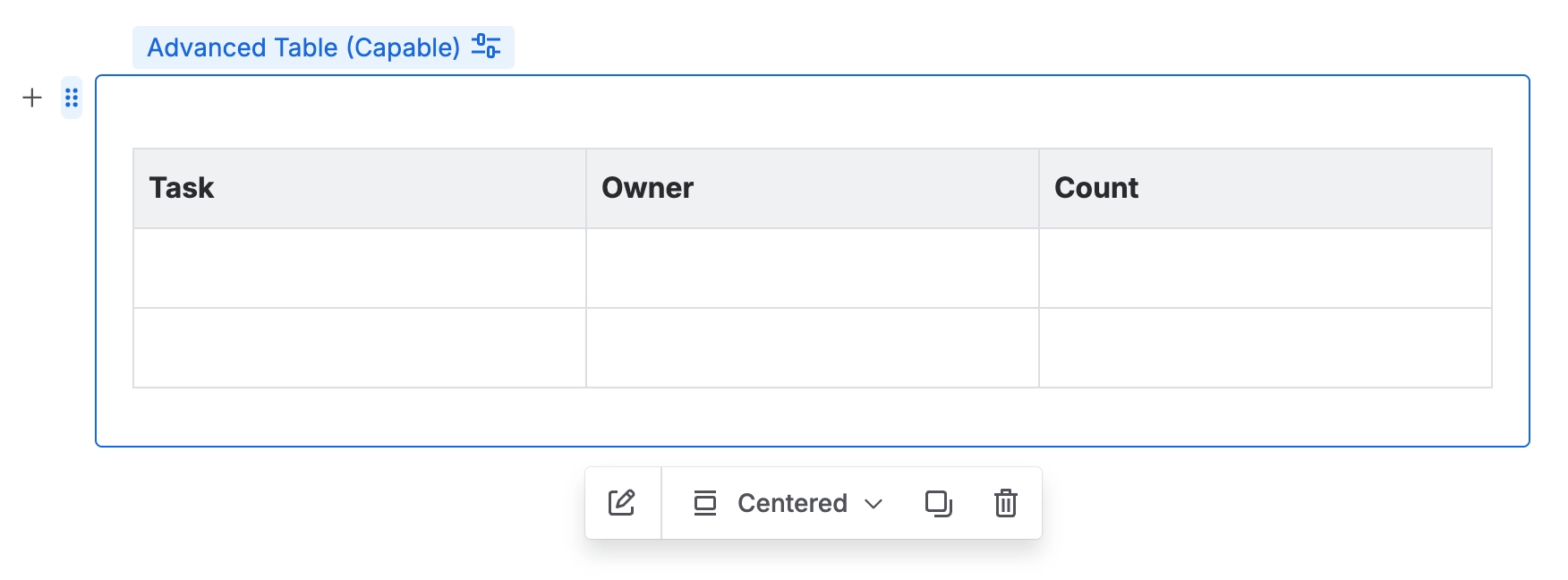
Dans la suite Capable, elle va nettement plus loin : regroupement de lignes, tableaux croisés dynamiques, panneau latéral Columns & Filters, sélection de plages de cellules et graphiques créés à partir d'une sélection. Un bouton Save view conserve ensuite sur la page la disposition que vous avez réalisée pour tous les lecteurs suivants. Les graphiques sont également intégrés ici, il n'y a donc pas de macro de graphique distincte.
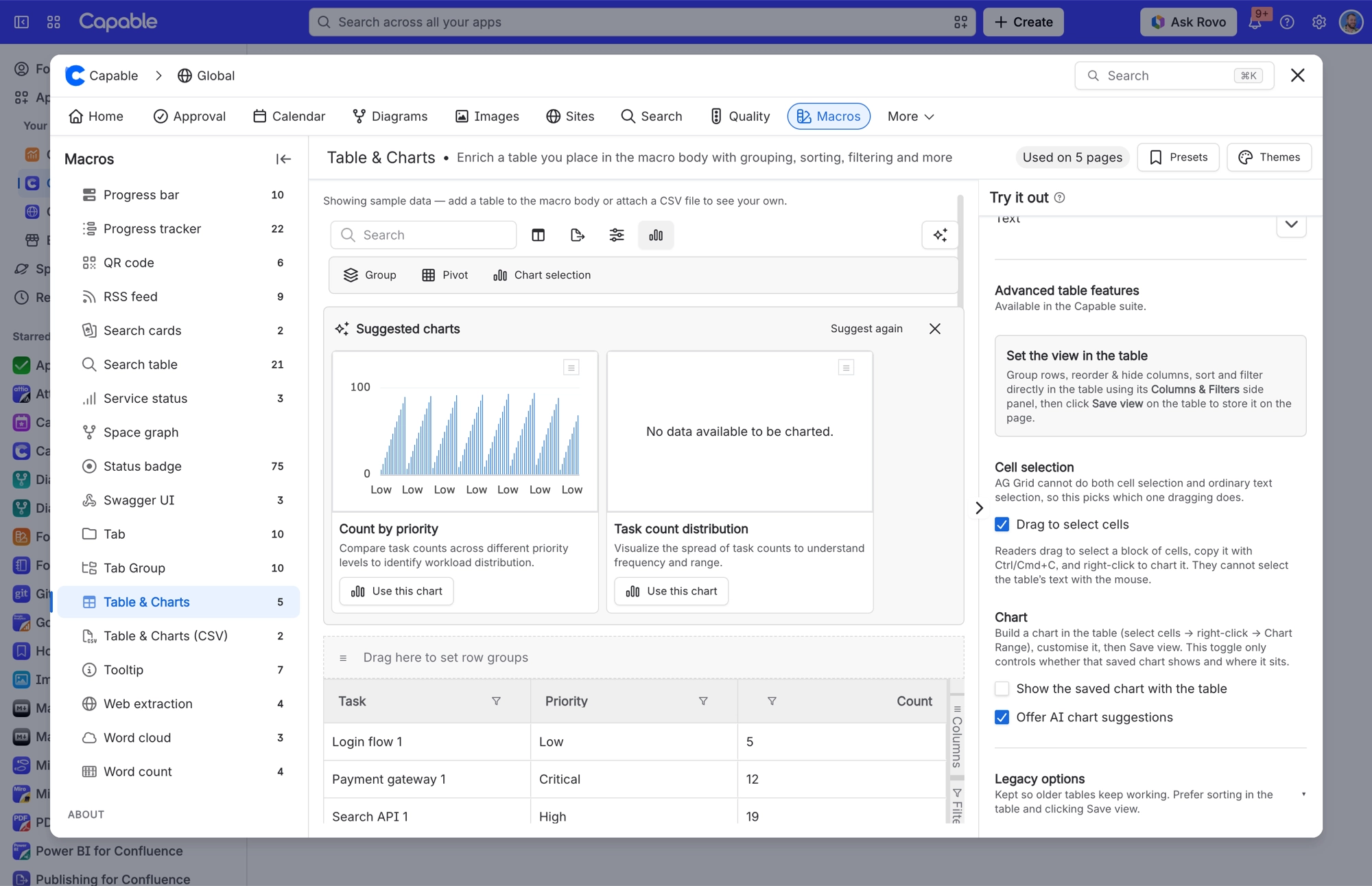
#Voir le résultat
L'exemple ci-dessous est une véritable macro présente sur cette page, et non une capture d'écran, et sa configuration provient d'une page réellement créée par quelqu'un. Ouvrez cette page dans l'éditeur pour voir comment elle est configurée.
#14px
Tâche | Priorité | Score |
|---|---|---|
Flux de connexion 1 | Faible | 5 |
Passerelle de paiement 1 | Critique | 12 |
API de recherche 1 | Élevée | 19 |
Interface du tableau de bord 1 | Moyenne | 26 |
Notifications 1 | Faible | 33 |
Intégration 1 | Critique | 40 |
Export de facturation 1 | Élevée | 47 |
Journal d'audit 1 | Moyenne | 54 |
Limiteur de débit 1 | Faible | 61 |
Nouvelles tentatives de webhook 1 | Critique | 68 |
Flux de connexion 2 | Élevée | 75 |
Passerelle de paiement 2 | Moyenne | 82 |
API de recherche 2 | Faible | 89 |
Interface du tableau de bord 2 | Critique | 6 |
Notifications 2 | Élevée | 13 |
Intégration des nouveaux utilisateurs 2 | Moyenne | 20 |
Export de facturation 2 | Faible | 27 |
Journal d'audit 2 | Critique | 34 |
Limiteur de débit 2 | Élevée | 41 |
Nouvelles tentatives de webhook 2 | Moyenne | 48 |
#Paramètres
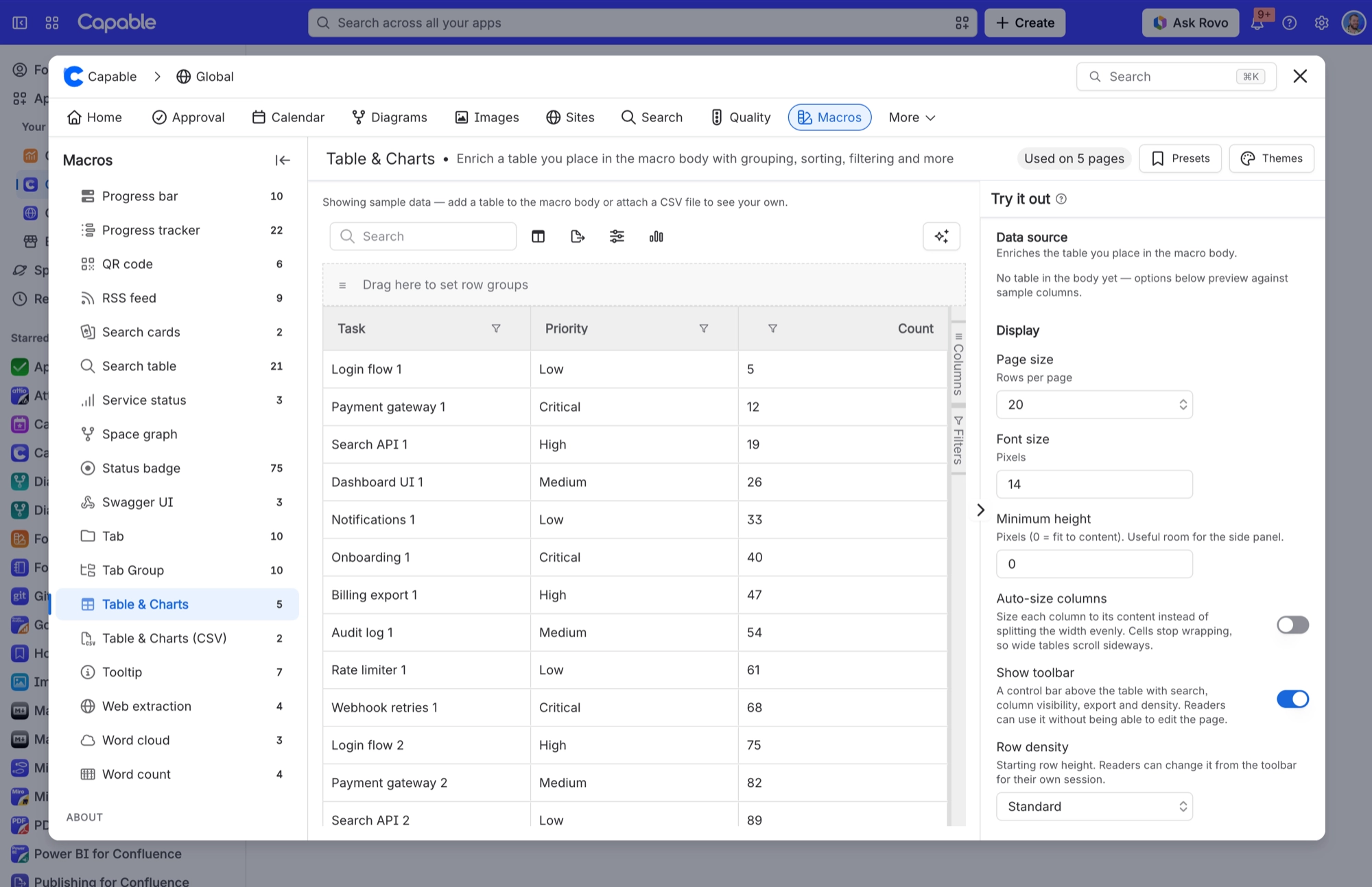
Paramètre | Valeurs | Ce que cela modifie |
|---|---|---|
Taille de page | 10, 20, 50, 100, 250 ou 500. Valeur par défaut : 20. Une macro qui utilise déjà une autre valeur la conserve. | Nombre de lignes par page. La pagination est désactivée lorsque la vue est groupée ou pivotée. |
Taille de police | En pixels, de 8 à 24. Valeur par défaut : 14. Les anciennes macros peuvent aller jusqu'à 48. | Taille du texte dans l'ensemble du tableau. Chaque tableau conserve son propre paramètre ; plusieurs tableaux d'une même page peuvent donc différer. |
Hauteur minimale | En pixels, de 0 à 2 000 par pas de 40. Valeur par défaut : 0. | 0 permet au tableau de s'agrandir pour s'adapter à son contenu. Toute autre valeur fixe la hauteur du tableau, ce qui est utile lorsque le panneau latéral est ouvert ou que le tableau est court. |
Dimensionnement automatique des colonnes | Activé ou désactivé. Valeur par défaut : désactivé. | Ajuste la largeur des colonnes à leur contenu au lieu de les étirer pour remplir toute la largeur. |
Arrière-plan (sous « Couleurs de l'en-tête ») | Une couleur d'arrière-plan de votre charte de marque, une couleur personnalisée ou aucune | Couleur d'arrière-plan des en-têtes de colonne. Seules les cellules d'en-tête changent, jamais les menus ni la barre de pagination. |
Texte (sous « Couleurs d'en-tête ») | Une couleur de texte de votre charte de marque, une couleur personnalisée ou aucune | Couleur du texte et des icônes dans les en-têtes de colonne. Là encore, seules les cellules d'en-tête changent. |
#Quelques pièges courants
Le tableau considère toujours la première ligne de votre tableau Confluence comme les noms de colonnes, qu'elle soit ou non mise en forme comme ligne d'en-tête.
La ligne d'en-tête est opaque : les lignes n'apparaissent plus à travers elle lorsque vous faites défiler un tableau long. Cette amélioration est arrivée avec la mise à niveau de la grille du 13 octobre 2026, et les couleurs d'en-tête que vous définissez ci-dessus continuent de s'appliquer.
Les graphiques déterminent désormais le type de chaque colonne à partir de la colonne entière, et non plus de la seule première ligne. Une colonne numérique dont la première cellule est vide peut être représentée sous forme de nombres, et les colonnes de texte sont représentées sous forme de catégories.
Le regroupement, les tableaux croisés dynamiques, les graphiques et l'export Excel nécessitent Capable suite. Le tri, le filtrage, la recherche, la pagination et l'export CSV fonctionnent dans toutes les éditions.
#Voir aussi
La famille la plus large, et la plus précise.























