
表格
描述 | 包裹您在页面中编写的表格,并将其转换为支持排序、筛选、分页以及(在套件中)分组、数据透视和图表的交互式数据网格。 |
|---|---|
类型 | 带正文 - 包裹您在其中编写的内容 |
包裹您在页面中编写的表格,并将其转换为支持排序、筛选、分页以及(在套件中)分组、数据透视和图表的交互式数据网格。
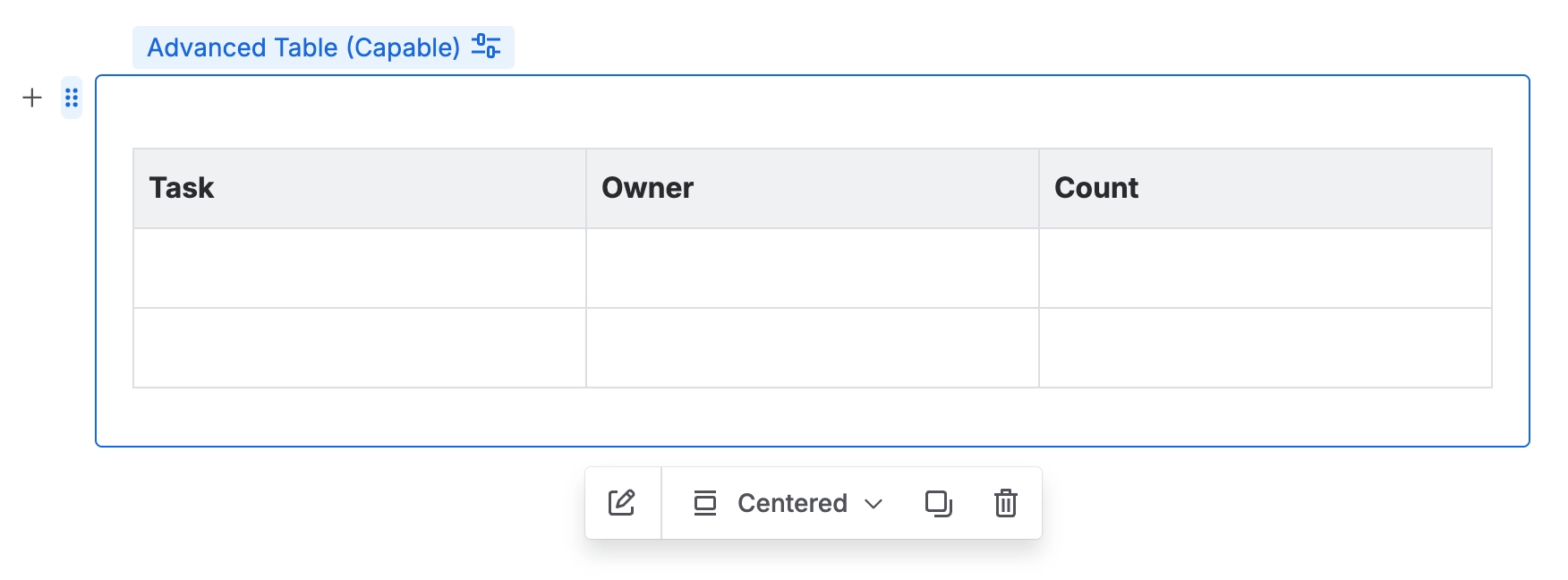
您在宏正文中编写一个普通的 Confluence 表格,读者看到的则是功能完善的网格:可排序的列、筛选、分页和列宽调整,而您的数据无需迁移到其他位置。由于数据源仍然是普通的 Confluence 表格,所有人都可以按常规方式编辑,不会有任何内容被锁定在单独的存储中。
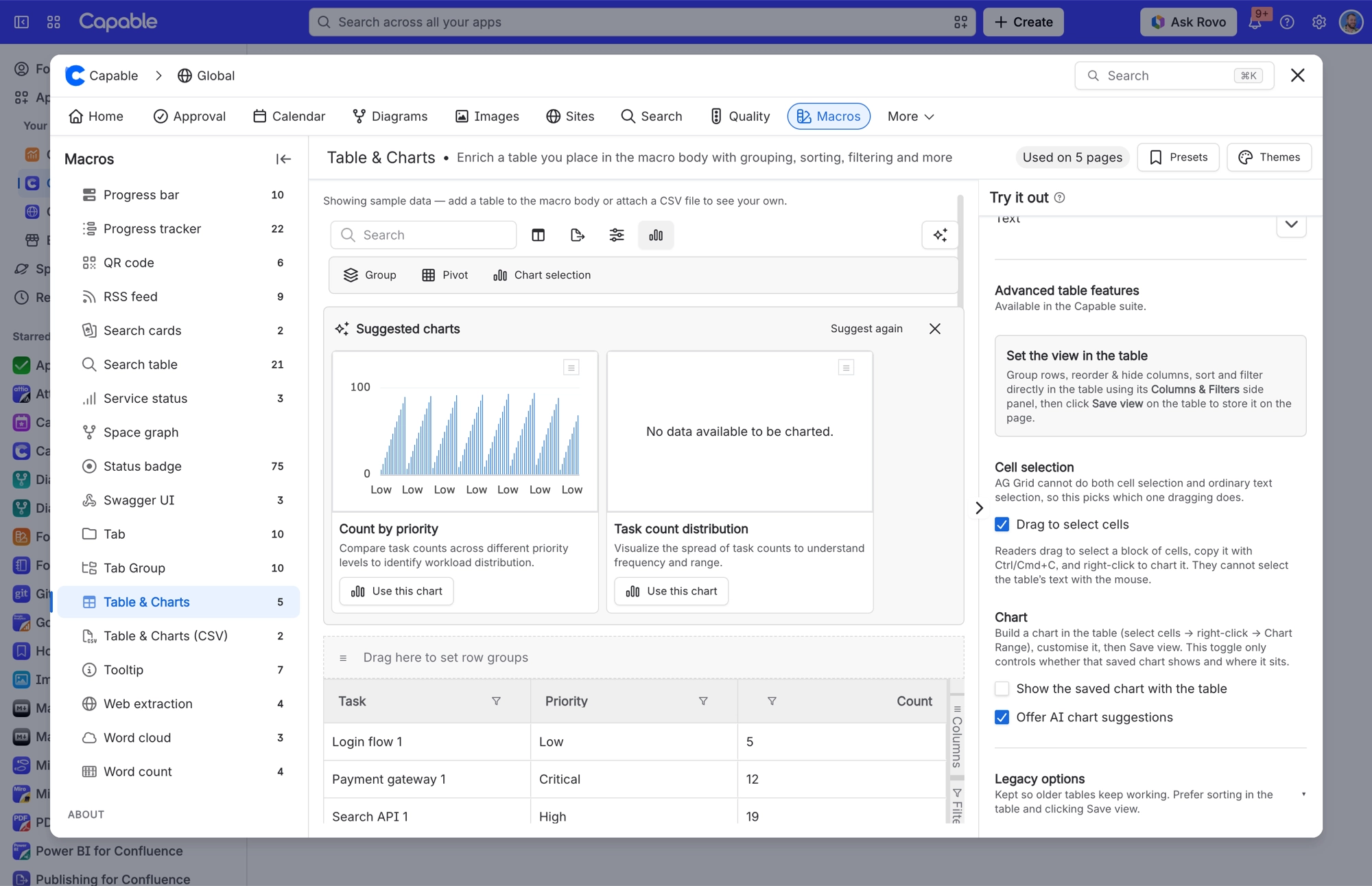
在 Capable suite 中,功能远不止于此:行分组、数据透视、Columns & Filters 侧边面板、单元格区域选择,以及基于所选内容生成的图表。随后,Save view 按钮会为之后的每位读者保留您在页面上所做的任何排列方式。图表也集成在这里,因此无需单独的图表宏。
#查看效果
下面的示例是本页面上的真实宏,而不是截图,其配置来自一个由他人实际创建的页面。在编辑器中打开此页面,即可查看其设置方式。
#14px
任务 | 优先级 | 分数 |
|---|---|---|
登录流程 1 | 低 | 5 |
支付网关 1 | 严重 | 12 |
搜索 API 1 | 高 | 19 |
仪表板 UI 1 | 中 | 26 |
通知 1 | 低 | 33 |
新用户引导 1 | 严重 | 40 |
账单导出 1 | 高 | 47 |
审计日志 1 | 中 | 54 |
速率限制器 1 | 低 | 61 |
Webhook 重试 1 | 严重 | 68 |
登录流程 2 | 高 | 75 |
支付网关 2 | 中 | 82 |
搜索 API 2 | 低 | 89 |
仪表板 UI 2 | 严重 | 6 |
通知 2 | 高 | 13 |
用户引导 2 | 中 | 20 |
账单导出 2 | 低 | 27 |
审计日志 2 | 严重 | 34 |
速率限制器 2 | 高 | 41 |
Webhook 重试 2 | 中 | 48 |
#设置
设置 | 取值 | 它会更改什么 |
|---|---|---|
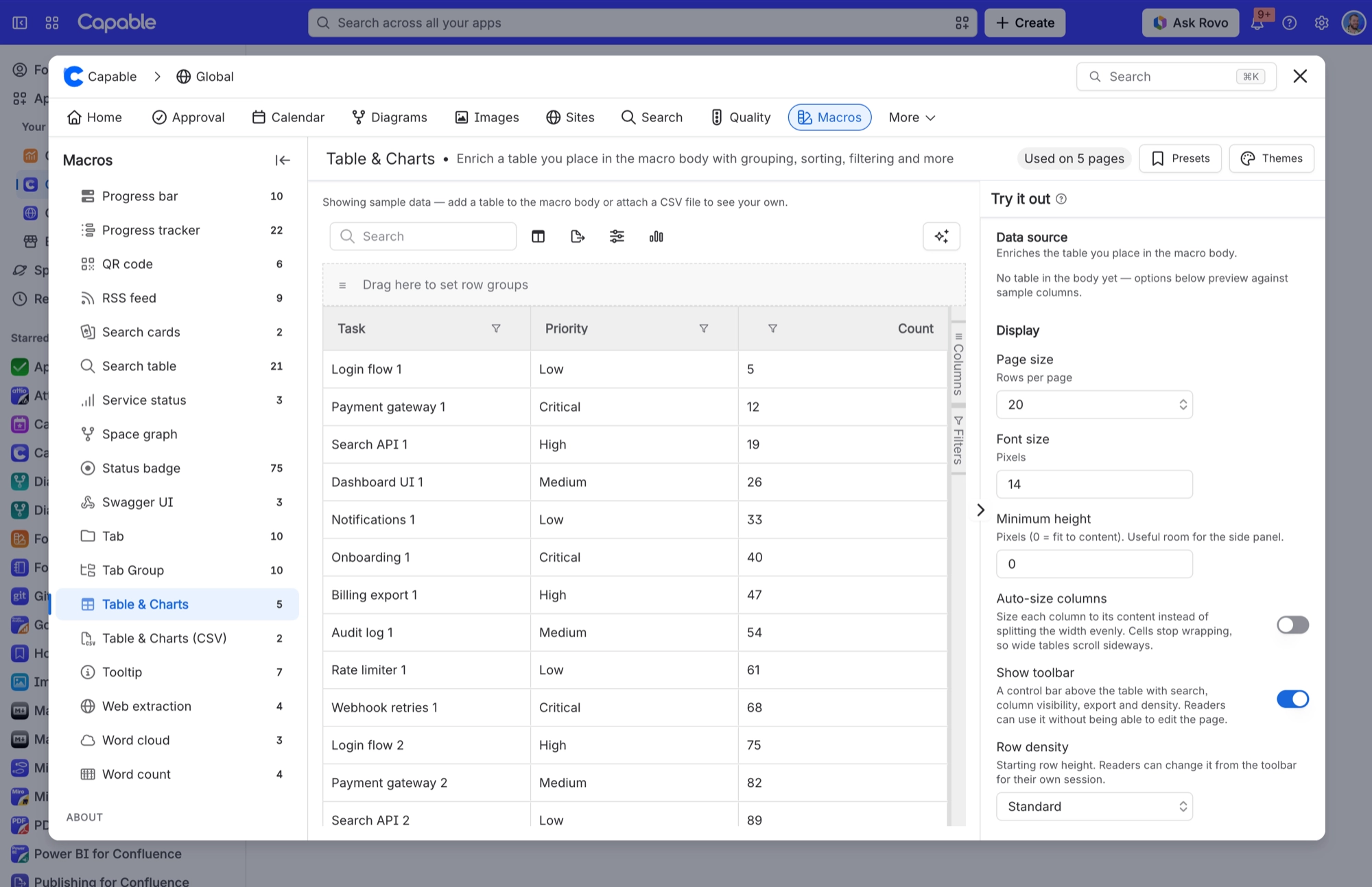
页面大小 | 10、20、50、100、250 或 500。默认值为 20。已使用其他值的宏会保留该值。 | 每页行数。当视图被分组或透视时,分页功能会关闭。 |
字号 | 像素,范围为 8 到 24。默认值为 14。较早的宏最大可设为 48。 | 整个表格的文字大小。每个表格保留各自的设置,因此同一页面上的多个表格可以不同。 |
最小高度 | 像素,范围为 0 到 2000,步长为 40。默认值为 0。 | 0 表示表格会随内容自动增长。任何其他值都会固定表格高度,这在侧边面板打开或表格较短时会很有帮助。 |
自动调整列宽 | 开启或关闭。默认关闭。 | 根据内容调整列宽,而不是拉伸列以填满整个宽度。 |
背景(位于“表头颜色”下) | 品牌配色方案中的背景色、自定义颜色或无 | 列标题的背景色。仅表头单元格会改变,菜单和分页栏不受影响。 |
文本(位于“表头颜色”下) | 品牌配色方案中的文本颜色、自定义颜色或无 | 列标题中的文字和图标颜色。同样,只有标题单元格会发生变化。 |
#容易让人踩坑的几点
无论 Confluence 表格的第一行是否设置为标题行,该表格始终将其视为列名。
标题行现在是实心的,因此滚动较高的表格时,下方的行不会再透过标题行显示出来。此改进随 2026 年 10 月 13 日的网格升级一同推出,您在上方设置的标题颜色仍然有效。
图表现在会根据整列数据而不是仅根据第一行来判断每列的类型。第一个单元格为空的数字列也可以按数字绘制图表,文本列则会按类别绘制。
分组、数据透视表、图表和 Excel 导出需要 Capable suite。排序、筛选、搜索、分页和 CSV 导出在所有版本中均可使用。
#相关内容
最大的家族,也是最精确的。























