
Flux RSS
Description | Récupère les derniers éléments d'un ou plusieurs flux RSS ou Atom et les affiche sur la page sous forme de liste, de tableau ou de galerie d'images. |
|---|---|
Type | Bloc : occupe sa propre ligne |
Récupère les derniers éléments d'un ou plusieurs flux RSS ou Atom et les affiche sur la page sous forme de liste, de tableau ou de galerie d'images.
Les équipes collent sans cesse les mêmes liens dans la même page, qui devient obsolète en moins d'une semaine. Cette macro lit des flux RSS ou Atom en direct et affiche les éléments les plus récents directement dans la page : articles de blog de l'entreprise sur la page d'accueil d'un espace, journal des modifications d'un fournisseur dans un runbook, actualités du secteur sur un tableau de bord d'équipe. Ajoutez plusieurs flux et ils sont fusionnés en un seul flux, du plus récent au plus ancien, avec le nom de la source à côté de chaque date. Utilisez-la dès que l'intérêt d'une page est de montrer « ce qui s'est passé récemment » et que vous ne voulez pas être la personne chargée de la mettre à jour. Elle propose aussi trois modèles prêts à l'emploi et un sélecteur de flux connus : une version utile est à environ quatre clics.

#Voir le résultat
Chaque exemple ci-dessous est une véritable macro présente sur cette page, et non une capture d'écran, et chacun correspond à une configuration tirée d'une page réellement créée par quelqu'un. Ouvrez cette page dans l'éditeur pour voir comment chacun est configuré.
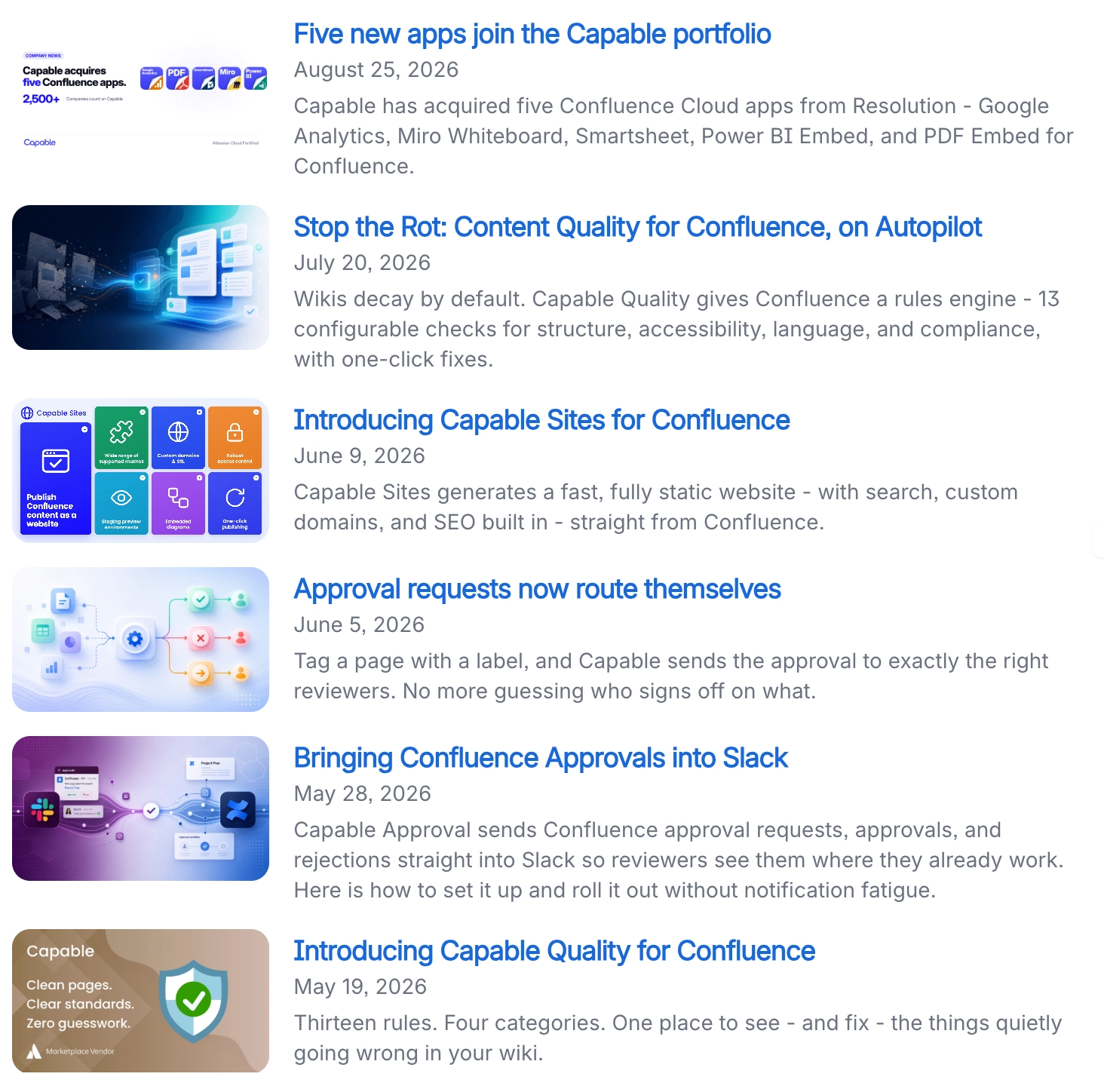
#Articles avec images
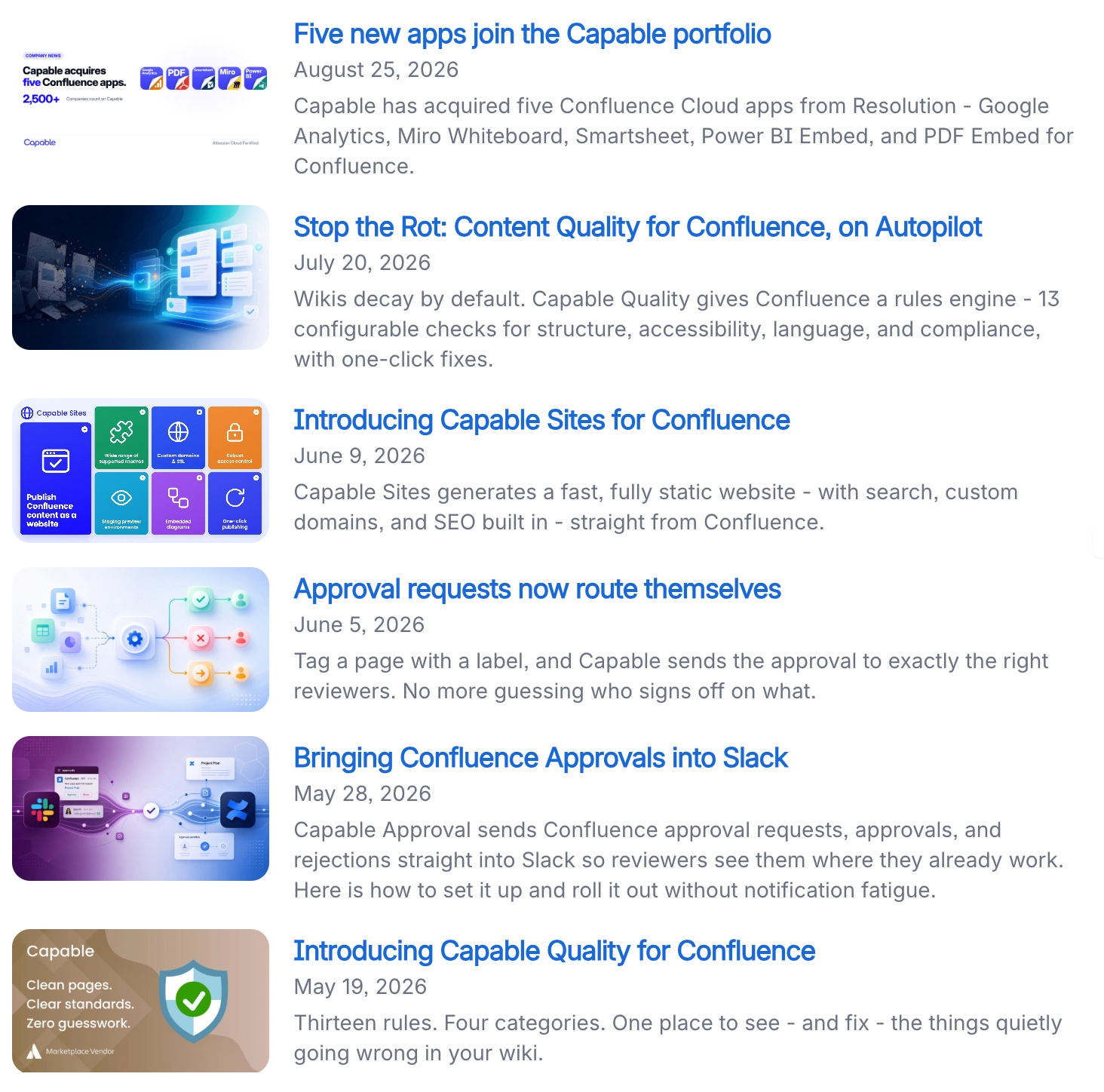
#Articles
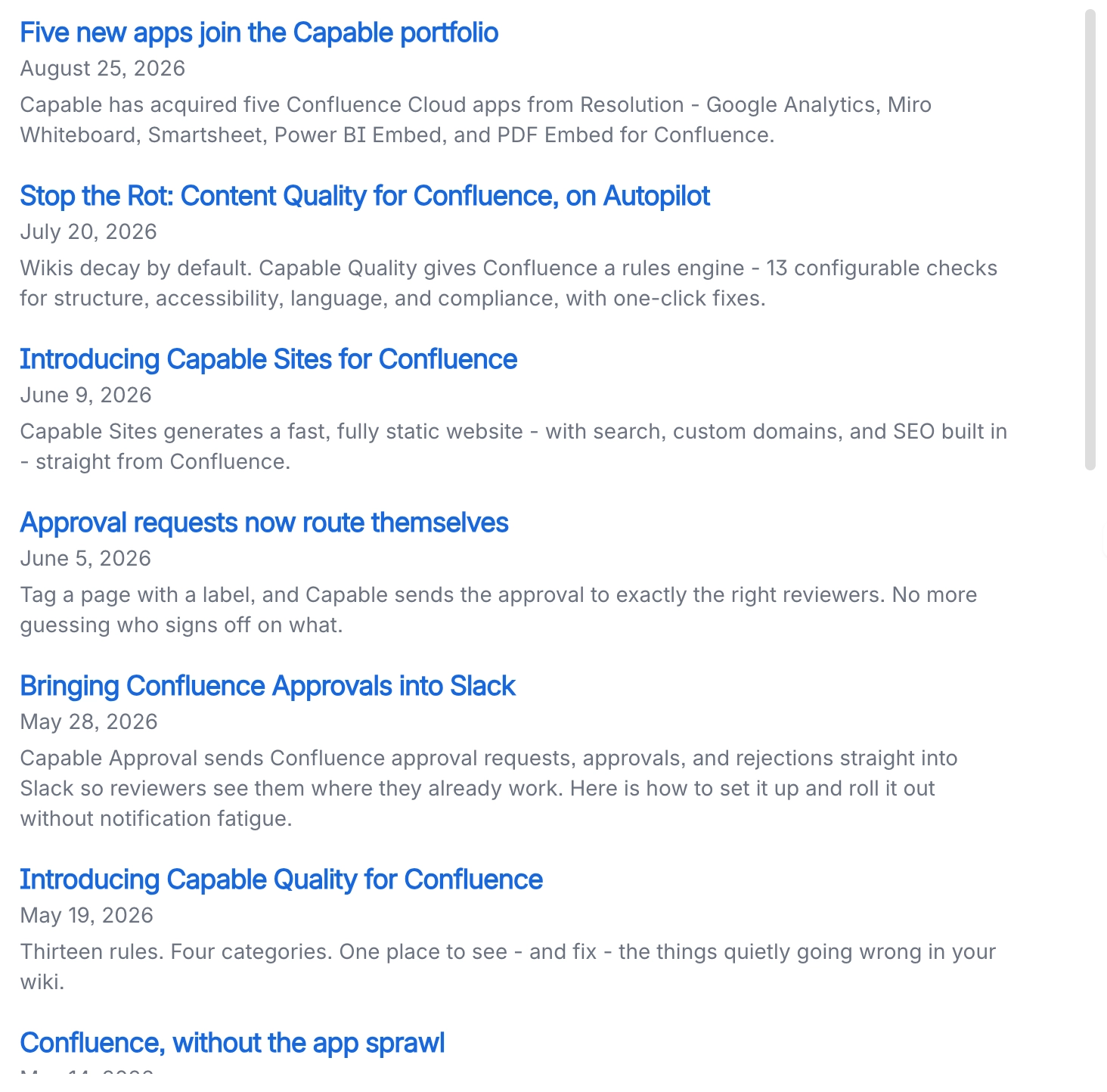
#Tableau
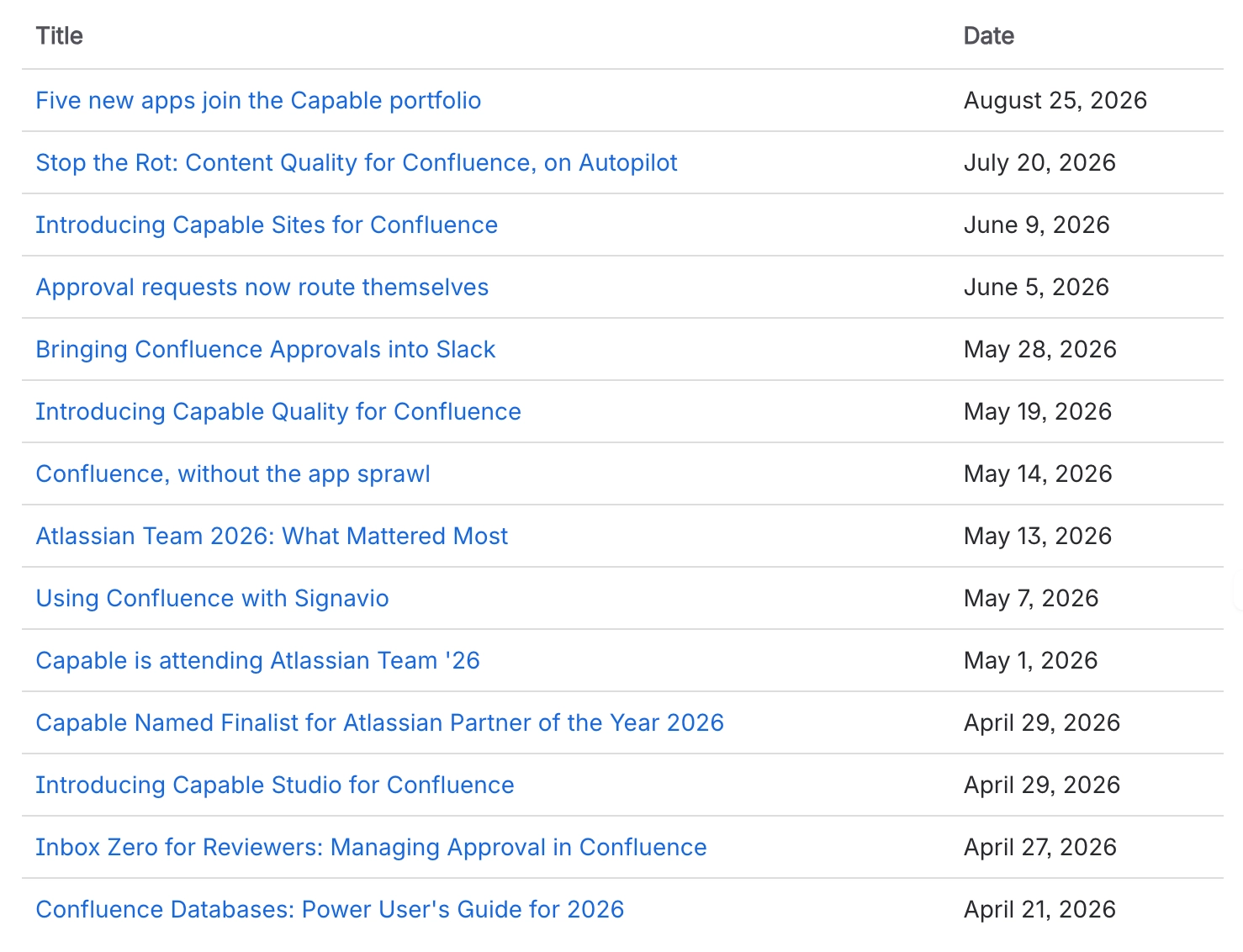
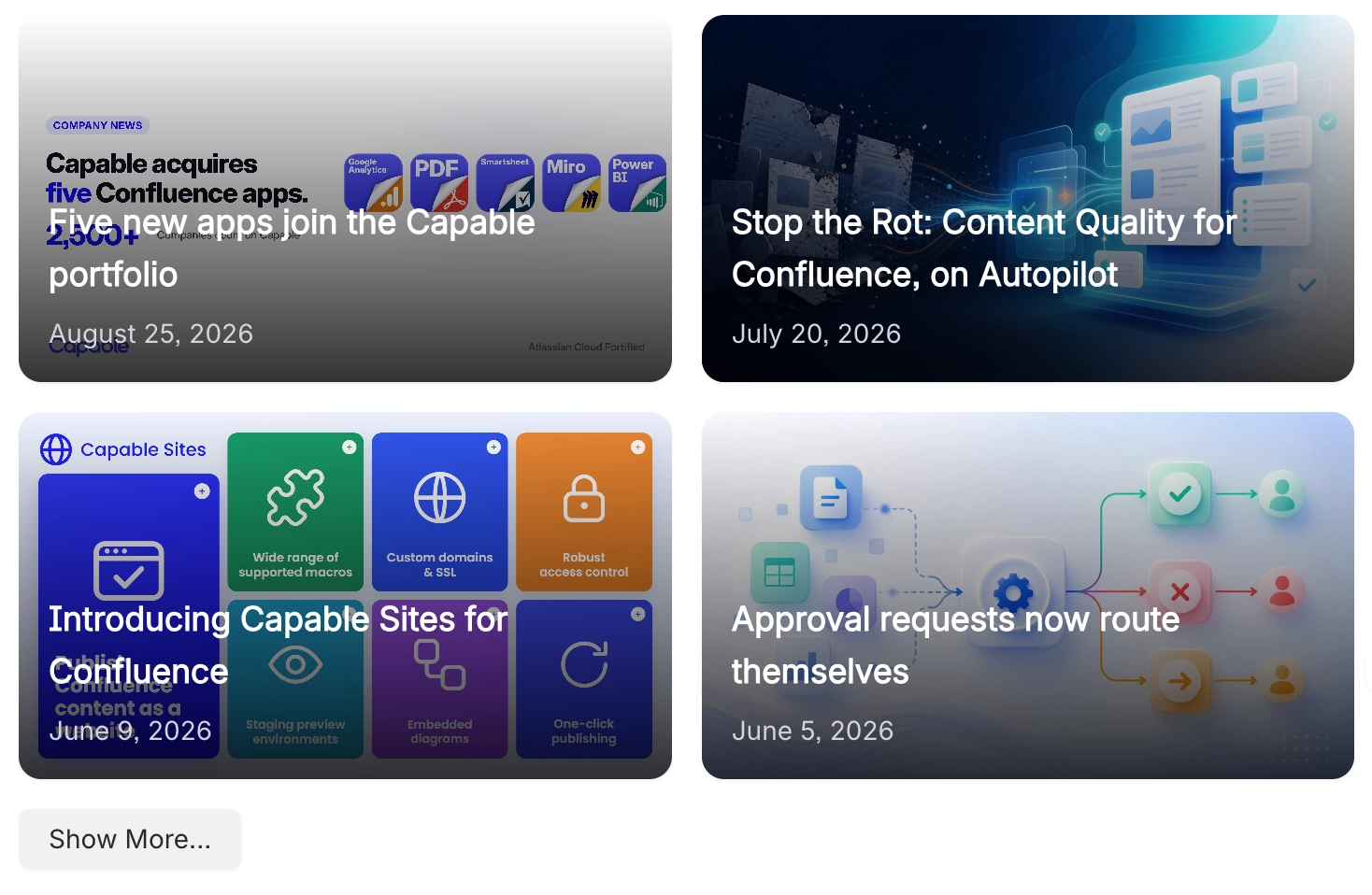
#Grille
#Paramètres
Paramètre | Valeurs | Ce que cela modifie |
|---|---|---|
Flux RSS, URL du flux | Choisissez parmi les suggestions intégrées (Capable Blog, TechCrunch, BBC News, Engadget, Microsoft Blog, Facebook Engineering Blog, NASA Breaking News, Atlassian Forge Changelog, XKCD) ou collez n'importe quelle URL RSS/Atom. Les flux peuvent être ajoutés, réordonnés par glisser-déposer et supprimés individuellement. | Les flux à lire. Les éléments de tous les flux sont fusionnés et triés du plus récent au plus ancien. |
Flux RSS, Nom (facultatif) | Texte libre (espace réservé : « par ex. Blog de l'entreprise ») | Un libellé pour ce flux, affiché à côté de la date de chaque élément. Décrit dans le panneau comme « Affiché à côté de la date lorsque plusieurs flux sont ajoutés ». |
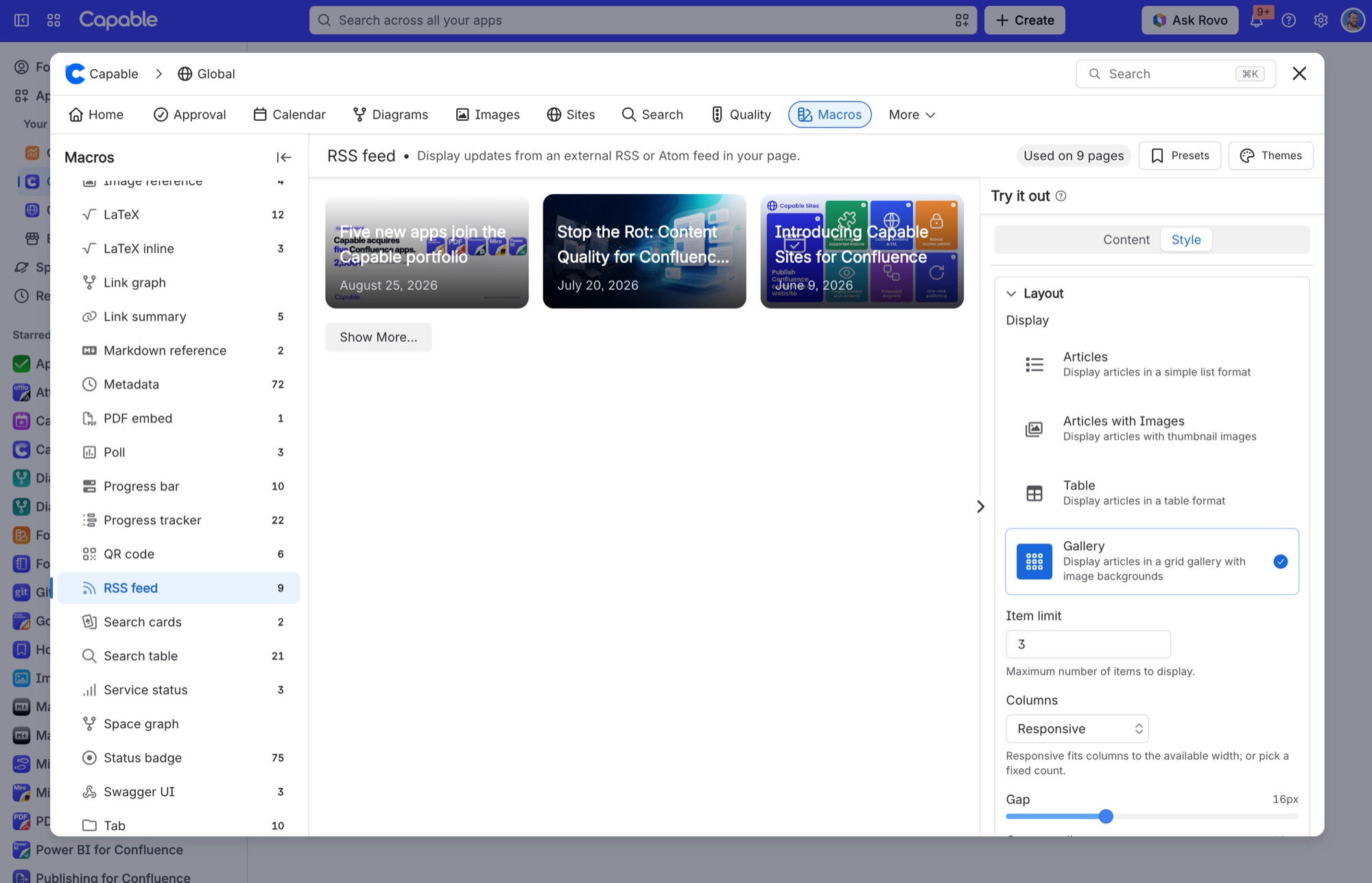
Affichage | Articles (« Afficher les articles sous forme de liste simple ») / Articles avec images (« Afficher les articles avec des miniatures ») / Tableau (« Afficher les articles sous forme de tableau ») / Galerie (« Afficher les articles dans une galerie en grille avec des images d'arrière-plan ») | La mise en page. Elle se choisit parmi quatre cartes illustrées de l'onglet Style. |
Limite d'éléments | 1–500 | Nombre d'éléments affichés initialement. Décrit comme « Nombre maximal d'éléments à afficher ». Si le flux en contient davantage, un bouton « Afficher plus... » apparaît et révèle un nouveau lot à chaque clic, avec un lien « Réduire » pour revenir en arrière. |
Colonnes | Adaptatif, ou de 1 à 6 colonnes fixes | Décrit comme « Responsive fits columns to the available width; or pick a fixed count ». Le mode Responsive ajuste le nombre de colonnes à la largeur de page disponible. Pour les mises en page d'articles, cela signifie une seule colonne jusqu'à ce que la page atteigne environ 920 px de large. |
Espacement | Curseur de 0 à 48 px | Espacement entre les éléments dans les mises en page en grille. |
Rayon des coins | Curseur de 0 à 24 px | Arrondit les vignettes des articles et les coins des cartes de galerie. |
Ombre de la carte | Aucune / S / M / L | Décrit comme « Resting drop shadow on article and gallery cards ». |
Bordure | Désactivé / Activé ; lorsque l'option est activée, un curseur Largeur (0 à 6 px) et un sélecteur de couleur s'affichent | Décrit comme « Adds a card surface to the article layouts and outlines gallery cards ». L'activer est l'un des deux moyens de donner aux mises en page d'articles un véritable aspect de carte. |
Afficher la superposition | Activé / Désactivé | Décrit comme « Dark gradient drawn over each image behind the text », c'est ce qui garde le texte des cartes de galerie lisible sur une photo claire. |
Afficher le texte | Activé / Désactivé | Décrit comme « Article title and date shown on each gallery card ». Désactivez-le pour obtenir un mur d'images pur. |
Couleur des liens | Une couleur de marque ou personnalisée, ou aucune | Décrit comme « Article title colour, and the gallery title's hover tint. Leave unset to use the theme accent ». |
Arrière-plan de la carte | Une couleur de marque ou personnalisée, ou aucune | Décrit comme « Remplit les cartes de la galerie et donne aux mises en page d'article une surface de carte (afin que l'ombre, les angles et la bordure s'affichent). Laissez vide pour utiliser la valeur par défaut ». |
#Voir aussi
La famille la plus large, et la plus précise.























