
Canal RSS
Descripción | Incorpora a la página los últimos elementos de uno o varios feeds RSS o Atom, en forma de lista, tabla o galería de imágenes. |
|---|---|
Tipo | Bloque: ocupa su propia línea |
Incorpora a la página los últimos elementos de uno o varios feeds RSS o Atom, en forma de lista, tabla o galería de imágenes.
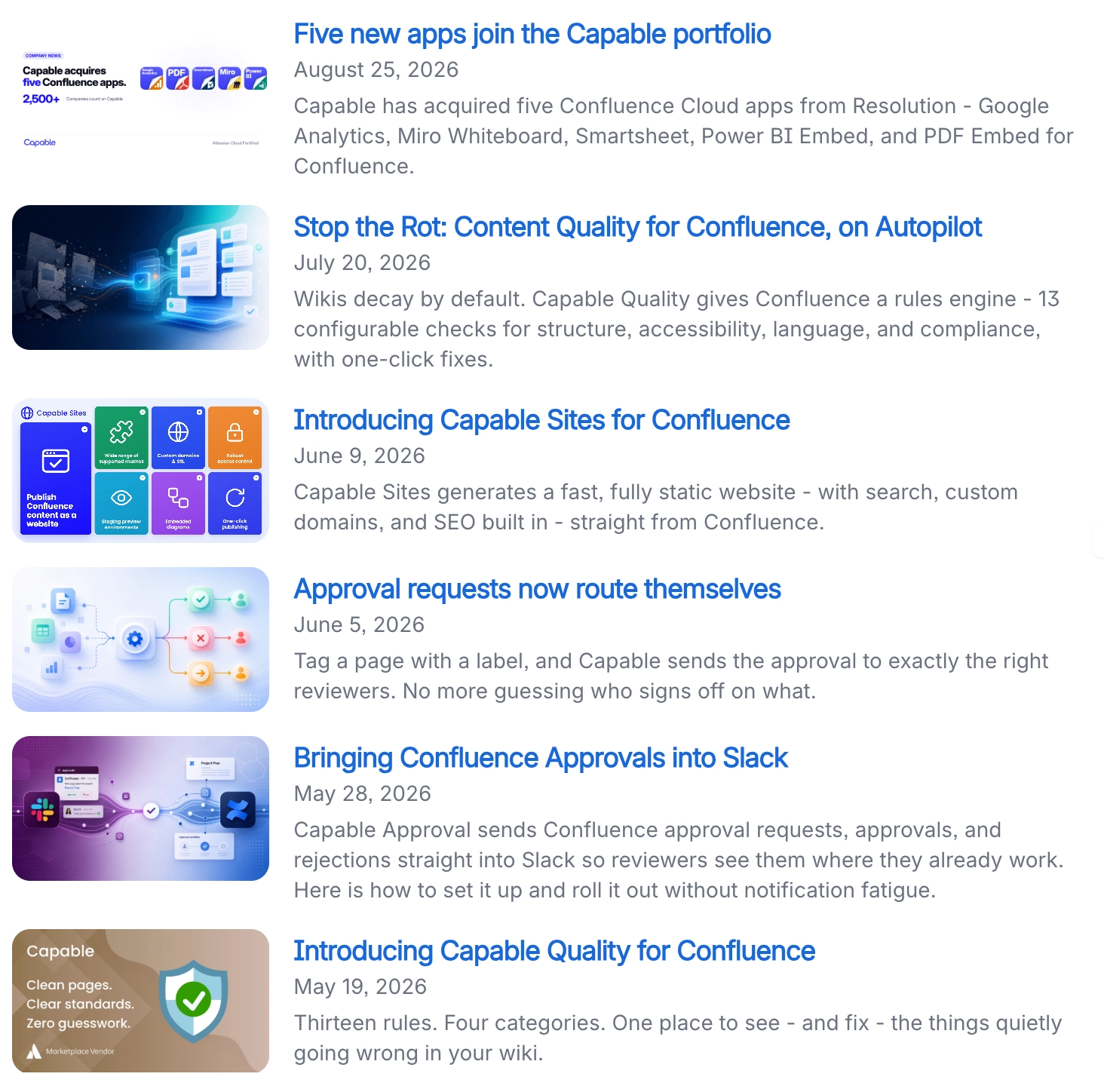
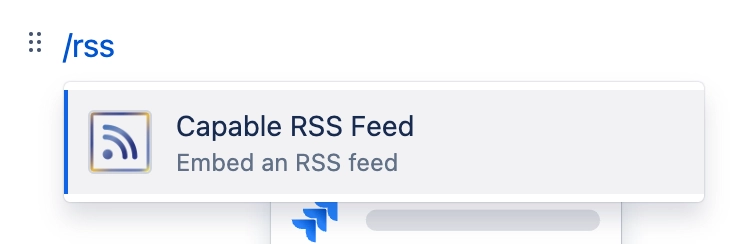
Los equipos pegan una y otra vez los mismos enlaces en la misma página y esta queda obsoleta en una semana. Esta macro lee fuentes RSS o Atom en directo y muestra los elementos más recientes en el lugar: entradas del blog de la empresa en la página de inicio de un espacio, el registro de cambios de un proveedor en un manual de procedimientos, titulares del sector en un panel de equipo. Si añade varias fuentes, se combinan en un único flujo ordenado de más reciente a más antiguo, con el nombre de la fuente junto a cada fecha. Úsela siempre que el valor de una página sea «lo que ha ocurrido recientemente» y no quiera ser la persona que la mantenga. Además incluye tres puntos de partida predefinidos y un selector de fuentes conocidas, de modo que una versión útil está a unos cuatro clics.
#Verlo
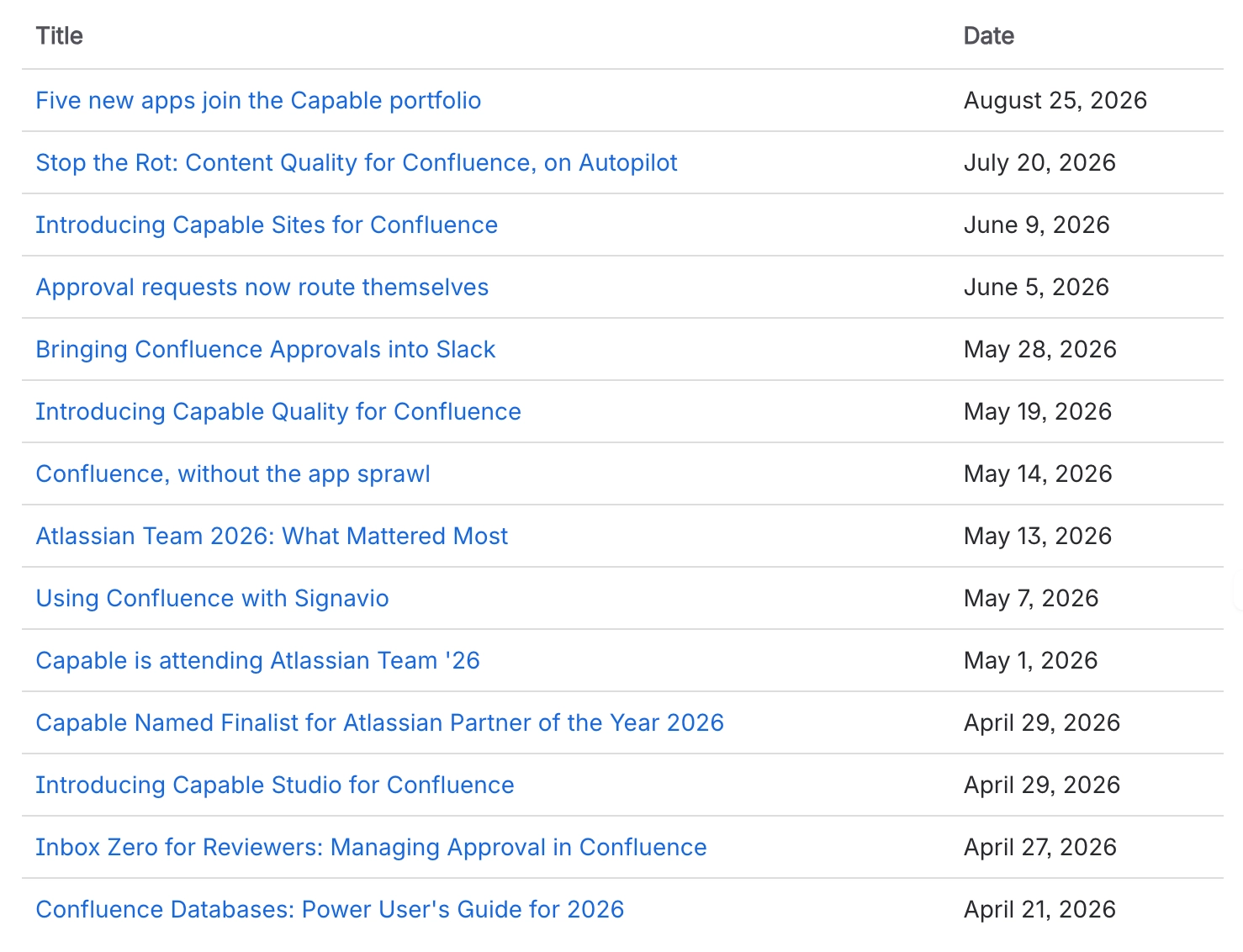
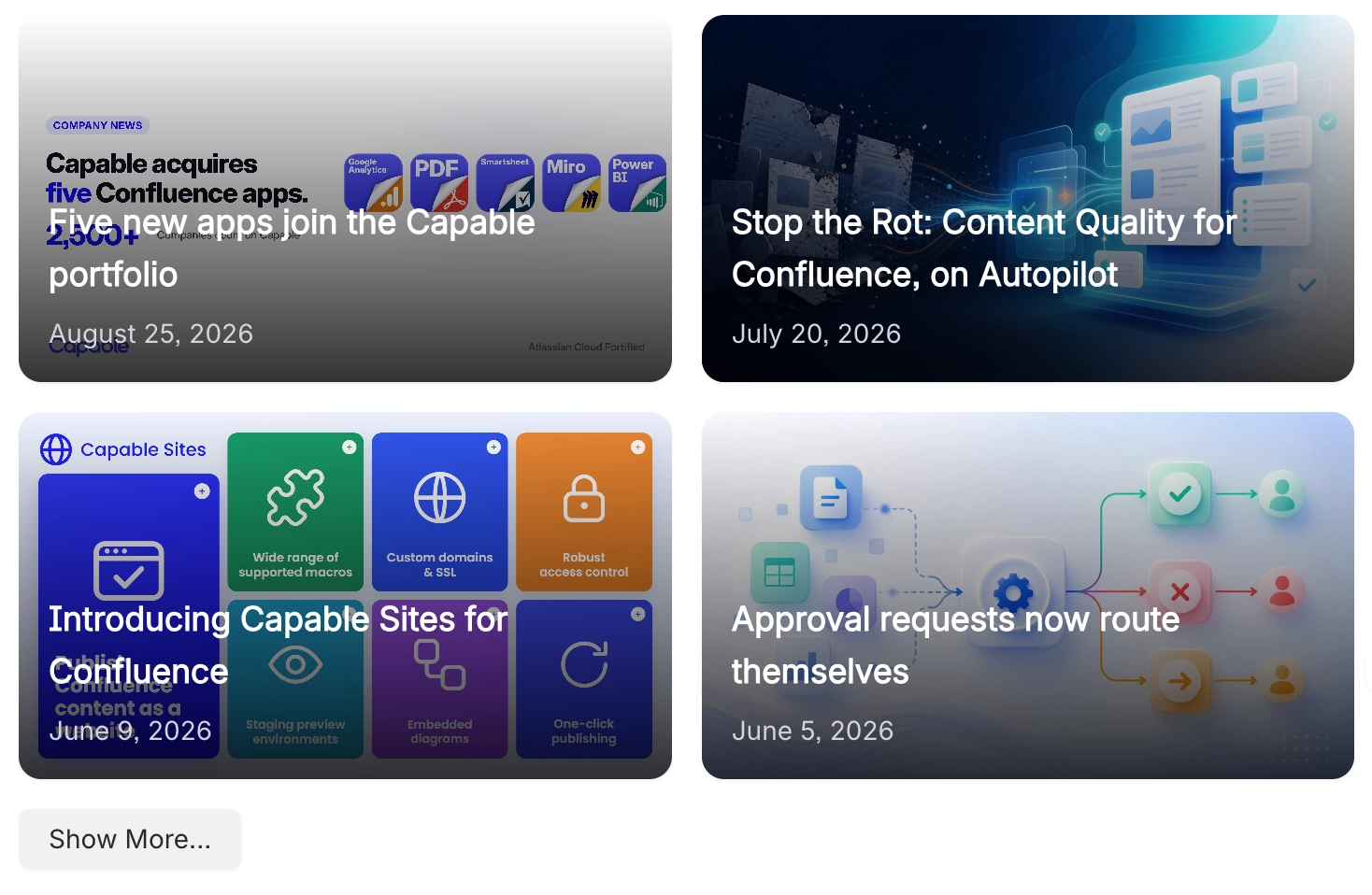
Cada ejemplo de abajo es una macro real de esta página, no una captura de pantalla, y cada uno es una configuración tomada de una página que alguien creó realmente. Abre esta página en el editor para ver cómo está configurado cualquiera de ellos.
#Artículos con imágenes
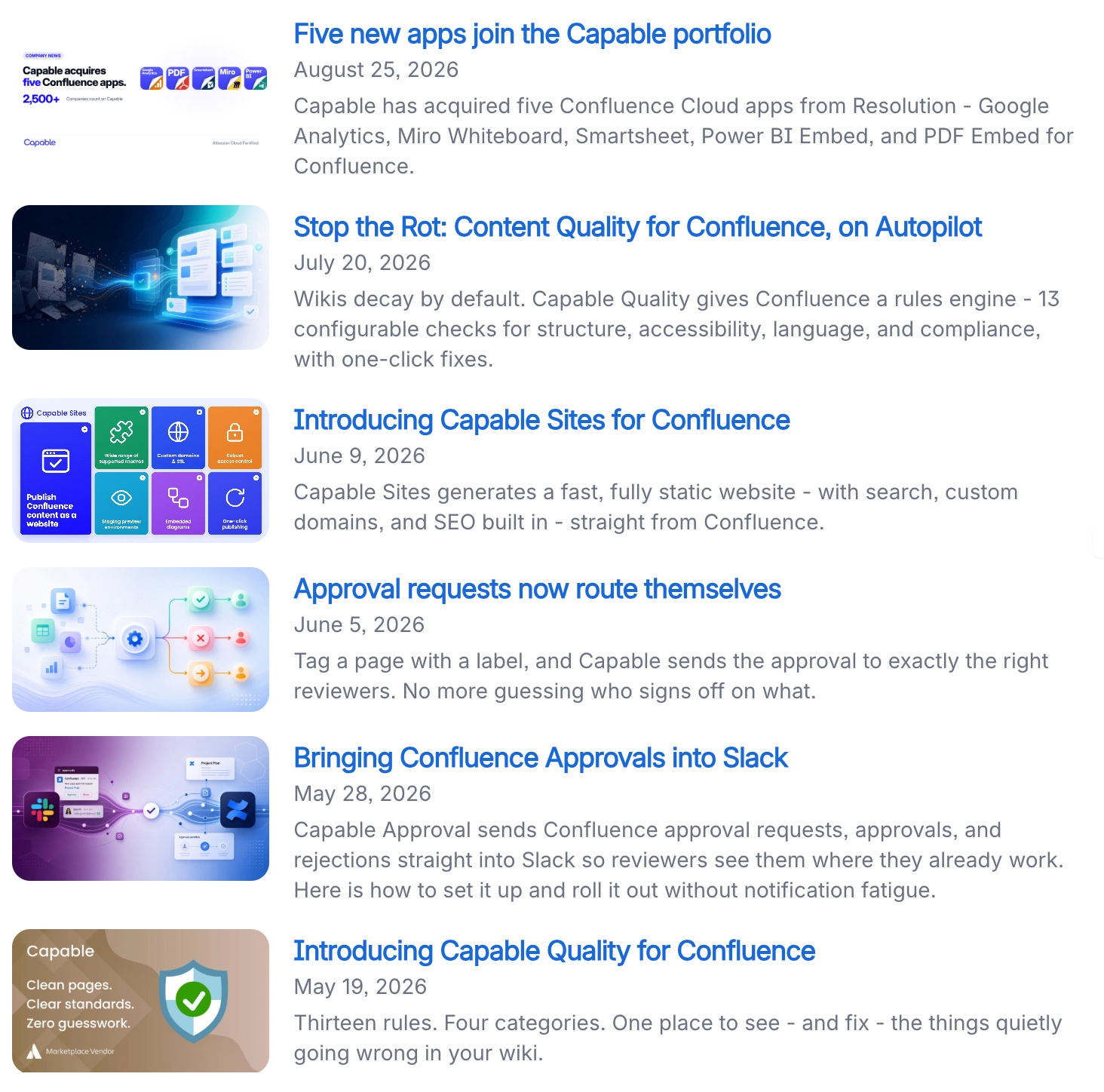
#Artículos
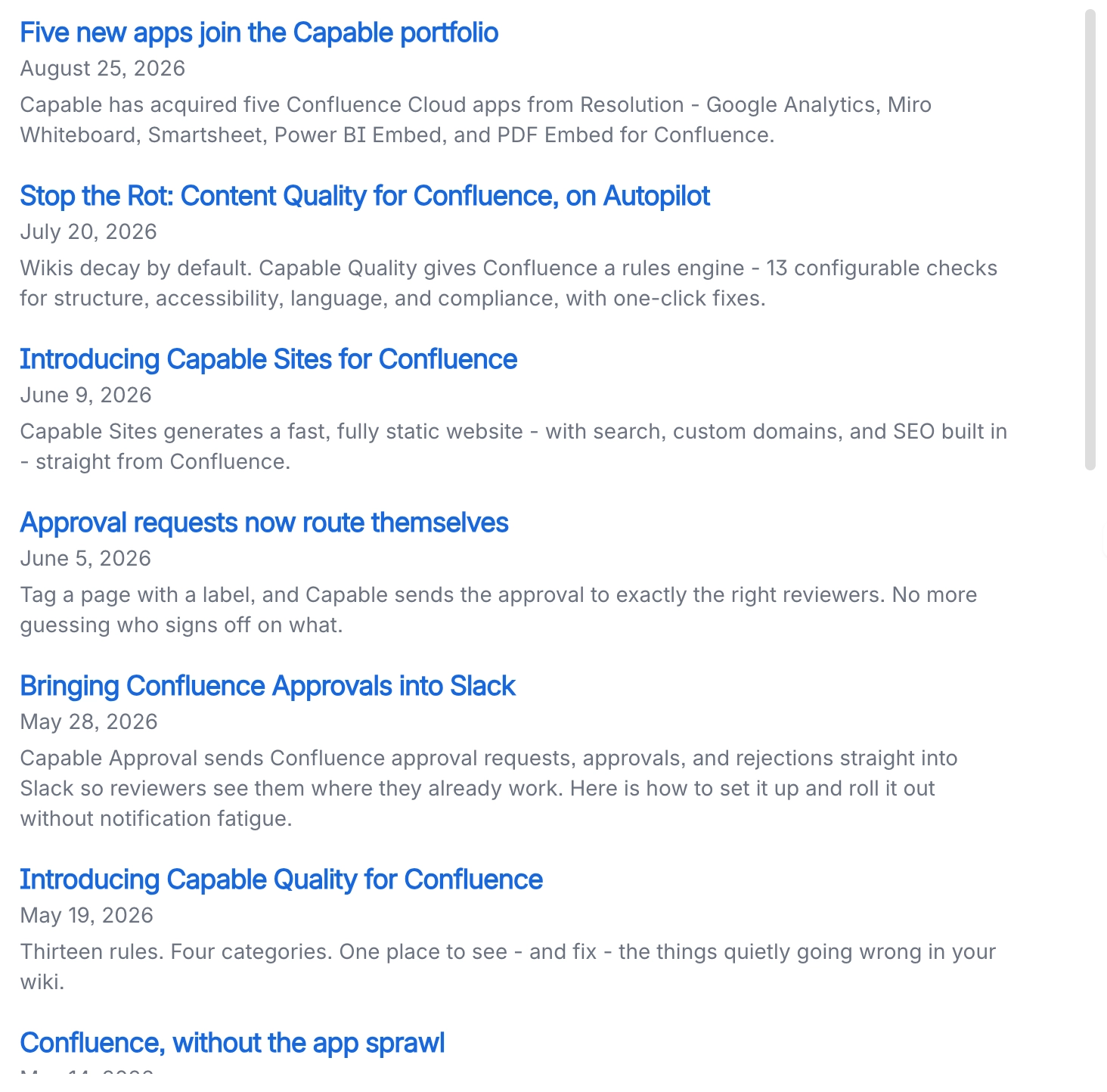
#Tabla
#Cuadrícula
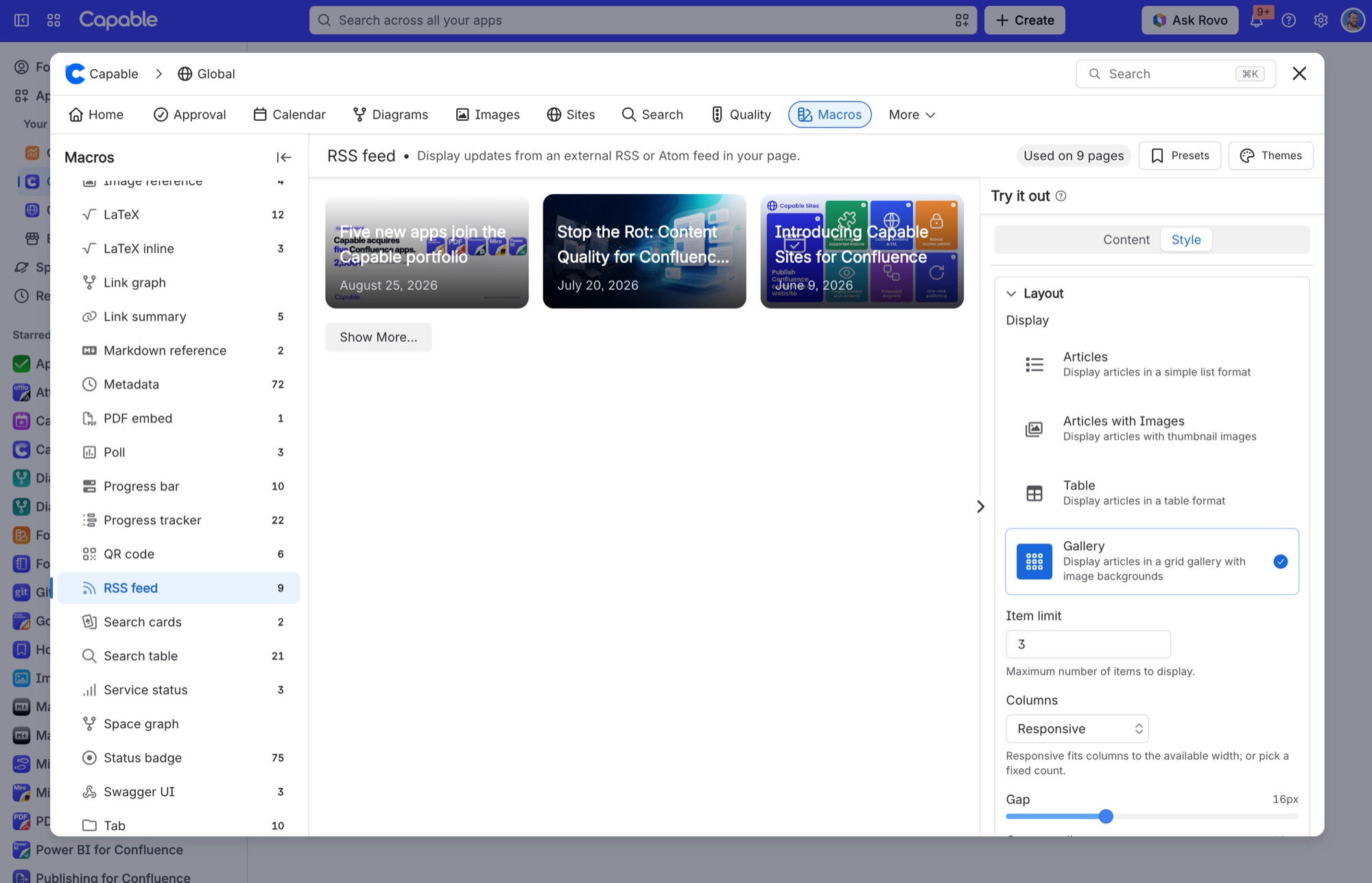
#Configuración
Ajuste | Valores | Qué cambia |
|---|---|---|
Fuentes RSS, URL de la fuente | Elija entre las sugerencias integradas (Capable Blog, TechCrunch, BBC News, Engadget, Microsoft Blog, Facebook Engineering Blog, NASA Breaking News, Atlassian Forge Changelog, XKCD) o pegue cualquier URL RSS/Atom. Las fuentes se añaden, se reordenan arrastrándolas y se eliminan individualmente. | Las fuentes que se leerán. Los elementos de todas las fuentes se combinan y se ordenan del más reciente al más antiguo. |
Fuentes RSS, Nombre (opcional) | Texto libre (marcador de posición: "p. ej. Blog de la empresa") | Una etiqueta para esa fuente, que se muestra junto a la fecha de cada elemento. En el panel se describe como "Se muestra junto a la fecha cuando se añade más de una fuente". |
Visualización | Artículos ("Mostrar artículos en un formato de lista simple") / Artículos con imágenes ("Mostrar artículos con imágenes en miniatura") / Tabla ("Mostrar artículos en formato de tabla") / Galería ("Mostrar artículos en una galería de cuadrícula con imágenes de fondo") | El diseño. Se elige entre cuatro tarjetas ilustradas en la pestaña Estilo. |
Límite de elementos | 1–500 | Cuántos elementos se muestran inicialmente. Se describe como "Número máximo de elementos que se mostrarán". Si la fuente tiene más, aparece un botón "Mostrar más..." que revela otro lote cada vez que se pulsa, con un enlace "Contraer" para volver atrás. |
Columnas | Adaptable, o de 1 a 6 columnas fijas | Descrito como "Responsive ajusta las columnas al ancho disponible; o elige un número fijo". Responsive ajusta tantas columnas como permita el ancho de la página. En los diseños de artículos, esto significa una sola columna hasta que la página mide aproximadamente 920 px de ancho. |
Espacio | Control deslizante de 0–48 px | Espaciado entre elementos en los diseños de cuadrícula. |
Radio de las esquinas | Control deslizante de 0–24 px | Redondea las miniaturas de los artículos y las esquinas de las tarjetas de la galería. |
Sombra de la tarjeta | Ninguna / S / M / L | Descrito como "Sombra paralela en reposo en las tarjetas de artículos y de galería". |
Borde | Desactivado / Activado; al activarlo, aparecen un control deslizante de Ancho (0–6 px) y un selector de color | Descrito como "Añade una superficie de tarjeta a los diseños de artículos y dibuja el contorno de las tarjetas de la galería". Activarlo es una de las dos formas de dar a los diseños de artículos un aspecto real de tarjeta. |
Mostrar superposición | Activado / Desactivado | Descrito como "Degradado oscuro dibujado sobre cada imagen, detrás del texto", es lo que mantiene legible el texto de las tarjetas de la galería sobre una foto brillante. |
Mostrar texto | Activado / Desactivado | Descrito como "Título y fecha del artículo que se muestran en cada tarjeta de la galería". Desactívalo para obtener un muro de imágenes puro. |
Color del enlace | Un color de marca o personalizado, o vacío | Descrito como "Color del título del artículo y tono del título de la galería al pasar el cursor. Déjalo sin definir para usar el color de acento del tema". |
Fondo de la tarjeta | Un color de marca o personalizado, o vacío | Descrito como "Rellena las tarjetas de la galería y da a los diseños de artículo una superficie de tarjeta (de modo que se vean la sombra, las esquinas y el borde). Déjelo sin configurar para usar el valor predeterminado". |
#Relacionado
La familia más grande y la más precisa.























