
RSS 피드
설명 | 하나 이상의 RSS 또는 Atom 피드에서 최신 항목을 목록, 표 또는 이미지 갤러리 형태로 페이지에 가져옵니다. |
|---|---|
유형 | 블록 - 한 줄을 단독으로 차지합니다 |
하나 이상의 RSS 또는 Atom 피드에서 최신 항목을 목록, 표 또는 이미지 갤러리 형태로 페이지에 가져옵니다.
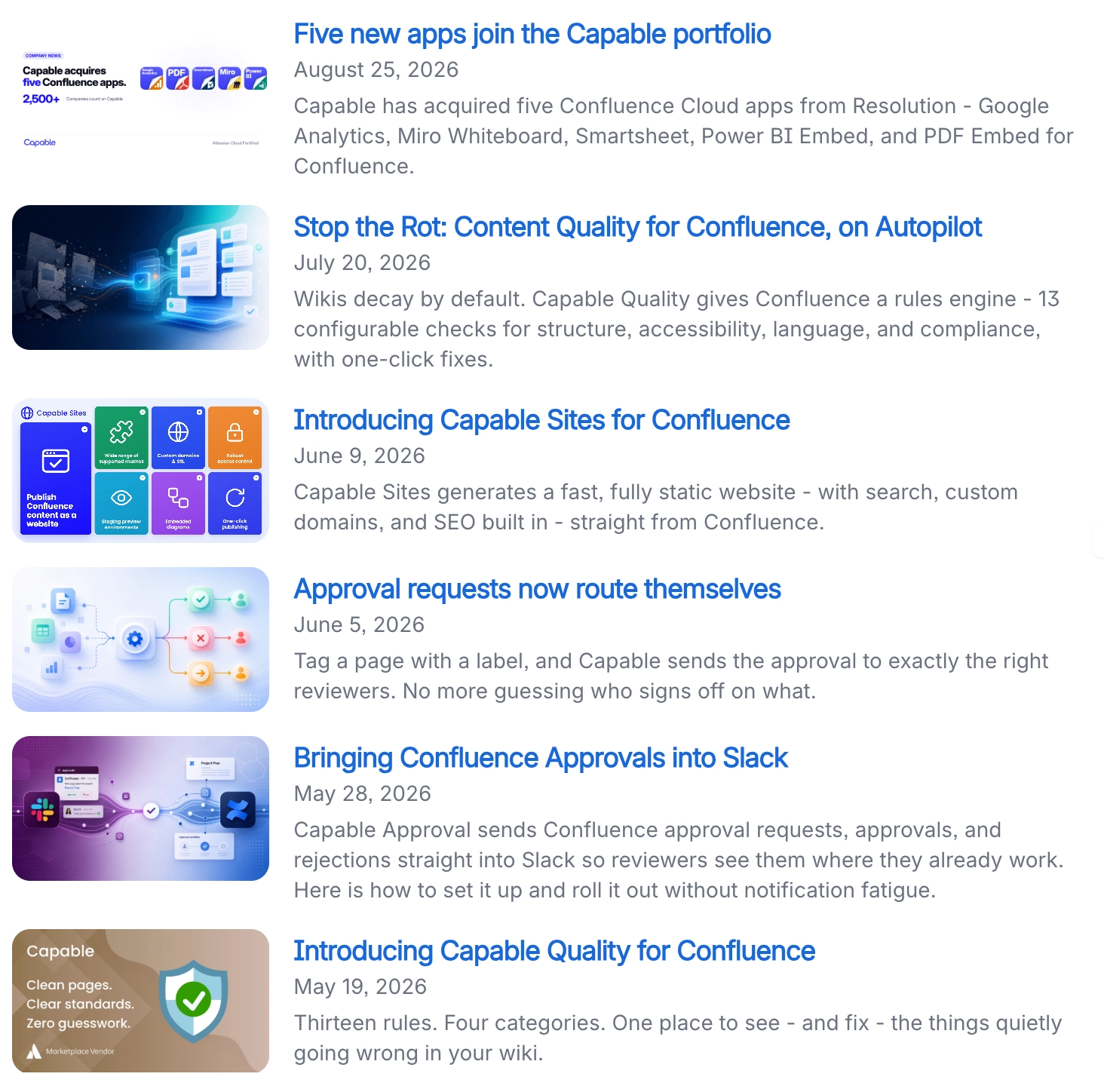
팀에서 같은 페이지에 같은 링크를 계속 붙여 넣다 보면 일주일도 안 되어 내용이 오래된 정보가 됩니다. 이 매크로는 실시간 RSS 또는 Atom 피드를 읽어 최신 항목을 해당 위치에 바로 표시합니다. 스페이스 홈에는 회사 블로그 게시물을, 런북에는 공급업체의 변경 로그를, 팀 대시보드에는 업계 헤드라인을 표시할 수 있습니다. 여러 피드를 추가하면 하나의 최신순 스트림으로 병합되며, 각 날짜 옆에 출처 이름이 표시됩니다. 페이지의 가치가 "최근에 무슨 일이 있었는가"에 있고 직접 관리하고 싶지 않을 때 사용해 보세요. 또한 바로 사용할 수 있는 시작 템플릿 세 가지와 널리 알려진 피드를 고르는 선택기가 포함되어 있어, 클릭 네 번 정도면 쓸 만한 결과를 얻을 수 있습니다.
#직접 보기
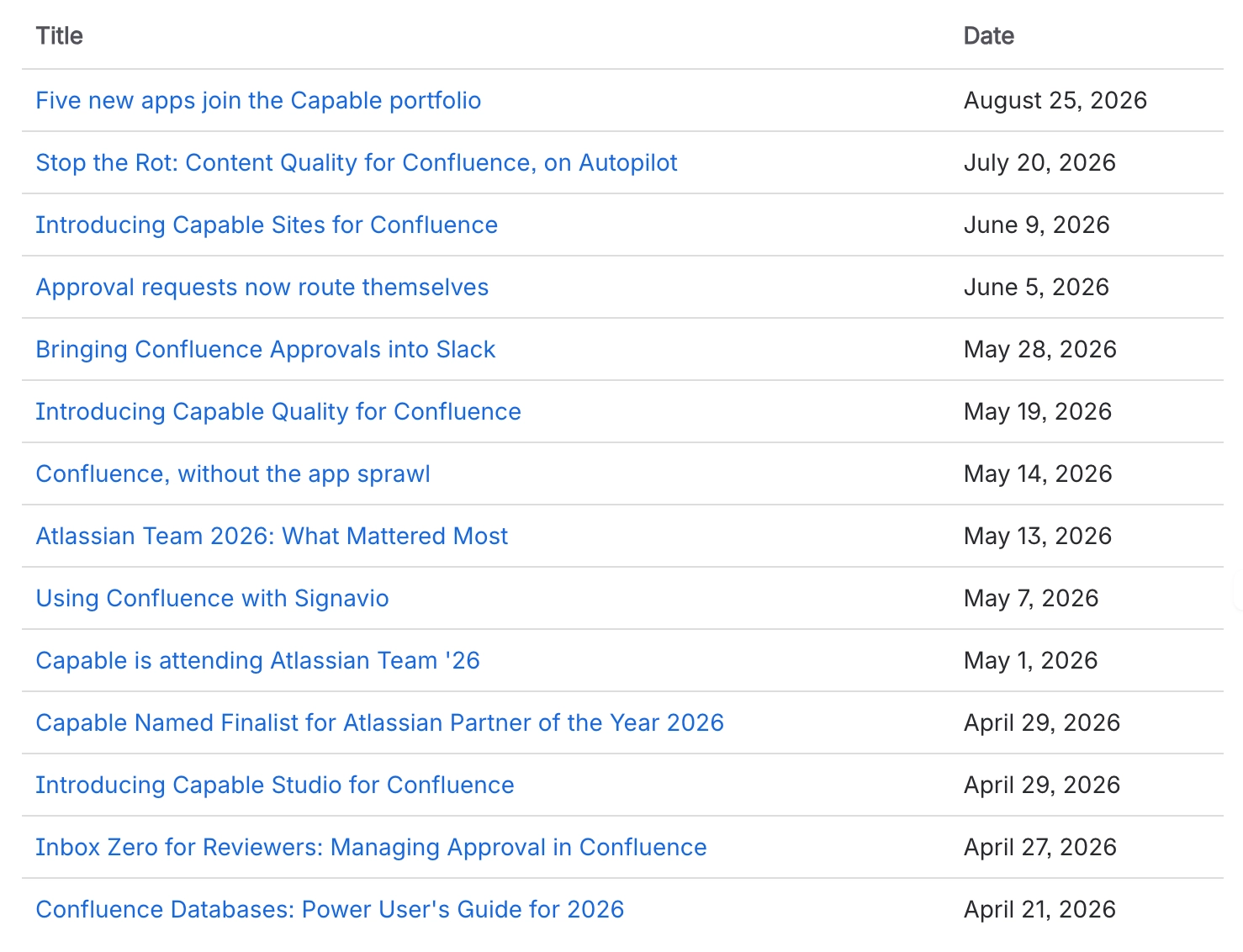
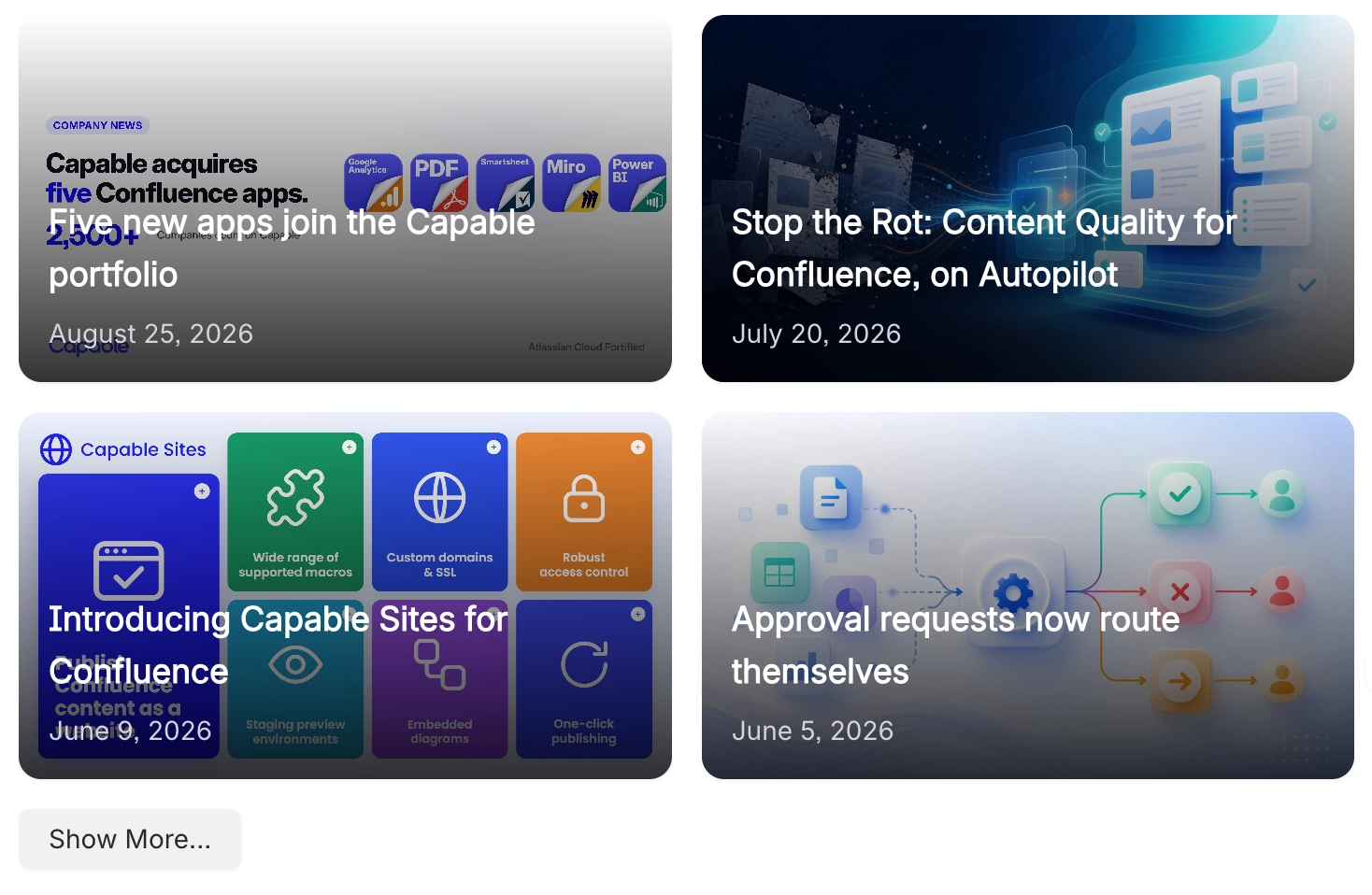
아래의 모든 예시는 스크린샷이 아니라 이 페이지에 있는 실제 매크로이며, 각각 누군가 실제로 만든 페이지의 구성을 가져온 것입니다. 이 페이지를 편집기에서 열면 각 예시가 어떻게 설정되어 있는지 확인할 수 있습니다.
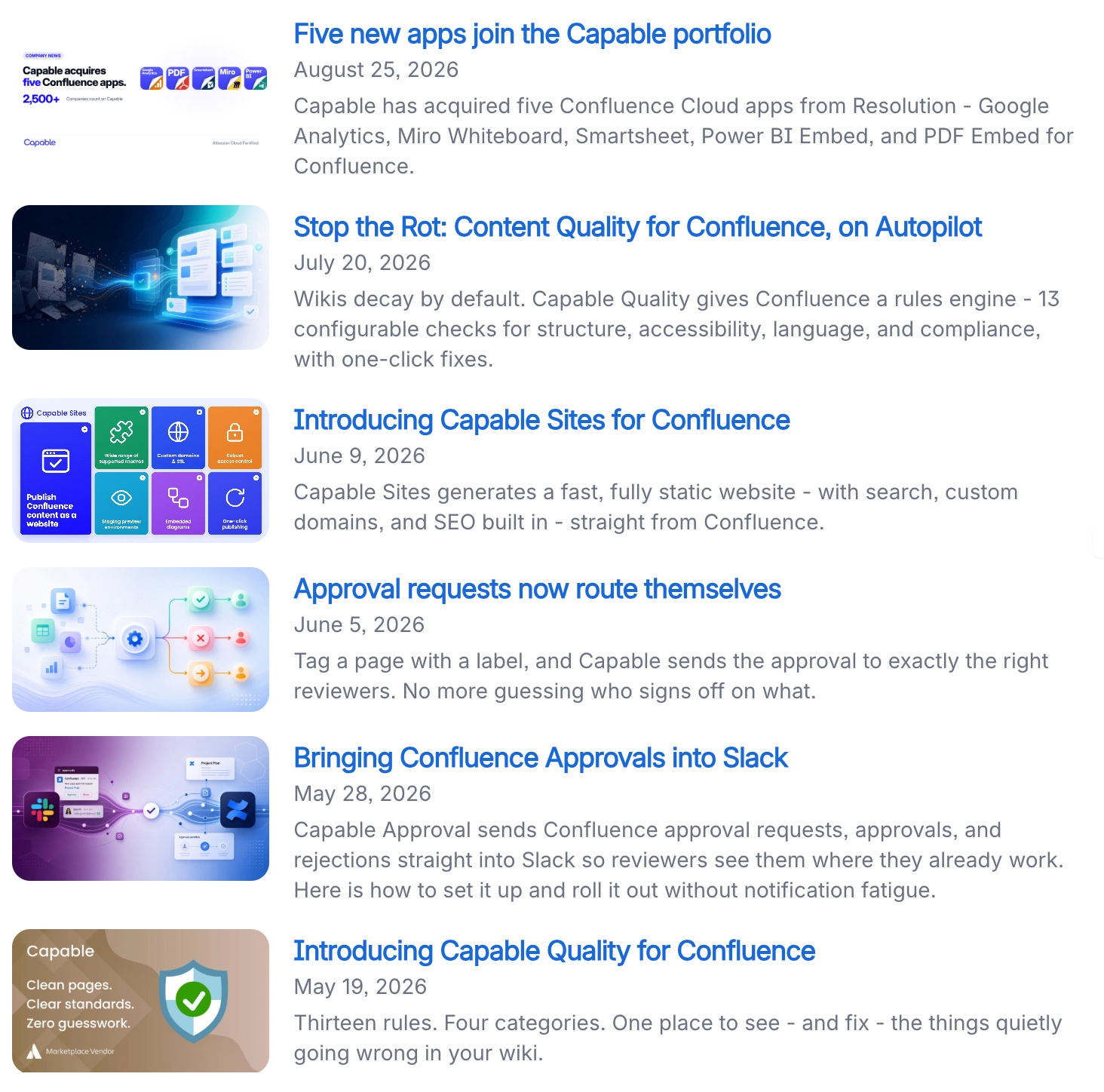
#이미지가 포함된 기사
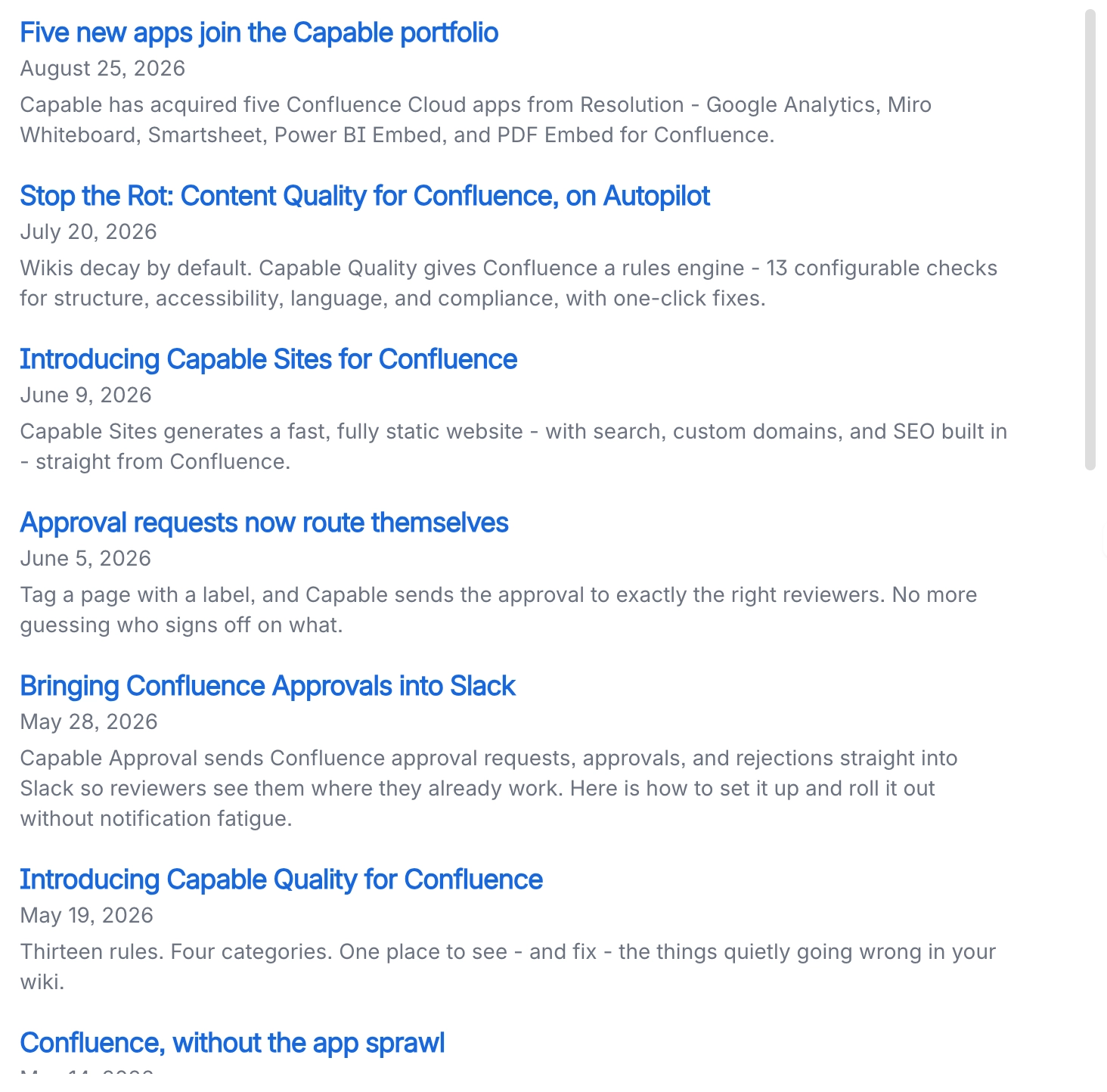
#기사
#표
#그리드
#설정
설정 | 값 | 변경되는 내용 |
|---|---|---|
RSS 피드, 피드 URL | 기본 제공 추천 피드(Capable Blog, TechCrunch, BBC News, Engadget, Microsoft Blog, Facebook Engineering Blog, NASA Breaking News, Atlassian Forge Changelog, XKCD) 중에서 선택하거나 임의의 RSS/Atom URL을 붙여 넣으세요. 피드는 추가할 수 있으며, 드래그하여 순서를 바꾸거나 개별적으로 삭제할 수 있습니다. | 읽어올 피드입니다. 모든 피드의 항목이 하나로 병합되어 최신순으로 정렬됩니다. |
RSS 피드, 이름(선택 사항) | 자유 텍스트(자리 표시자: "예: 회사 블로그") | 해당 피드의 레이블로, 각 항목의 날짜 옆에 표시됩니다. 패널에서는 "피드를 둘 이상 추가한 경우 날짜 옆에 표시됩니다"라고 설명되어 있습니다. |
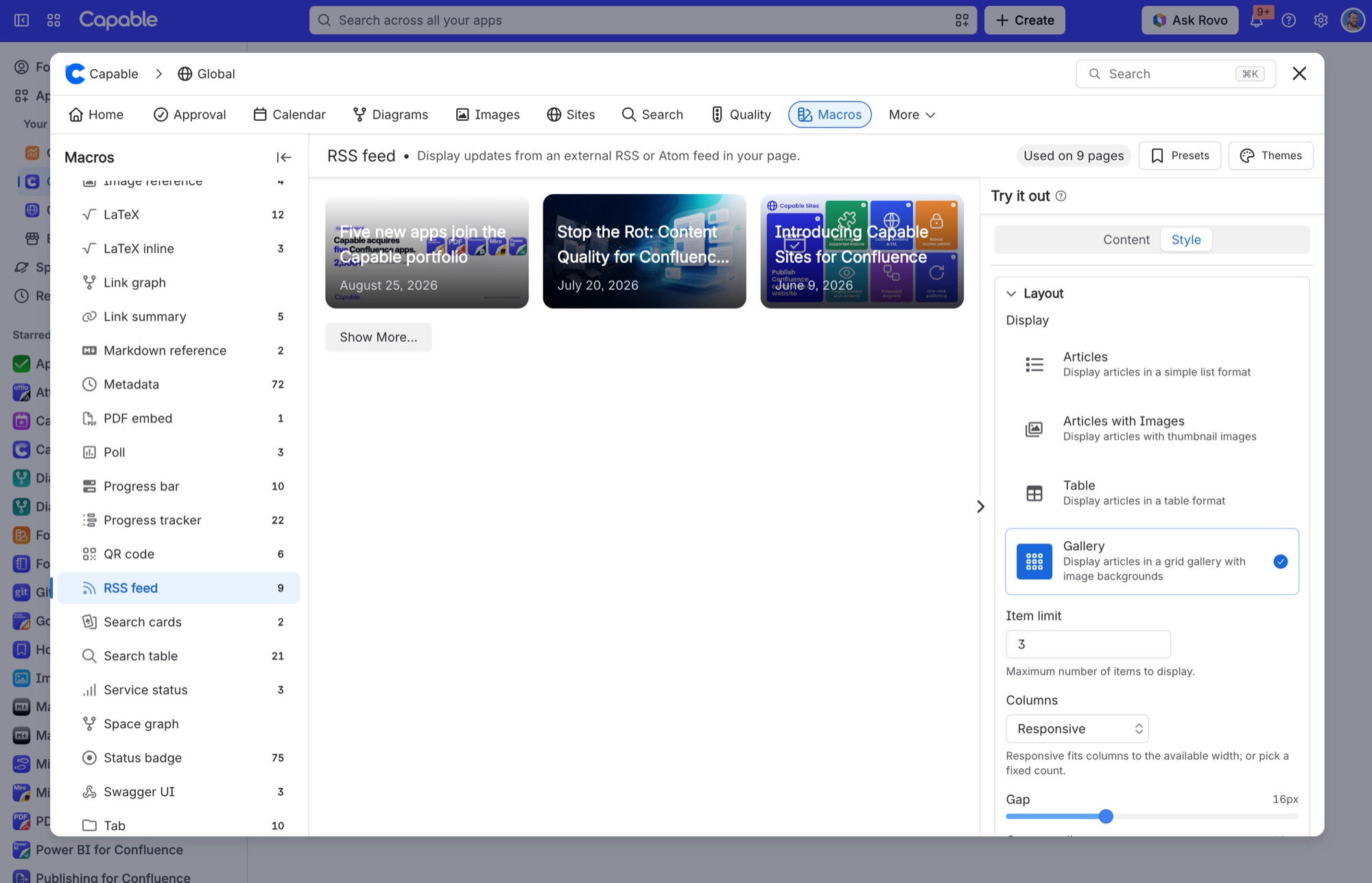
표시 | Articles("기사를 간단한 목록 형식으로 표시") / Articles with Images("기사를 썸네일 이미지와 함께 표시") / Table("기사를 표 형식으로 표시") / Gallery("이미지 배경이 있는 그리드 갤러리로 기사 표시") | 레이아웃입니다. Style 탭의 일러스트 카드 네 개 중에서 선택합니다. |
항목 제한 | 1–500 | 처음에 표시할 항목 수입니다. "표시할 최대 항목 수"로 설명되어 있습니다. 피드에 항목이 더 있으면 "Show More..." 버튼이 나타나며, 누를 때마다 다음 항목이 추가로 표시되고 "Collapse" 링크로 되돌아갈 수 있습니다. |
열 | 반응형 또는 1~6개 고정 열 | "반응형은 사용 가능한 너비에 맞게 열 수를 조정하며, 고정 개수를 선택할 수도 있습니다"라고 설명되어 있습니다. 반응형은 페이지 너비가 허용하는 만큼 열을 배치합니다. 기사 레이아웃의 경우 페이지 너비가 약 920px이 될 때까지는 단일 열로 표시됩니다. |
간격 | 0~48px 슬라이더 | 그리드 레이아웃에서 항목 간 간격입니다. |
모서리 반경 | 0~24px 슬라이더 | 기사 썸네일과 갤러리 카드의 모서리를 둥글게 처리합니다. |
카드 그림자 | 없음 / S / M / L | "문서 및 갤러리 카드에 기본 상태의 그림자 표시"라고 설명되어 있습니다. |
테두리 | 끄기 / 켜기. 켜면 너비 슬라이더(0–6px)와 색상 선택기가 표시됩니다. | "문서 레이아웃에 카드 표면을 추가하고 갤러리 카드에 윤곽선을 표시"한다고 설명되어 있습니다. 이 옵션을 켜는 것은 문서 레이아웃에 실제 카드 모양을 적용하는 두 가지 방법 중 하나입니다. |
오버레이 표시 | 켜기 / 끄기 | "텍스트 뒤의 각 이미지 위에 그려지는 어두운 그라데이션"이라고 설명되어 있으며, 밝은 사진 위에서도 갤러리 카드 텍스트를 읽기 쉽게 유지해 줍니다. |
텍스트 표시 | 켜기 / 끄기 | "각 갤러리 카드에 표시되는 문서 제목과 날짜"라고 설명되어 있습니다. 이미지만 나열하는 갤러리를 만들려면 끄세요. |
링크 색상 | 브랜드 색상 또는 사용자 지정 색상, 또는 지정 해제 | "문서 제목 색상이며 갤러리 제목의 마우스오버 색조로도 사용됩니다. 테마 강조 색상을 사용하려면 설정하지 마세요"라고 설명되어 있습니다. |
카드 배경 | 브랜드 색상 또는 사용자 지정 색상, 또는 지정 해제 | "갤러리 카드를 채우고 문서 레이아웃에 카드 표면을 적용합니다(그림자, 모서리, 테두리가 표시됨). 기본값을 사용하려면 설정하지 마세요"라고 설명되어 있습니다. |
#관련 항목
가장 큰 계열이며 가장 정밀합니다.























