
Galerie
Description | Un ensemble d'images affichées soit sous forme de grille de cellules de même hauteur, soit sous forme de carrousel à faire glisser, le texte alternatif pouvant également servir de légende facultative. |
|---|---|
Type | Bloc : occupe sa propre ligne |
Un ensemble d'images affichées soit sous forme de grille de cellules de même hauteur, soit sous forme de carrousel à faire glisser, le texte alternatif pouvant également servir de légende facultative.
Gallery permet d'afficher une collection d'images sur une page sans avoir à construire manuellement un tableau d'images. Pensez aux captures d'écran d'une version, aux photos d'un événement, à un ensemble de diagrammes ou à un mur de photos de produits. Vous ajoutez les images une par une, à partir des pièces jointes de la page, d'un téléversement, d'une URL récemment utilisée ou d'une URL collée, et vous attribuez à chacune un texte alternatif. Vous choisissez ensuite entre une grille (« Masonry ») et un carrousel qui affiche une image à la fois. Comme le texte alternatif sert aussi de légende, rédiger un texte alternatif accessible et légender l'image reviennent au même. Le style, notamment les colonnes, la hauteur des cellules, l'espacement, le rayon des angles, l'ombre, la bordure, la couleur de la légende et l'anneau au survol, se définit une seule fois pour toute la galerie.
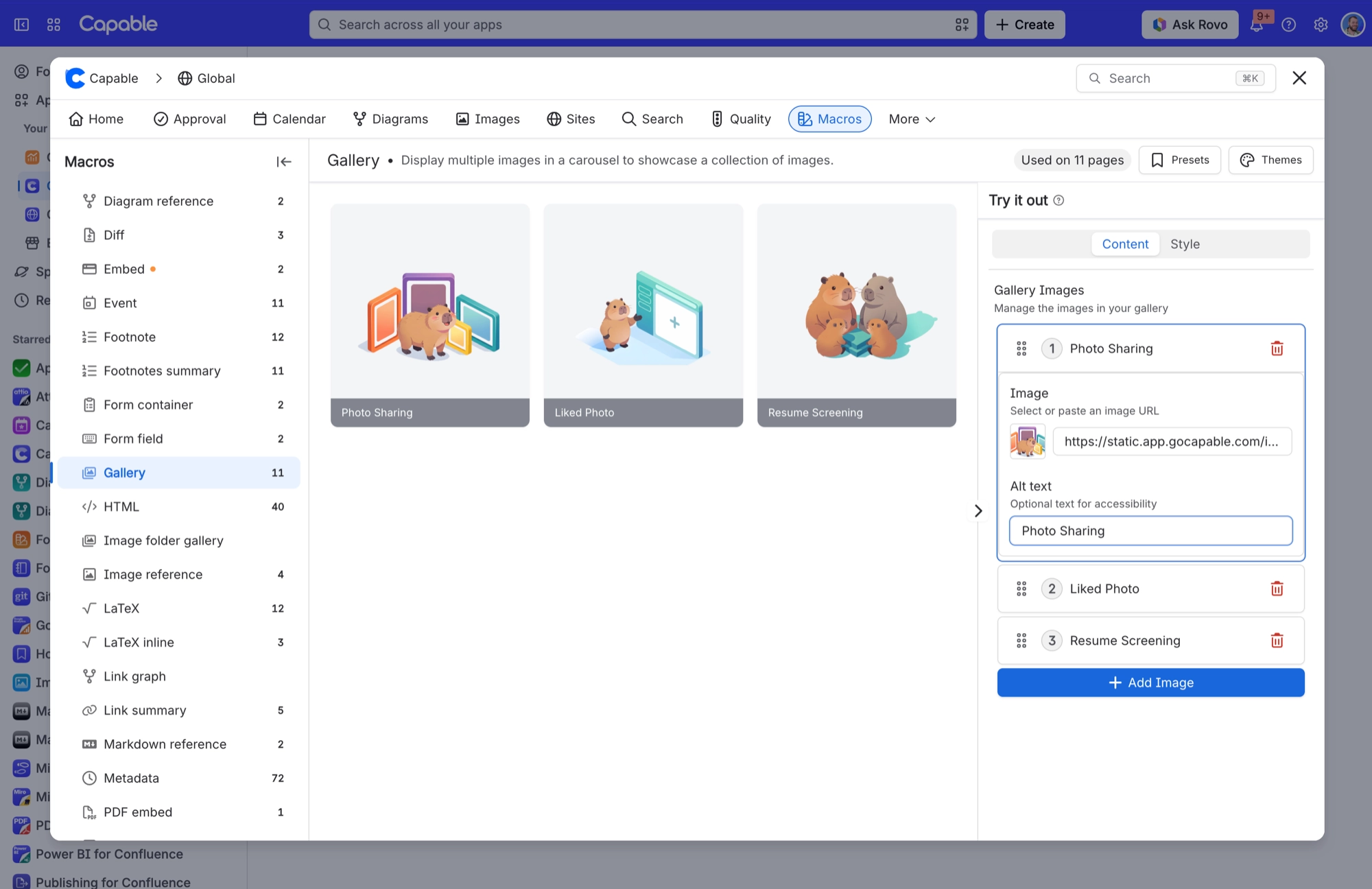
#Voir le résultat
Chaque exemple ci-dessous est une véritable macro présente sur cette page, et non une capture d'écran, et chacun correspond à une configuration tirée d'une page réellement créée par quelqu'un. Ouvrez cette page dans l'éditeur pour voir comment chacun est configuré.
#3 colonnes, carrousel, avec images


#3 colonnes, masonry, avec images
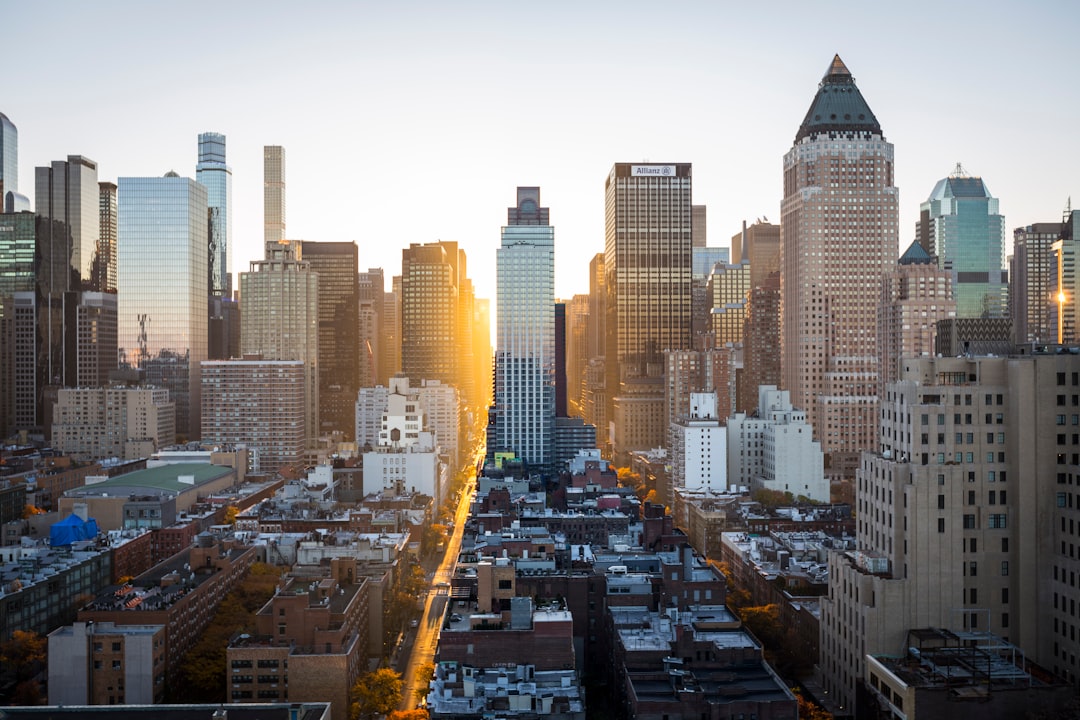


#Masonry, avec images


#Paramètres

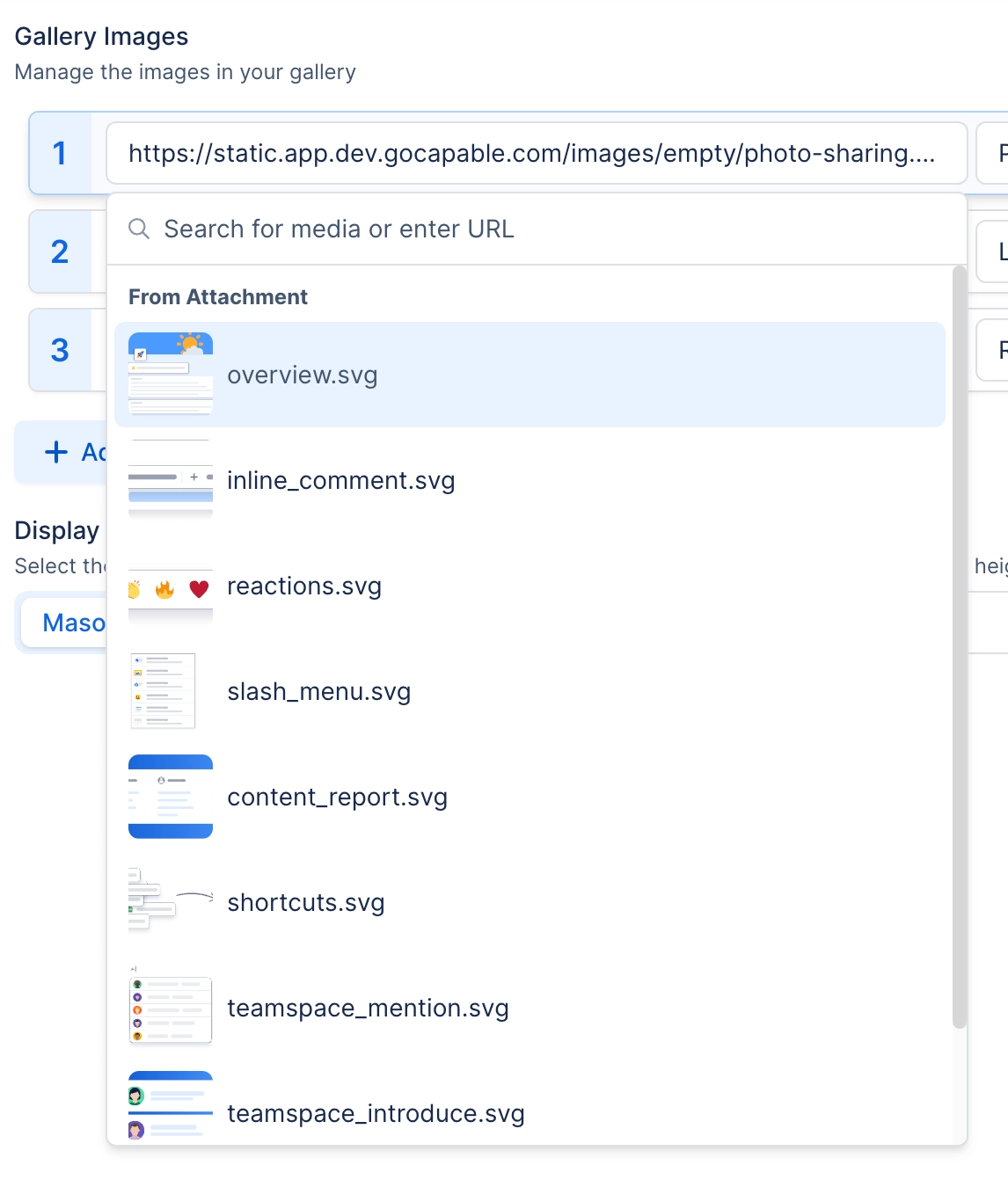
Paramètre | Valeurs | Ce que cela modifie |
|---|---|---|
Gallery Images → Image | Une pièce jointe sélectionnée, un fichier importé, une URL récemment utilisée ou une URL collée. La description sous le champ indique « Select or paste an image URL » et l'espace réservé indique « No media selected ». | Une cellule de la galerie. Faites glisser la poignée dans la liste pour réorganiser les images. |
Gallery Images → Texte alternatif | Texte libre. La description sous le champ indique « Optional text for accessibility ». | Remplit trois fonctions à la fois. C'est le texte alternatif de l'image pour les lecteurs d'écran, l'infobulle lorsque vous survolez la cellule et, lorsque l'option Afficher les légendes est activée, la légende visible. C'est aussi le libellé de l'image dans la liste de l'éditeur. |
Affichage | Masonry, Carrousel | Masonry dispose chaque image dans une grille de cellules de même hauteur. Carrousel affiche une image à la fois, en pleine largeur, avec des flèches précédent et suivant. Vous pouvez aussi faire glisser pour défiler, et le carrousel reboucle à la fin. |
Colonnes | Auto, ou un nombre fixe de 1 à 6. Astuce : « Auto fits columns to the available width. » | Auto place autant de colonnes que la largeur de la page le permet, en gardant chaque colonne à au moins 200 px de large. Un nombre fixe donne exactement ce nombre de colonnes égales. Affiché dans l'éditeur uniquement lorsque Affichage est défini sur Masonry. |
Hauteur | Curseur, de 200 à 2000 px, par pas de 10 | Dans Masonry, hauteur de chaque cellule de la grille. Dans Carousel, hauteur du cadre d'image unique. Le cadre a volontairement une taille fixe. Sans cela, Cover et Contain donneraient un rendu identique. |
Ajustement de l'image | Cover, Contain | Cover remplit la cellule et rogne tout ce qui dépasse. Contain ajuste l'image entière à l'intérieur de la cellule, ce qui peut laisser des bandes vides sur les côtés ou en haut et en bas. |
Afficher les légendes | Activé / Désactivé. Description : « Affiche le texte alternatif sous forme de légende. Lorsque l'option est désactivée, le texte alternatif n'apparaît que dans l'info-bulle au survol de l'image. » | Activé, le texte alternatif s'affiche sous forme de légende visible : une barre en bas de la cellule dans Masonry, ou un texte centré sous l'image dans Carousel. Désactivé, le texte alternatif reste disponible pour les lecteurs d'écran et dans l'info-bulle au survol. Il n'est simplement pas affiché sur la page. |
Rayon des coins | Curseur, de 0 à 24 px | Degré d'arrondi de chaque cellule de la grille. |
Espacement | Curseur, de 0 à 48 px | Espacement entre les cellules de la grille. |
Ombre | Aucune, S, M, L | Ombre portée sur chaque cellule de la grille. |
Bordure | Désactivé / Activé. Lorsque l'option est activée, un curseur Largeur (de 0 à 6 px) et un échantillon de couleur apparaissent. | Trace un contour autour de chaque cellule de la grille. |
Arrière-plan de la légende | Un échantillon de couleur de marque ou une couleur personnalisée, que vous pouvez effacer. Astuce : « Arrière-plan derrière les légendes des images. Laissez vide pour conserver la barre translucide par défaut. » | Remplace la barre de légende translucide par défaut par une couleur unie. Le rendu est identique dans les thèmes clair et sombre. |
Couleur du texte de la légende | Toute couleur | Remplace la couleur du texte de la légende. Il n'existe aucun contrôle pour cela dans le panneau de configuration. Seul le thème de marque de votre organisation la définit, et uniquement avec un arrière-plan de légende. |
Accent au survol | Un échantillon de couleur de marque ou une couleur personnalisée, que vous pouvez effacer. Astuce : « Couleur de l'anneau affiché au survol d'une image. Laissez vide pour utiliser l'accent du thème. » | Couleur de l'anneau de 2 px qui apparaît autour d'une cellule de la grille lorsque vous la survolez. |
#Voir aussi
Cartes
Une grille d'au plus six cartes colorées, chacune avec un titre, une description, une image facultative et un
Comparer des images
Deux images superposées dans un même cadre avec une poignée de balayage déplaçable, afin que le lecteur puisse passer de l'une à l'autre en la faisant glisser entre un a
Cartes, images et médias
Le reste de cette famille.
Une page d'accueil, et non un document.























