
Galería
Descripción | Un conjunto de imágenes que se muestra como una cuadrícula de celdas de igual altura o como un carrusel deslizable, y cuyo texto alternativo sirve también como leyenda opcional. |
|---|---|
Tipo | Bloque: ocupa su propia línea |
Un conjunto de imágenes que se muestra como una cuadrícula de celdas de igual altura o como un carrusel deslizable, y cuyo texto alternativo sirve también como leyenda opcional.
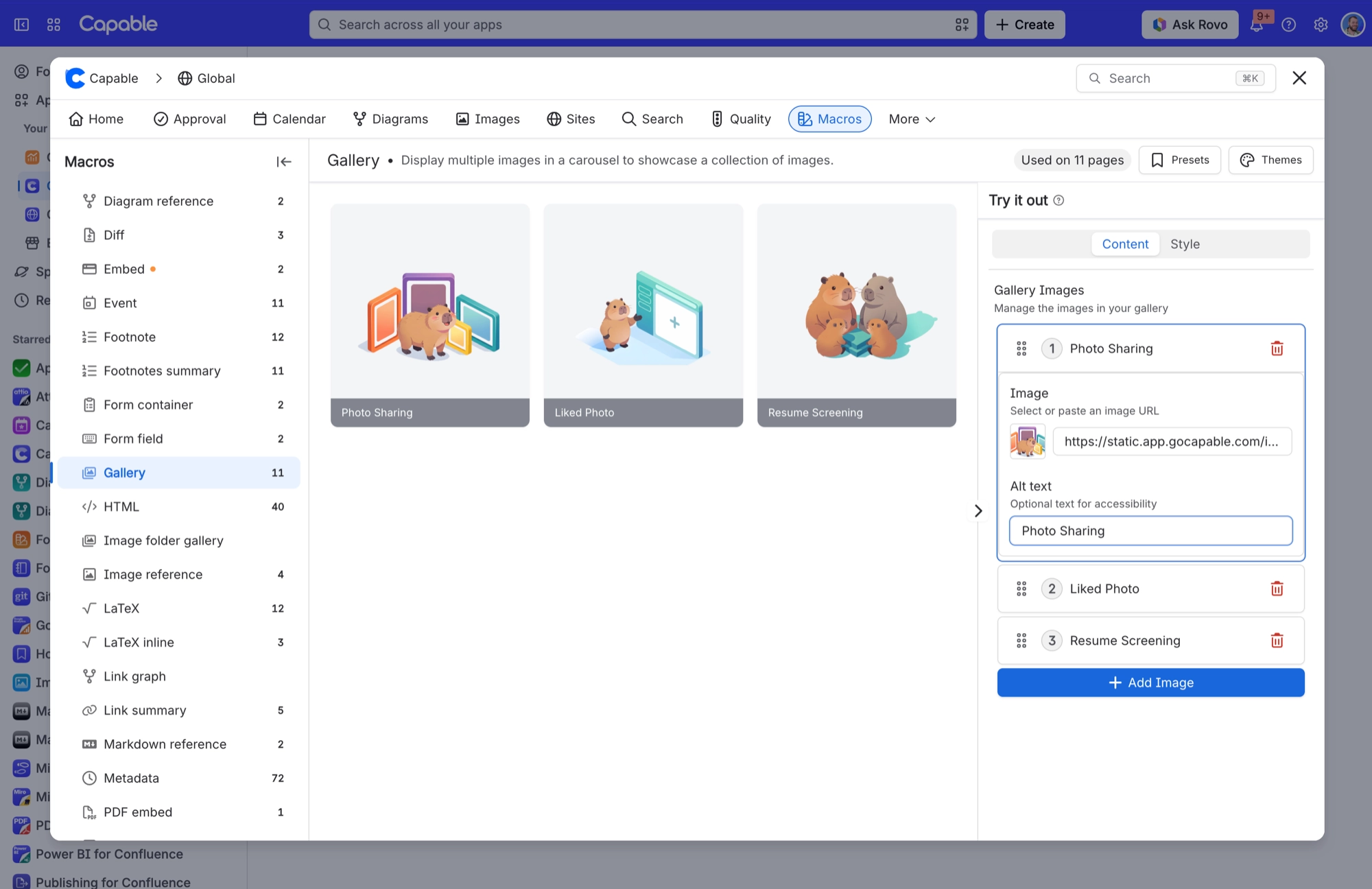
Gallery coloca una colección de imágenes en una página sin que tengas que crear a mano una tabla de imágenes. Piensa en capturas de pantalla de una versión, fotos de un evento, un conjunto de diagramas o un muro de fotos de productos. Añades las imágenes una a una, desde los archivos adjuntos de la página, una carga, una URL usada recientemente o una URL pegada, y das a cada una su texto alternativo. Después eliges entre una cuadrícula ("Masonry") y un carrusel que muestra una imagen cada vez. Como el texto alternativo también es el pie de imagen, escribir un texto alternativo accesible y etiquetar la imagen son la misma tarea. Los estilos, como las columnas, la altura de las celdas, el espacio entre ellas, el radio de las esquinas, la sombra, el borde, el color del pie de imagen y el anillo al pasar el cursor, se configuran una sola vez para toda la galería.
#Verlo
Cada ejemplo de abajo es una macro real de esta página, no una captura de pantalla, y cada uno es una configuración tomada de una página que alguien creó realmente. Abre esta página en el editor para ver cómo está configurado cualquiera de ellos.
#3 columnas, carrusel, con imágenes


#3 columnas, masonry, con imágenes


#Masonry, con imágenes


#Configuración

Ajuste | Valores | Qué cambia |
|---|---|---|
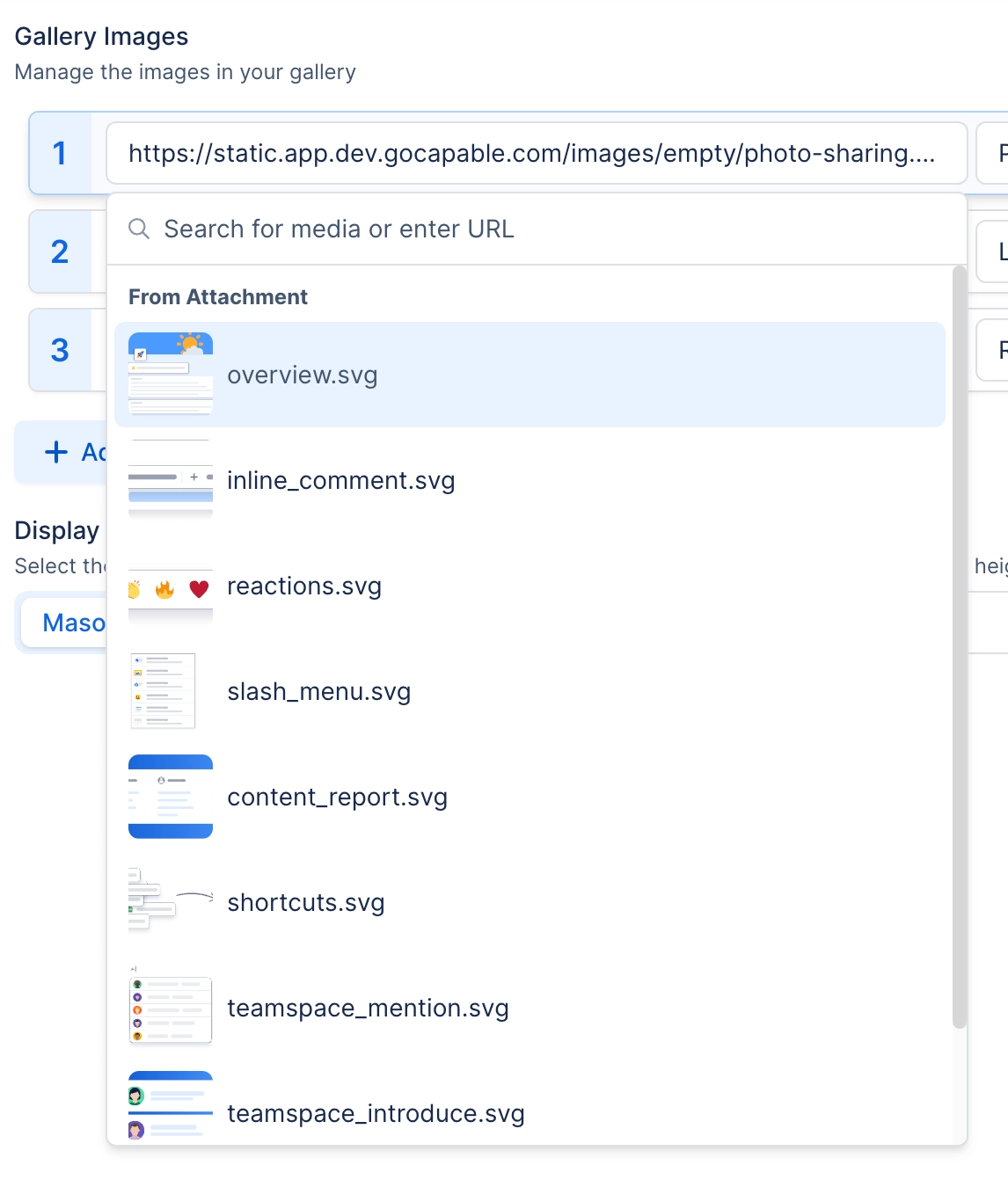
Gallery Imágenes → Imagen | Un archivo adjunto seleccionado, un archivo subido, una URL usada recientemente o una URL pegada. La descripción bajo el campo dice «Select or paste an image URL» y el marcador de posición dice «No media selected». | Una celda de la galería. Arrastre el asa de agarre de la lista para reordenar las imágenes. |
Gallery Imágenes → Texto alternativo | Texto libre. La descripción bajo el campo dice «Optional text for accessibility». | Cumple tres funciones a la vez. Es el texto alternativo de la imagen para lectores de pantalla, la información sobre herramientas al pasar el cursor sobre la celda y, cuando Mostrar leyendas está activado, la leyenda visible. También es la etiqueta que muestra la imagen en la lista del editor. |
Visualización | Mampostería, Carrusel | Mampostería dispone todas las imágenes en una cuadrícula de celdas de la misma altura. Carrusel muestra una imagen a la vez, a todo el ancho, con flechas para ir a la anterior y a la siguiente. También puede arrastrar para desplazarse, y al llegar al final vuelve al principio. |
Columnas | Automático, o un número fijo de 1 a 6. Sugerencia: «Auto fits columns to the available width.» | Automático ajusta tantas columnas como permita el ancho de la página, manteniendo cada columna con un ancho mínimo de 200 px. Un número fijo genera exactamente esa cantidad de columnas iguales. Solo se muestra en el editor cuando Visualización es Mampostería. |
Altura | Control deslizante, de 200 a 2000 px, en pasos de 10 | En Masonry, la altura de cada celda de la cuadrícula. En Carousel, la altura del marco de la imagen individual. El marco tiene un tamaño fijo a propósito. Sin él, Cover y Contain se verían idénticos. |
Ajuste de la imagen | Cover, Contain | Cover rellena la celda y recorta lo que no cabe. Contain ajusta la imagen completa dentro de la celda, lo que puede dejar bandas vacías a los lados o en la parte superior e inferior. |
Mostrar subtítulos | Activado / Desactivado. Descripción: «Muestra el texto alternativo como subtítulo. Si está desactivado, el texto alternativo solo aparece como información sobre herramientas al pasar el cursor sobre la imagen». | Si está activado, el texto alternativo se muestra como un subtítulo visible: una barra en la parte inferior de la celda en Masonry, o texto centrado debajo de la imagen en Carousel. Si está desactivado, el texto alternativo sigue funcionando para los lectores de pantalla y como información sobre herramientas al pasar el cursor. Simplemente no se muestra en la página. |
Radio de las esquinas | Control deslizante, de 0 a 24 px | Qué tan redondeada es cada celda de la cuadrícula. |
Espacio | Control deslizante, de 0 a 48 px | Espacio entre las celdas de la cuadrícula. |
Sombra | Ninguna, S, M, L | Sombra paralela en cada celda de la cuadrícula. |
Borde | Off / On. Cuando está en On, aparecen un control deslizante Width (de 0 a 6 px) y una muestra de color. | Dibuja un contorno alrededor de cada celda de la cuadrícula. |
Fondo del subtítulo | Una muestra de color de marca o un color personalizado, que se puede borrar. Sugerencia: «Fondo detrás de los subtítulos de las imágenes. Déjelo sin definir para usar la barra translúcida predeterminada». | Reemplaza la barra de subtítulos translúcida predeterminada por un color sólido. Se ve igual en los temas claro y oscuro. |
Color del texto del pie de imagen | Cualquier color | Sustituye el color del texto del pie de imagen. No hay ningún control para esto en el panel de configuración. Solo lo establece el esquema de marca de su organización, y únicamente junto con un fondo de pie de imagen. |
Color de énfasis al pasar el cursor | Una muestra de color de marca o un color personalizado, que se puede borrar. Sugerencia: «Color del anillo que se muestra al pasar el cursor sobre una imagen. Déjelo sin definir para usar el color de énfasis del tema». | Color del anillo de 2 px que aparece alrededor de una celda de la cuadrícula cuando se pasa el cursor sobre ella. |
#Relacionado
Tarjetas
Una cuadrícula de hasta seis tarjetas de colores, cada una con un título, una descripción, una imagen opcional y un
Comparar imágenes
Dos imágenes apiladas en un mismo marco con un control deslizante de transición arrastrable, para que el lector pueda desplazarse entre una y otra
Tarjetas, imágenes y multimedia
El resto de esta familia.
Una página de inicio, no un documento.























