
갤러리
설명 | 이미지 모음을 동일한 높이의 셀로 구성된 그리드 또는 스와이프할 수 있는 캐러셀로 표시하며, 대체 텍스트가 선택적 캡션 역할도 합니다. |
|---|---|
유형 | 블록 - 한 줄을 단독으로 차지합니다 |
이미지 모음을 동일한 높이의 셀로 구성된 그리드 또는 스와이프할 수 있는 캐러셀로 표시하며, 대체 텍스트가 선택적 캡션 역할도 합니다.
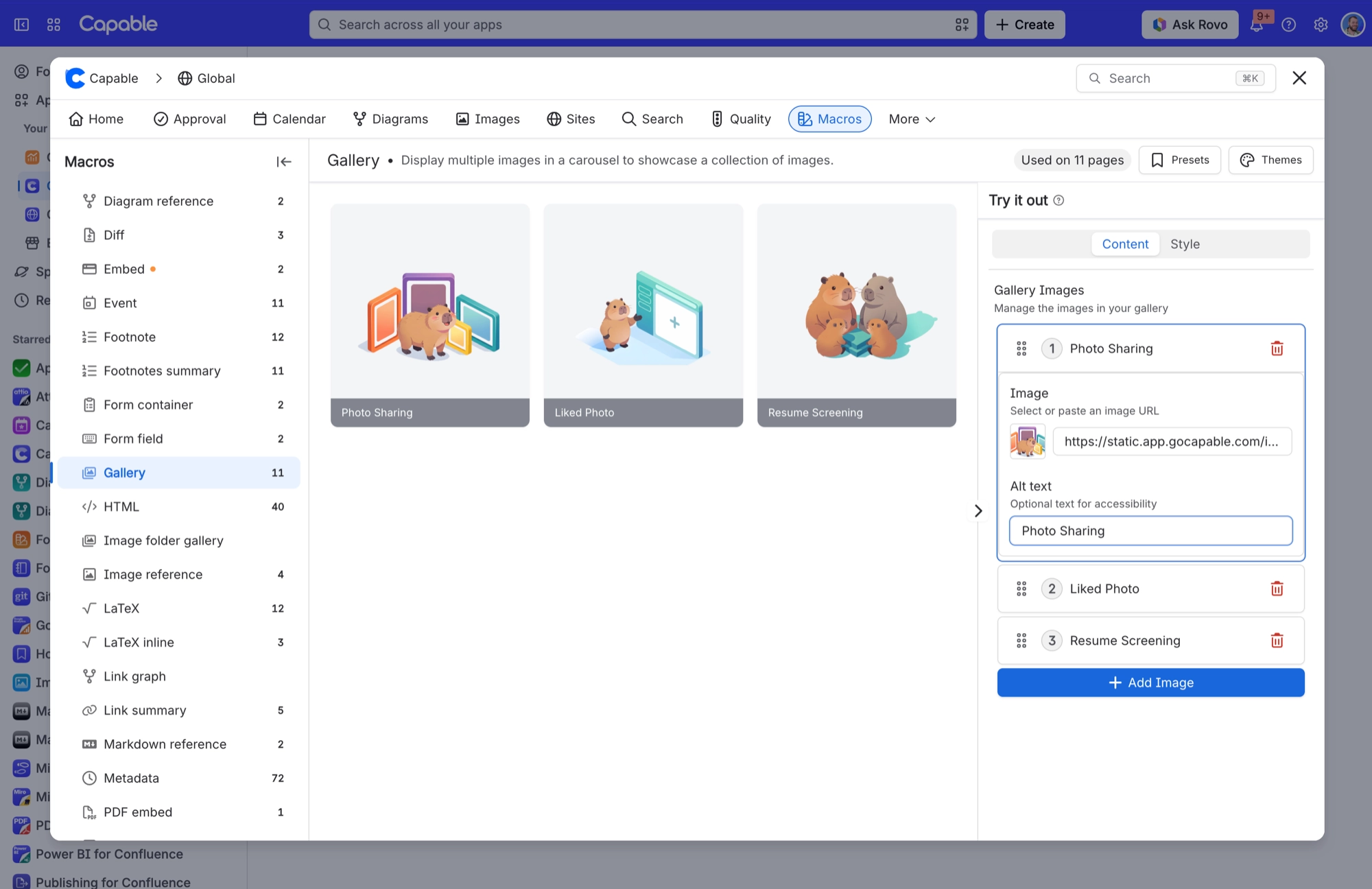
Gallery를 사용하면 이미지 표를 직접 만들지 않고도 페이지에 여러 사진을 넣을 수 있습니다. 릴리스 스크린샷, 행사 사진, 다이어그램 모음, 제품 사진 모음 등을 생각해 보세요. 페이지 첨부 파일, 업로드, 최근 사용한 URL 또는 붙여넣은 URL에서 이미지를 하나씩 추가하고 각 이미지에 대체 텍스트를 지정합니다. 그런 다음 그리드('Masonry')와 한 번에 하나씩 보여 주는 캐러셀 중에서 선택합니다. 대체 텍스트가 캡션으로도 사용되므로 접근성을 고려한 대체 텍스트를 작성하는 일과 사진에 레이블을 붙이는 일은 같은 작업입니다. 열, 셀 높이, 간격, 모서리 반경, 그림자, 테두리, 캡션 색상, 호버 링 같은 스타일은 갤러리 전체에 대해 한 번만 설정합니다.
#직접 보기
아래의 모든 예시는 스크린샷이 아니라 이 페이지에 있는 실제 매크로이며, 각각 누군가 실제로 만든 페이지의 구성을 가져온 것입니다. 이 페이지를 편집기에서 열면 각 예시가 어떻게 설정되어 있는지 확인할 수 있습니다.
#3열, 캐러셀, 이미지 포함


#3열, 메이슨리, 이미지 포함
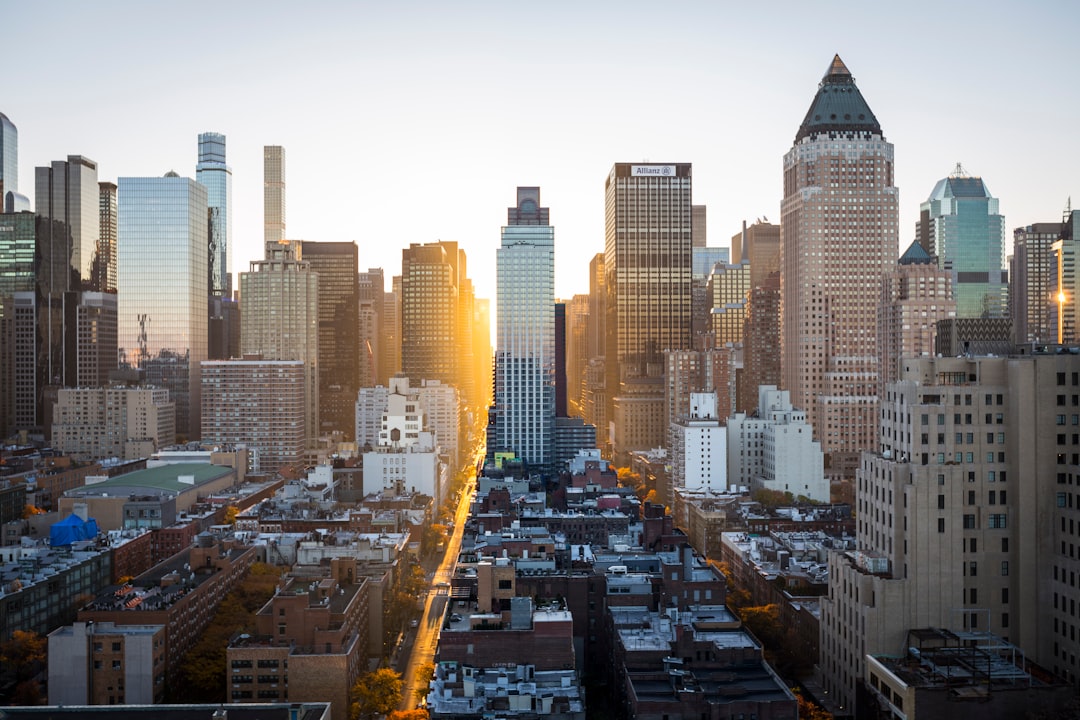


#메이슨리, 이미지 포함


#설정

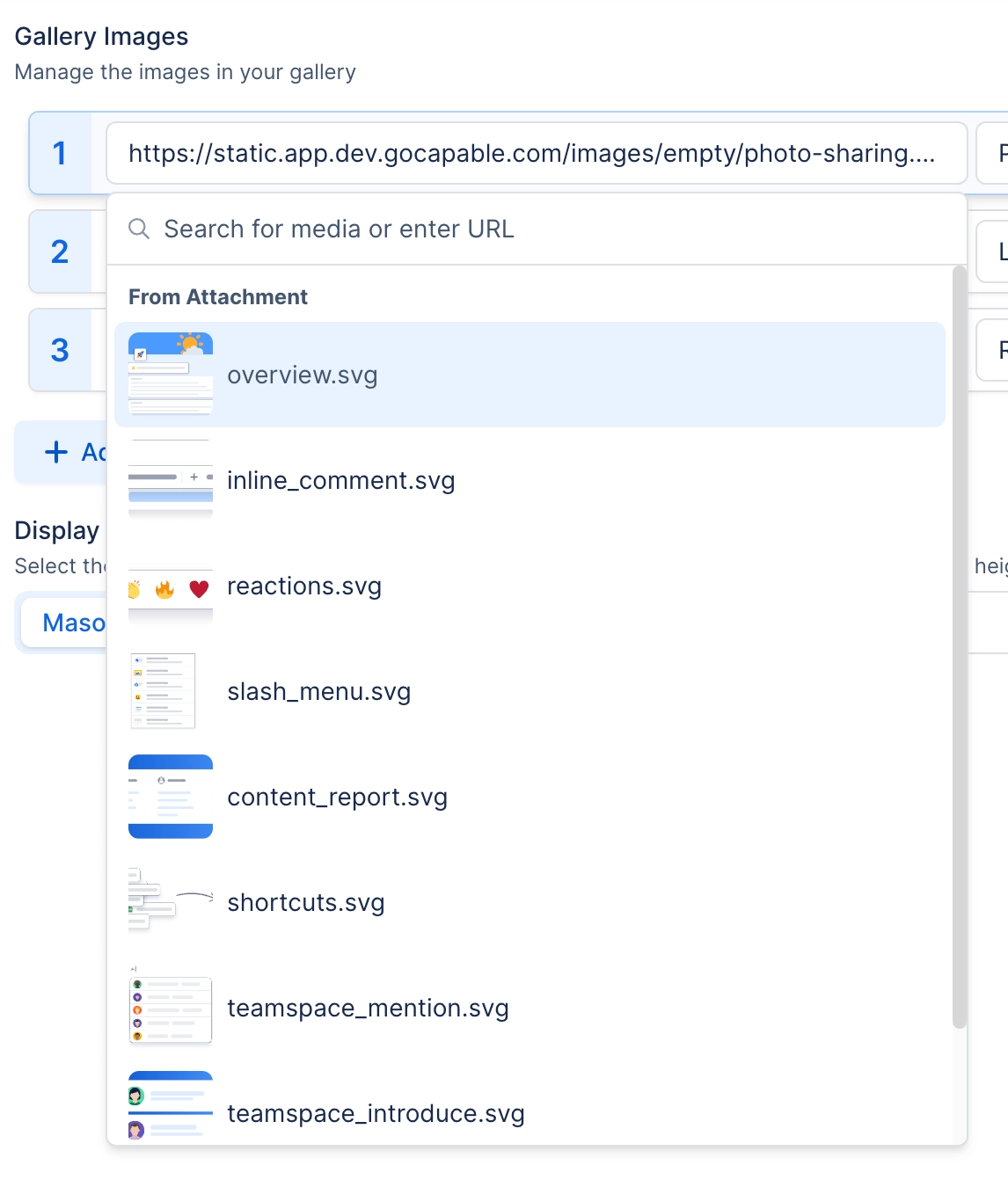
설정 | 값 | 변경되는 내용 |
|---|---|---|
Gallery Images → Image | 선택한 첨부 파일, 업로드한 파일, 최근에 사용한 URL 또는 붙여넣은 URL입니다. 필드 아래 설명에는 'Select or paste an image URL'이라고 표시되고, 플레이스홀더에는 'No media selected'라고 표시됩니다. | 갤러리의 셀 하나입니다. 목록에서 드래그 핸들을 끌어 이미지 순서를 변경할 수 있습니다. |
Gallery Images → Alt text | 자유 텍스트입니다. 필드 아래 설명에는 'Optional text for accessibility'라고 표시됩니다. | 세 가지 역할을 동시에 합니다. 스크린 리더용 이미지 대체 텍스트이자, 셀 위에 마우스를 올렸을 때 표시되는 툴팁이며, Show captions가 켜져 있을 때는 화면에 표시되는 캡션입니다. 또한 편집기의 목록에 표시되는 이미지 레이블이기도 합니다. |
표시 | Masonry, Carousel | Masonry는 모든 이미지를 높이가 동일한 셀의 그리드로 배치합니다. Carousel은 이미지를 한 번에 하나씩 전체 너비로 표시하며 이전 및 다음 화살표가 있습니다. 드래그하여 스크롤할 수도 있으며, 끝에 도달하면 처음으로 되돌아갑니다. |
열 | Auto 또는 1에서 6 사이의 고정 개수입니다. 힌트: 'Auto fits columns to the available width.' | Auto는 각 열의 너비를 최소 200px로 유지하면서 페이지 너비에 맞는 만큼 열을 배치합니다. 고정 개수를 선택하면 정확히 그 수만큼 동일한 너비의 열이 만들어집니다. 편집기에서는 Display가 Masonry일 때만 표시됩니다. |
높이 | 슬라이더, 200~2000px, 10px 단위 | Masonry에서는 모든 그리드 셀의 높이를 뜻합니다. Carousel에서는 단일 이미지 프레임의 높이를 뜻합니다. 프레임은 의도적으로 고정 크기입니다. 그렇지 않으면 Cover와 Contain이 똑같아 보이기 때문입니다. |
이미지 맞춤 | Cover, Contain | Cover는 셀을 가득 채우고 맞지 않는 부분은 잘라냅니다. Contain은 이미지 전체를 셀 안에 맞추므로 양옆이나 위아래에 빈 여백이 생길 수 있습니다. |
Show captions | On / Off. 설명: 'Show alt text as a caption. When off, alt text is only the image's hover tooltip.' | 켜면 대체 텍스트가 눈에 보이는 캡션으로 표시됩니다. Masonry에서는 셀 하단에 가로 막대로, Carousel에서는 이미지 아래 가운데 정렬된 텍스트로 나타납니다. 끄면 대체 텍스트는 스크린 리더와 마우스오버 툴팁에서 계속 작동하지만 페이지에는 표시되지 않습니다. |
모서리 반경 | 슬라이더, 0~24px | 각 그리드 셀의 모서리가 둥근 정도입니다. |
간격 | 슬라이더, 0~48px | 그리드 셀 사이의 간격입니다. |
그림자 | 없음, S, M, L | 각 그리드 셀의 그림자입니다. |
테두리 | 끔 / 켬. 켬으로 설정하면 너비 슬라이더(0~6px)와 색상 견본이 표시됩니다. | 각 그리드 셀 주위에 윤곽선을 그립니다. |
캡션 배경 | 브랜드 색상 견본 또는 사용자 지정 색상이며, 지울 수 있습니다. 힌트: '이미지 캡션 뒤의 배경입니다. 기본 반투명 막대를 사용하려면 설정하지 마세요.' | 기본 반투명 캡션 막대를 단색으로 바꿉니다. 라이트 테마와 다크 테마에서 모양이 동일합니다. |
캡션 텍스트 색상 | 모든 색상 | 캡션 텍스트 색상을 재정의합니다. 구성 패널에는 이를 위한 컨트롤이 없습니다. 조직의 브랜드 스킴에서만 설정되며, 캡션 배경과 함께 있을 때만 적용됩니다. |
호버 강조 | 브랜드 색상 견본 또는 사용자 지정 색상이며, 지울 수 있습니다. 힌트: '이미지에 마우스를 올렸을 때 표시되는 링 색상입니다. 테마 강조 색상을 사용하려면 설정하지 마세요.' | 그리드 셀 위에 마우스를 올렸을 때 셀 주위에 나타나는 2px 링의 색상입니다. |
#관련 항목
문서가 아닌 랜딩 페이지입니다.























