
임베드/iFrame
설명 | 외부 웹 페이지(YouTube 동영상, Figma 파일, Google 문서, Miro 보드 또는 승인된 모든 HTTPS URL)를 Confluence 페이지 안에 라이브 프레임으로 직접 임베드합니다. |
|---|---|
유형 | 블록 - 한 줄을 단독으로 차지합니다 |
외부 웹 페이지(YouTube 동영상, Figma 파일, Google 문서, Miro 보드 또는 승인된 모든 HTTPS URL)를 라이브 프레임으로 Confluence 페이지 안에 바로 삽입합니다.
페이지에 넣고 싶은 콘텐츠가 다른 곳에 있고 링크만으로는 부족할 때 사용하세요. 예를 들어 YouTube의 제품 데모, Figma의 디자인, 실시간 Miro 보드, Google Form, 내부 도구의 대시보드 등이 있습니다. 동료에게 보내듯 시청 URL, 공유 URL, 파일 URL 같은 일반 URL을 붙여넣으면 매크로가 이를 알맞은 임베드 주소로 변환하고, 해당 콘텐츠에 적합한 형태를 선택하며, 해당 제공업체의 플레이어에 필요한 권한을 부여합니다.
더 특화된 RSS 피드, Swagger/OpenAPI, 웹 추출 매크로와 함께 사용할 수 있는 외부 콘텐츠용 범용 옵션입니다. 이 매크로는 베타로 표시되어 있으므로 매크로 카탈로그와 명령 팔레트에 베타 배지가 표시됩니다.
시작하기 전에: 사이트 관리자가 Frames 송신 유형에 대해 대상 도메인을 승인해야 합니다. 승인 전까지는 Confluence의 자체 보안 정책이 프레임을 차단하며 매크로에는 대신 안내 메시지가 표시됩니다.
#직접 보기
아래 예시는 스크린샷이 아니라 이 페이지에 있는 실제 매크로이며, 실제 페이지에서 설정한 방식 그대로 구성되어 있습니다. 구성 방법을 보려면 편집기에서 이 페이지를 여세요.
#YouTube 동영상, 전체 너비, 가운데 정렬
#설정
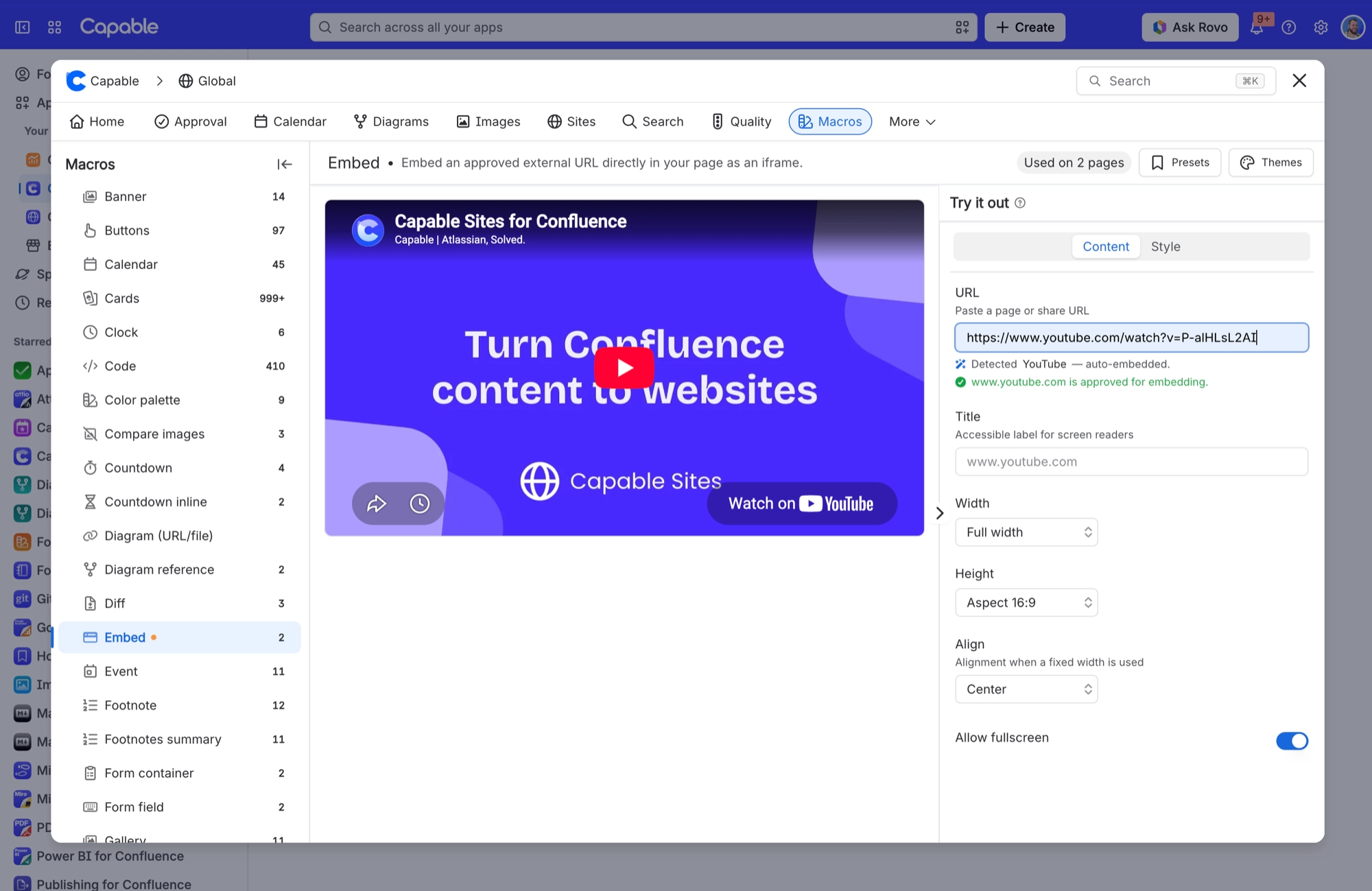
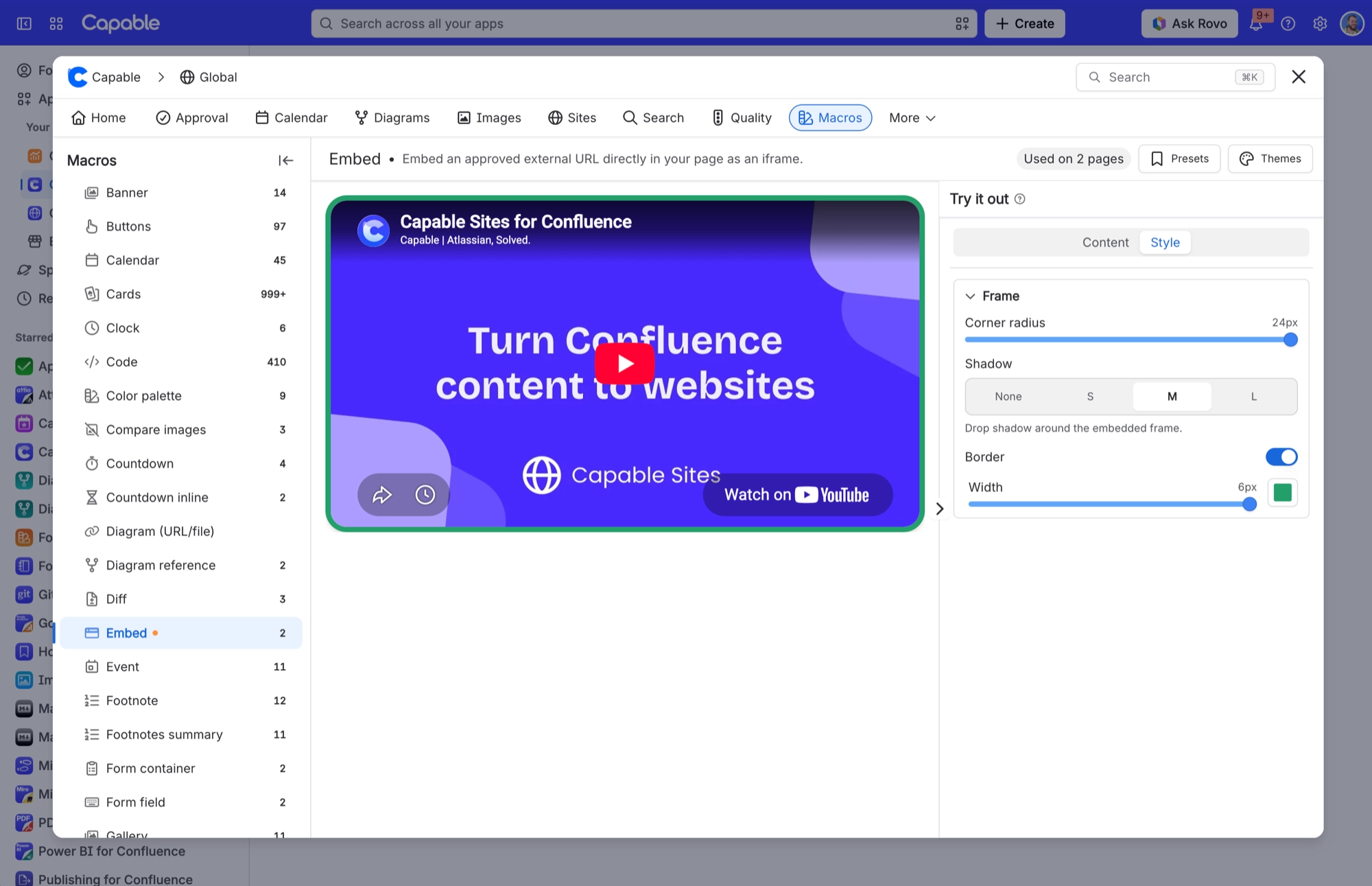
설정은 두 개의 탭으로 나뉩니다. 콘텐츠 탭에는 URL, 제목, 크기, 정렬, 전체 화면 설정이 있습니다. 스타일 탭에는 모서리 반경, 그림자, 테두리 등 프레임 설정이 있습니다.
설정 | 값 | 변경되는 내용 |
|---|---|---|
URL | https:// 웹 주소입니다. 그 외의 형식(http://, 상대 경로, 잘못된 텍스트)은 거부됩니다. | 임베드할 페이지입니다. 입력하는 동안 패널에서 세 가지를 알려 줍니다. URL을 임베드할 수 있는지("https:// URL만 임베드할 수 있습니다."), 알려진 제공업체와 일치하는지("YouTube가 감지되었습니다 - 자동으로 임베드됩니다."), 그리고 해당 도메인이 임베드 허용 도메인인지("www.youtube.com은(는) 임베드가 승인되었습니다.")입니다. |
제목 | 자유 텍스트입니다. | 스크린 리더가 프레임에 대해 읽어 주는 이름입니다. 비워 두면 매크로는 임베드하는 사이트(예: "www.youtube.com")를 사용하고, 그것도 없으면 "Embedded content"를 사용합니다. |
너비 | 전체 너비, 고정 너비 | 전체 너비는 프레임이 페이지 열을 가득 채우게 합니다. 고정 너비는 드롭다운 옆에 픽셀 입력란을 추가하고 프레임을 해당 너비로 유지합니다(열보다 넓어지지 않으므로 좁은 화면에서도 맞습니다). |
너비(px) | 100에서 2000까지 10 단위로 설정할 수 있습니다. 범위를 벗어난 값은 입력란을 벗어날 때 가장 가까운 한계값으로 조정됩니다. | 프레임의 너비(픽셀)입니다. 너비가 고정 너비로 설정된 경우에만 표시되고 사용됩니다. 전체 너비에서는 값이 유지되지만 무시됩니다. |
높이 | 가로세로 비율 16:9, 가로세로 비율 4:3, 가로세로 비율 1:1, 가로세로 비율 21:9, 고정 높이 | 프레임의 높이입니다. 가로세로 비율 옵션은 너비를 기준으로 프레임 크기를 정하므로 페이지 열 크기가 바뀌어도 올바른 비율이 유지됩니다. 동영상 및 디자인 임베드에 적합합니다. 고정 높이는 픽셀 입력란을 추가하고 프레임을 해당 높이로 유지합니다. |
높이(px) | 100에서 2000까지 10 단위로 설정할 수 있습니다. 범위를 벗어난 값은 입력란을 벗어날 때 가장 가까운 한계값으로 조정됩니다. | 프레임의 높이(픽셀)입니다. 높이가 고정 높이로 설정된 경우에만 표시되고 사용됩니다. 가로세로 비율 옵션을 선택하면 값이 유지되지만 무시됩니다. |
정렬 | 왼쪽, 가운데, 오른쪽 | 프레임이 페이지 열에서 놓이는 위치입니다. 패널 설명대로 "고정 너비를 사용할 때의 정렬"입니다. 전체 너비에서는 프레임이 이미 열을 가득 채우므로 변경해도 눈에 보이는 효과가 없습니다. |
전체 화면 허용 | 켜기 / 끄기 | 삽입된 페이지를 전체 화면으로 전환할 수 있는지 여부입니다. 매크로가 인식하지 못하는 사이트의 URL에는 이 스위치가 적용됩니다. YouTube와 같이 인식되는 제공업체의 경우, 매크로는 해당 제공업체에 이미 부여한 권한을 대신 사용합니다. |
모서리 반경(스타일 탭, 프레임 섹션) | 슬라이더, 0~24px | 프레임의 모서리를 둥글게 하고 삽입된 페이지도 이에 맞춰 잘라냅니다. 기본값은 6px이며, 프레임에 테두리나 그림자가 있을 때만 모서리가 둥글게 표시됩니다. 그 외의 값은 테두리나 그림자 유무와 관계없이 단독으로 적용됩니다. |
그림자(스타일 탭, 프레임 섹션) | 없음, S, M, L | 프레임 주변에 드롭 섀도를 적용하여 삽입된 콘텐츠가 페이지에서 떠 보이게 합니다. 그림자를 추가하면 기본 6px 둥근 모서리도 함께 켜집니다. |
테두리(스타일 탭, 프레임 섹션) | 켜기/끄기. 켜면 두 가지 컨트롤이 추가로 나타납니다. 두께(슬라이더, 0~6px)와 색상(지울 수 있는 브랜드 색상 선택기이며, 브랜드 설정에서 허용하는 경우 사용자 지정 색상 옵션도 제공됨)입니다. | 프레임 주위에 선을 그립니다. 색상을 지워 두면 테두리는 Confluence 테마 색상을 따르므로 라이트 모드와 다크 모드 모두에 어울립니다. 색상을 선택하면 해당 색상으로 고정됩니다. 테두리를 켜면 기본 6px 둥근 모서리도 함께 켜집니다. |
#관련 항목
가장 큰 계열이며 가장 정밀합니다.























