
Embed/iFrame
Descripción | Incrusta una página web externa (un vídeo de YouTube, un archivo de Figma, un documento de Google Docs, un tablero de Miro o cualquier URL HTTPS aprobada) directamente en tu página de Confluence como un marco en vivo. |
|---|---|
Tipo | Bloque: ocupa su propia línea |
Inserta una página web externa (un vídeo de YouTube, un archivo de Figma, un documento de Google Docs, un tablero de Miro o cualquier URL HTTPS aprobada) directamente en tu página de Confluence como un marco en vivo.
Úsala cuando lo que quieres mostrar en la página está en otro lugar y un enlace no es suficiente: una demostración de producto en YouTube, un diseño en Figma, un tablero de Miro en vivo, un Google Form o un panel en una herramienta interna. Pega la URL normal que enviarías a un compañero (la URL de visualización, la URL para compartir, la URL del archivo) y la macro la convierte en la dirección incrustable correcta, elige una forma adecuada para ese tipo de contenido y concede a ese proveedor los permisos que necesita su reproductor.
Es la opción de uso general para contenido externo, junto con las macros más especializadas de fuente RSS, Swagger/OpenAPI y extracción web. La macro está marcada como Beta, por lo que muestra una insignia Beta en el catálogo de macros y en la paleta de comandos.
Antes de empezar: un administrador del sitio debe aprobar el dominio de destino para el tipo de salida Frames. Hasta entonces, la propia política de seguridad de Confluence bloquea el marco y la macro muestra un aviso en su lugar.
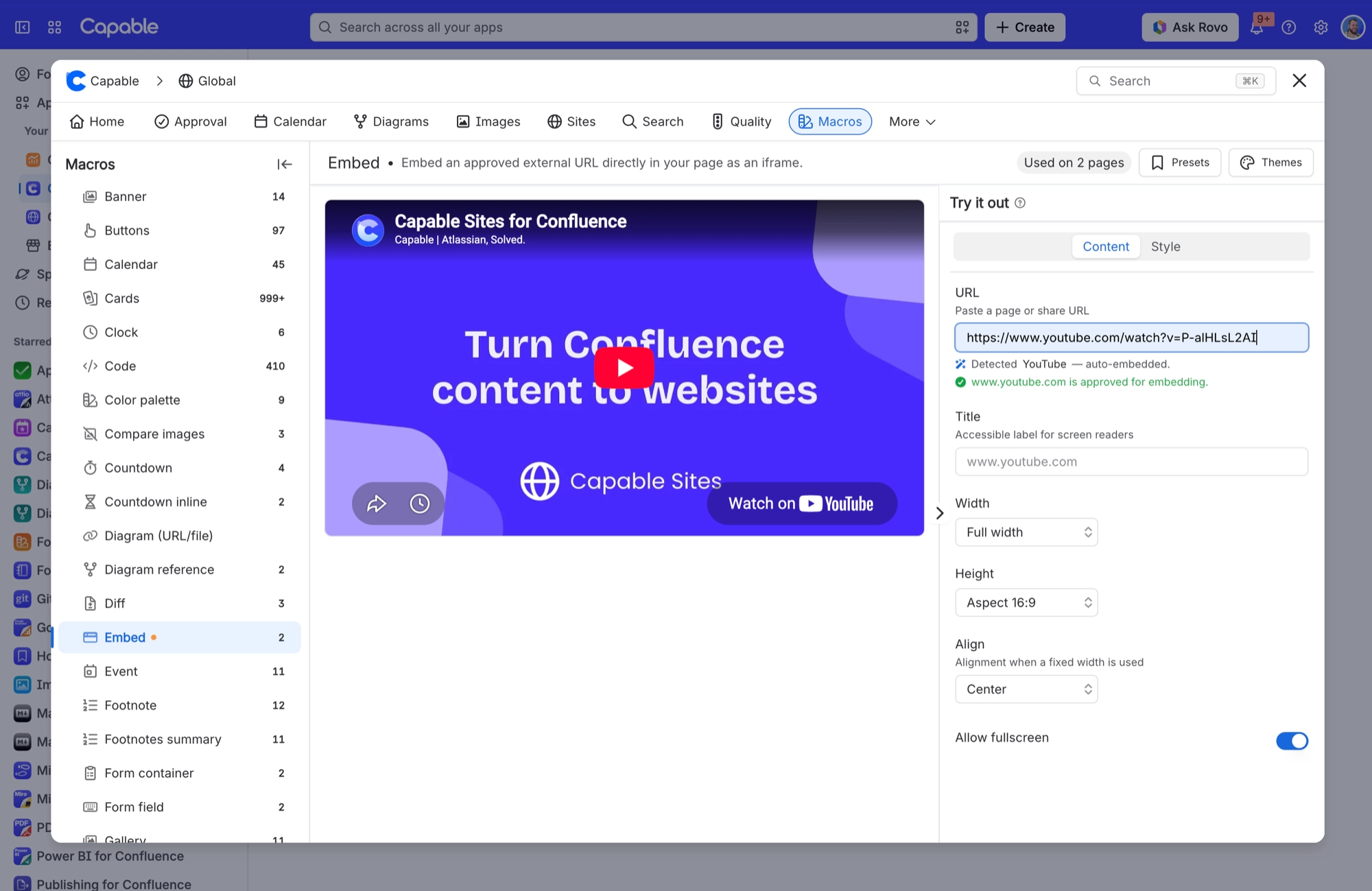
#Verlo
El siguiente ejemplo es una macro real de esta página, no una captura de pantalla, configurada tal como estaba en una página real. Abre esta página en el editor para ver cómo está configurada.
#Vídeo de YouTube, ancho completo, centrado
#Configuración
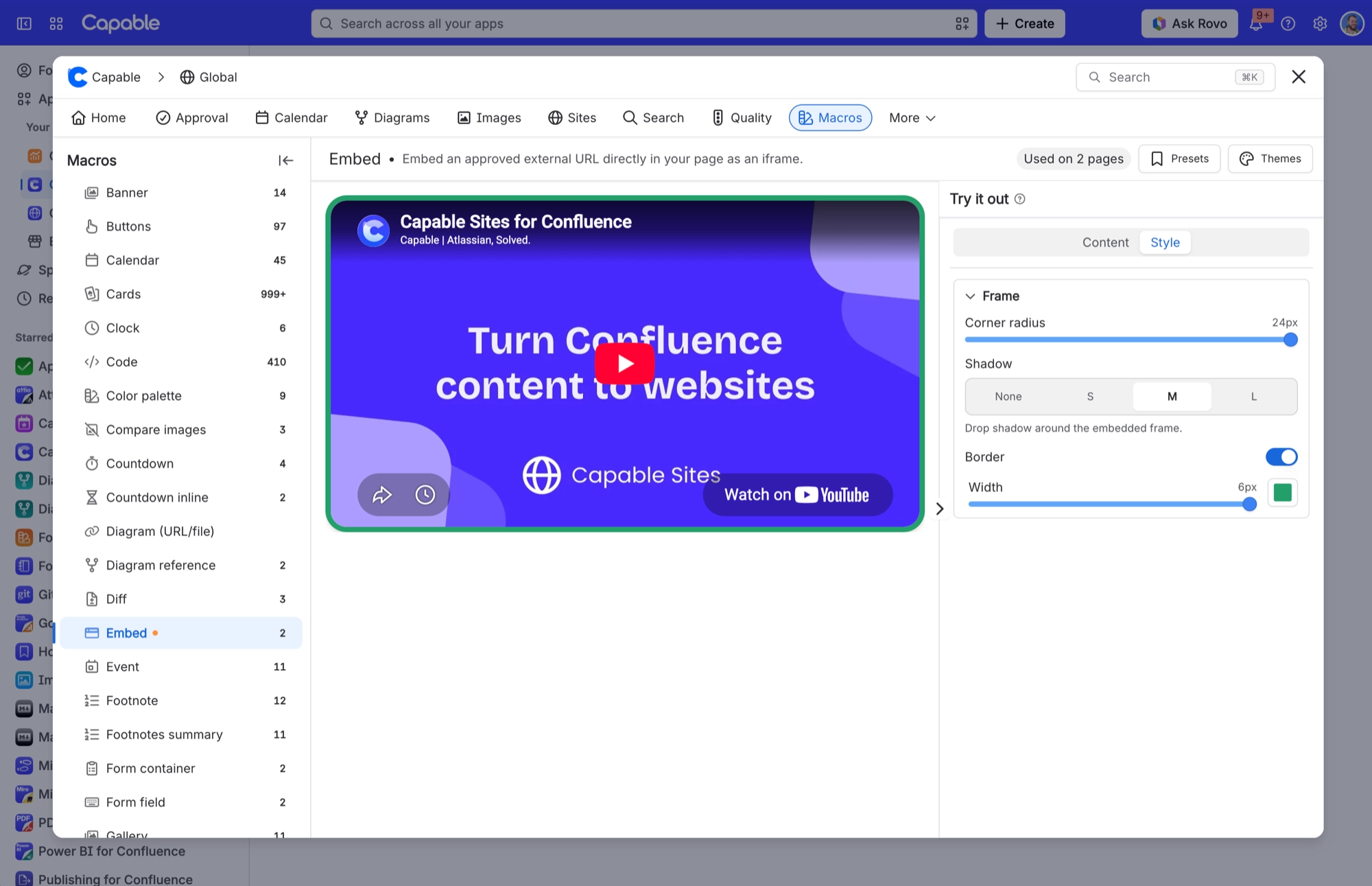
Los ajustes se distribuyen en dos pestañas. Content contiene la URL, el título, el tamaño, la alineación y la pantalla completa. Style contiene el marco: radio de las esquinas, sombra y borde.
Ajuste | Valores | Qué cambia |
|---|---|---|
URL | Una dirección web https://. Cualquier otra cosa (http://, una ruta relativa, texto con formato incorrecto) se rechaza. | La página que se va a incrustar. Mientras escribes, el panel te indica tres cosas: si la URL se puede incrustar ("Only https:// URLs can be embedded."), si coincide con un proveedor conocido ("Detected YouTube - auto-embedded.") y si el dominio está aprobado para la incrustación ("www.youtube.com is approved for embedding."). |
Título | Texto libre. | El nombre que los lectores de pantalla anuncian para el marco. Si lo dejas vacío, la macro usa el sitio que está incrustando (por ejemplo, "www.youtube.com") o "Embedded content" si ni siquiera eso está disponible. |
Ancho | Ancho completo, Ancho fijo | Ancho completo hace que el marco ocupe toda la columna de la página. Ancho fijo añade un cuadro de píxeles junto al menú desplegable y limita el marco a ese ancho (nunca más ancho que la columna, de modo que sigue cabiendo en una pantalla estrecha). |
Ancho (px) | De 100 a 2000, en incrementos de 10. Un valor fuera de ese rango se ajusta al límite más cercano al salir del cuadro. | El ancho del marco en píxeles. Solo se muestra, y solo se usa, cuando Ancho está establecido en Ancho fijo. Con Ancho completo, el valor se conserva pero se ignora. |
Altura | Proporción 16:9, Proporción 4:3, Proporción 1:1, Proporción 21:9, Alto fijo | La altura del marco. Las opciones de proporción dimensionan el marco a partir de su ancho, de modo que mantiene las proporciones correctas cuando cambia el tamaño de la columna de la página; ideal para vídeos y diseños incrustados. Alto fijo añade un cuadro de píxeles y mantiene el marco con esa altura. |
Alto (px) | De 100 a 2000, en incrementos de 10. Un valor fuera de ese rango se ajusta al límite más cercano al salir del cuadro. | La altura del marco en píxeles. Solo se muestra, y solo se usa, cuando Alto está establecido en Alto fijo. Si se selecciona una opción de proporción, el valor se conserva pero se ignora. |
Alinear | Izquierda, Centro, Derecha | Dónde se coloca el marco en la columna de la página. Como lo expresa el panel, es la "Alineación cuando se usa un ancho fijo". Con Ancho completo el marco ya ocupa toda la columna, por lo que cambiarla no tiene ningún efecto visible. |
Permitir pantalla completa | Activado / Desactivado | Indica si la página incrustada puede pasar a pantalla completa. Para una URL de un sitio que la macro no reconoce, este interruptor es el que decide. Para un proveedor reconocido, como YouTube, la macro usa en su lugar los permisos que ya concede a ese proveedor. |
Radio de las esquinas (pestaña Estilo, sección Marco) | Control deslizante, de 0 a 24 px | Redondea las esquinas del marco y recorta la página incrustada para que coincida. El valor predeterminado es 6 px, que solo redondea las esquinas cuando el marco tiene un borde o una sombra. Cualquier otro valor se aplica por sí solo, con o sin borde o sombra. |
Sombra (pestaña Estilo, sección Marco) | Ninguna, S, M, L | Una sombra paralela alrededor del marco que hace que el contenido incrustado destaque sobre la página. Al añadir cualquier sombra, también se activa el redondeo predeterminado de 6 px. |
Borde (pestaña Estilo, sección Marco) | Activado / Desactivado. Cuando está activado, aparecen dos controles más: Grosor (un control deslizante, de 0 a 6 px) y Color (un selector de colores de marca que se puede borrar, con una opción de color personalizado si la configuración de tu marca lo permite). | Dibuja una línea alrededor del marco. Si dejas Color sin seleccionar, el borde sigue el color del tema de Confluence, por lo que queda bien tanto en modo claro como en oscuro. Elige un color para fijarlo. Al activar el borde, también se activa el redondeo predeterminado de 6 px. |
#Relacionado
La familia más grande y la más precisa.























