
Embed/iFrame
Description | Intègre une page web externe (une vidéo YouTube, un fichier Figma, un Google Doc, un tableau Miro ou toute URL HTTPS approuvée) directement dans votre page Confluence sous la forme d'un cadre dynamique. |
|---|---|
Type | Bloc : occupe sa propre ligne |
Intègre une page web externe (une vidéo YouTube, un fichier Figma, un document Google Docs, un tableau Miro ou toute URL HTTPS approuvée) directement dans votre page Confluence sous forme de cadre dynamique.
Utilisez-la lorsque le contenu que vous souhaitez afficher se trouve ailleurs et qu'un lien ne suffit pas : une démonstration de produit sur YouTube, une maquette dans Figma, un tableau Miro en direct, un Google Form ou un tableau de bord d'un outil interne. Collez l'URL ordinaire que vous enverriez à un collègue (l'URL de visionnage, de partage ou du fichier) : la macro la transforme en adresse intégrable adaptée, choisit une forme appropriée pour ce type de contenu et accorde à ce fournisseur les autorisations dont son lecteur a besoin.
C'est l'option généraliste pour le contenu externe, à côté des macros plus spécialisées Flux RSS, Swagger/OpenAPI et Extraction web. La macro est marquée Bêta ; elle affiche donc un badge Bêta dans le catalogue des macros et dans la palette de commandes.
Avant de commencer : un administrateur du site doit approuver le domaine de destination pour le type de sortie Frames. Tant qu'il ne l'a pas fait, la politique de sécurité propre à Confluence bloque le cadre et la macro affiche un avertissement à la place.
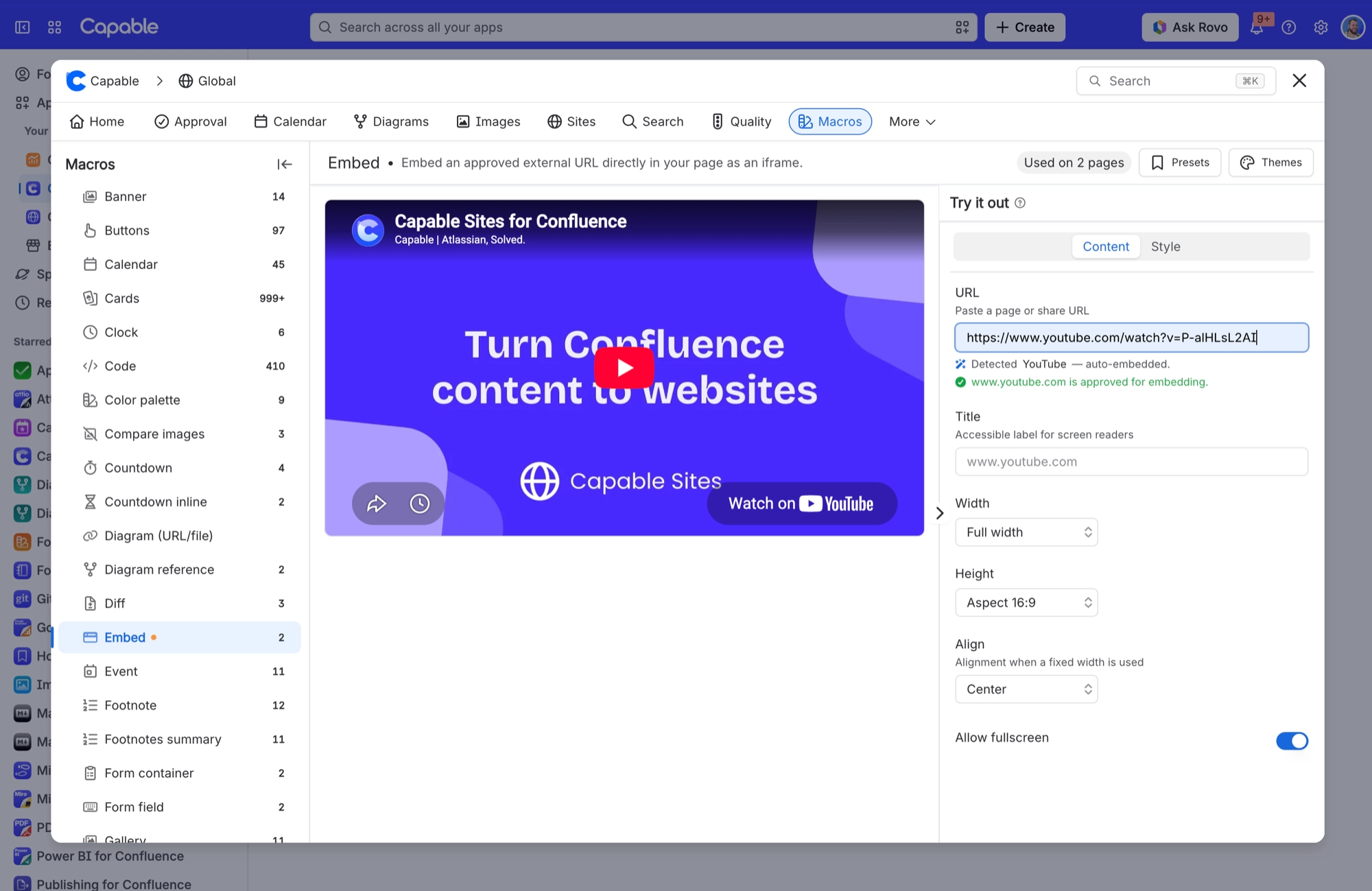
#Voir le résultat
L'exemple ci-dessous est une véritable macro présente sur cette page, et non une capture d'écran, configurée comme sur une page réelle. Ouvrez cette page dans l'éditeur pour voir comment elle est configurée.
#Vidéo YouTube, pleine largeur, centrée
#Paramètres
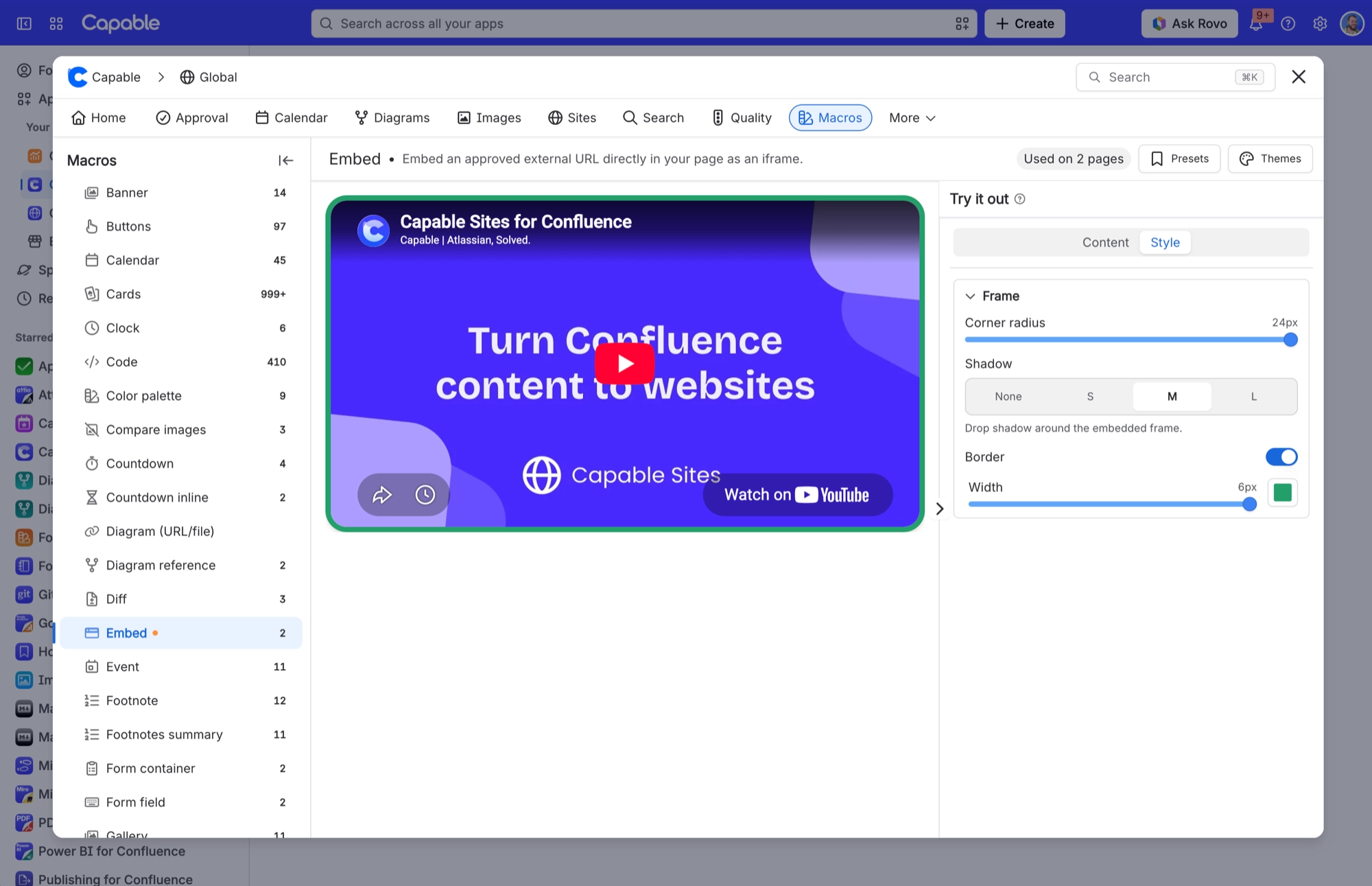
Les paramètres sont répartis sur deux onglets. Contenu regroupe l'URL, le titre, la taille, l'alignement et le plein écran. Style regroupe le cadre : rayon des coins, ombre et bordure.
Paramètre | Valeurs | Ce que cela modifie |
|---|---|---|
URL | Une adresse web en https://. Tout le reste (http://, un chemin relatif, du texte mal formé) est rejeté. | La page à intégrer. Pendant la saisie, le panneau vous indique trois choses : si l'URL peut être intégrée (« Only https:// URLs can be embedded. »), si elle correspond à un fournisseur connu (« Detected YouTube - auto-embedded. ») et si le domaine est approuvé pour l'intégration (« www.youtube.com is approved for embedding. »). |
Titre | Texte libre. | Le nom annoncé par les lecteurs d'écran pour le cadre. Si vous le laissez vide, la macro utilise le site intégré (par exemple « www.youtube.com »), ou « Embedded content » si cette information n'est pas disponible. |
Largeur | Pleine largeur, Largeur fixe | Pleine largeur fait occuper au cadre toute la colonne de la page. Largeur fixe ajoute une zone en pixels à côté de la liste déroulante et limite le cadre à cette largeur (jamais plus large que la colonne, il reste donc adapté aux écrans étroits). |
Largeur (px) | De 100 à 2000, par pas de 10. Une valeur hors de cette plage est ramenée à la limite la plus proche lorsque vous quittez la zone. | La largeur du cadre en pixels. Affichée et utilisée uniquement lorsque Largeur est définie sur Largeur fixe. En pleine largeur, la valeur est conservée mais ignorée. |
Hauteur | Proportions 16:9, Proportions 4:3, Proportions 1:1, Proportions 21:9, Hauteur fixe | La hauteur du cadre. Les options de proportions dimensionnent le cadre à partir de sa largeur, ce qui conserve les bonnes proportions lorsque la colonne de la page est redimensionnée, idéal pour les vidéos et les intégrations de maquettes. Hauteur fixe ajoute une zone en pixels et maintient le cadre à cette hauteur. |
Hauteur (px) | De 100 à 2000, par pas de 10. Une valeur hors de cette plage est ramenée à la limite la plus proche lorsque vous quittez la zone. | La hauteur du cadre en pixels. Affichée et utilisée uniquement lorsque Hauteur est définie sur Hauteur fixe. Lorsqu'une option de proportions est sélectionnée, la valeur est conservée mais ignorée. |
Aligner | Gauche, Centre, Droite | L'emplacement du cadre dans la colonne de la page. Comme l'indique le panneau, il s'agit de « l'alignement lorsqu'une largeur fixe est utilisée ». En pleine largeur, le cadre remplit déjà la colonne ; la modification n'a donc aucun effet visible. |
Autoriser le plein écran | Activé / Désactivé | Indique si la page intégrée peut passer en plein écran. Pour une URL provenant d'un site que la macro ne reconnaît pas, c'est ce commutateur qui décide. Pour un fournisseur reconnu comme YouTube, la macro utilise à la place les autorisations qu'elle accorde déjà à ce fournisseur. |
Rayon des coins (onglet Style, section Cadre) | Curseur, de 0 à 24 px | Arrondit les coins du cadre et rogne la page intégrée en conséquence. La valeur par défaut est de 6 px ; elle n'arrondit les coins que si le cadre a une bordure ou une ombre. Toute autre valeur s'applique d'elle-même, avec ou sans bordure ou ombre. |
Ombre (onglet Style, section Cadre) | Aucune, S, M, L | Une ombre portée autour du cadre qui détache le contenu intégré de la page. L'ajout de n'importe quelle ombre active aussi l'arrondi par défaut de 6 px. |
Bordure (onglet Style, section Cadre) | Activée / Désactivée. Lorsqu'elle est activée, deux commandes supplémentaires apparaissent : Largeur (un curseur, de 0 à 6 px) et Couleur (un sélecteur de couleurs de marque que vous pouvez effacer, avec une option de couleur personnalisée si les paramètres de votre marque l'autorisent). | Trace une ligne autour du cadre. Si vous laissez Couleur vide, la bordure suit la couleur du thème Confluence et convient donc aussi bien au mode clair qu'au mode sombre. Choisissez une couleur pour la figer. L'activation de la bordure active aussi l'arrondi par défaut de 6 px. |
#Voir aussi
La famille la plus large, et la plus précise.























