
Cartes
Description | Une grille de six cartes colorées au maximum, chacune avec un titre, une description, une image facultative et un lien facultatif vers une page ou un site web. |
|---|---|
Type | Bloc : occupe sa propre ligne |
Une grille de six cartes colorées au maximum, chacune avec un titre, une description, une image facultative et un lien facultatif vers une page ou un site web.
Utilisez Cards lorsqu'une page a besoin d'un index visuel plutôt que d'une liste : page d'accueil d'un espace, hub « commencer ici », ensemble de points forts d'une fonctionnalité, ou rangée de vignettes d'équipe ou de produit.
Chaque carte possède sa propre couleur d'arrière-plan et de texte, ce qui vous permet de coder une grille par couleur selon le thème sans toucher au style de la page. Une carte peut renvoyer vers une page Confluence, vers un site web ou vers aucune destination. L'apparence de la grille (colonnes, espacement, coins, ombre, images, survol) est définie une seule fois pour toutes les cartes : la grille reste ainsi harmonieuse, tandis que chaque carte dit quelque chose de différent.
#Voir le résultat
Chaque exemple ci-dessous est une véritable macro Cards en direct, et non une capture d'écran, et chacun reprend la configuration d'une page réellement créée par un utilisateur. Ouvrez cette page dans l'éditeur pour voir comment chacun est configuré.
#6 cartes, 3 colonnes, avec images : Approval

Approbation
Demandez l'approbation et les commentaires sur vos pages.

Calendriers
Gérez les échéances importantes réparties sur plusieurs pages.

Diagrammes
Insérez plus de 20 types de diagrammes avec des éditeurs visuels ou textuels.

GitHub
Intégrez du code, des diagrammes et du markdown en toute sécurité

Titres
Numérotez automatiquement vos titres.

Images
Importez et partagez des images dans une bibliothèque partagée.
#3 cartes, colonnes adaptatives, à gauche : Banana


#3 cartes, 3 colonnes, à gauche : Banana
#3 cartes, 3 colonnes, avec images : Dragon Fruit

Fruit du dragon
Le fruit du dragon est un fruit tropical connu pour son apparence unique et sa saveur sucrée.

Ramboutan
Le ramboutan est un fruit juteux à la peau velue, originaire d'Asie du Sud-Est, au goût sucré et légèrement acidulé.

Durian
Connu comme le « roi des fruits », le durian possède un arôme puissant et une texture crémeuse qui divisent les opinions.
#Créer une grille
Saisissez
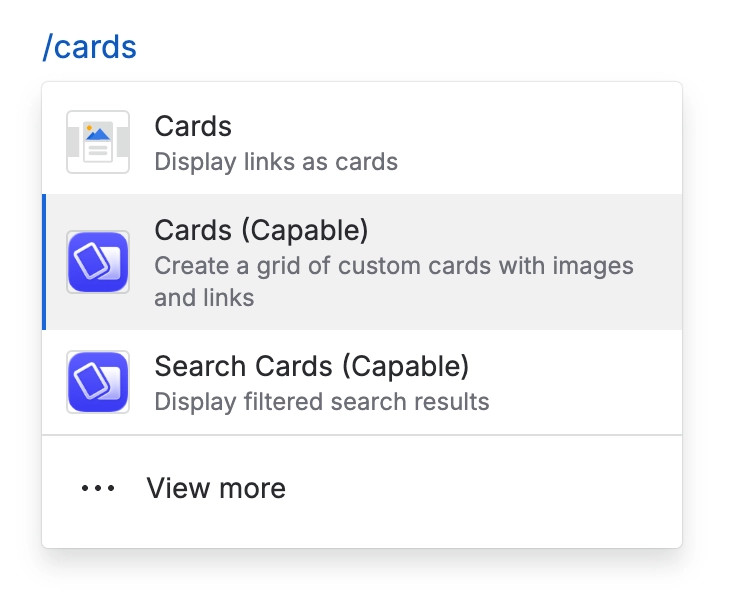
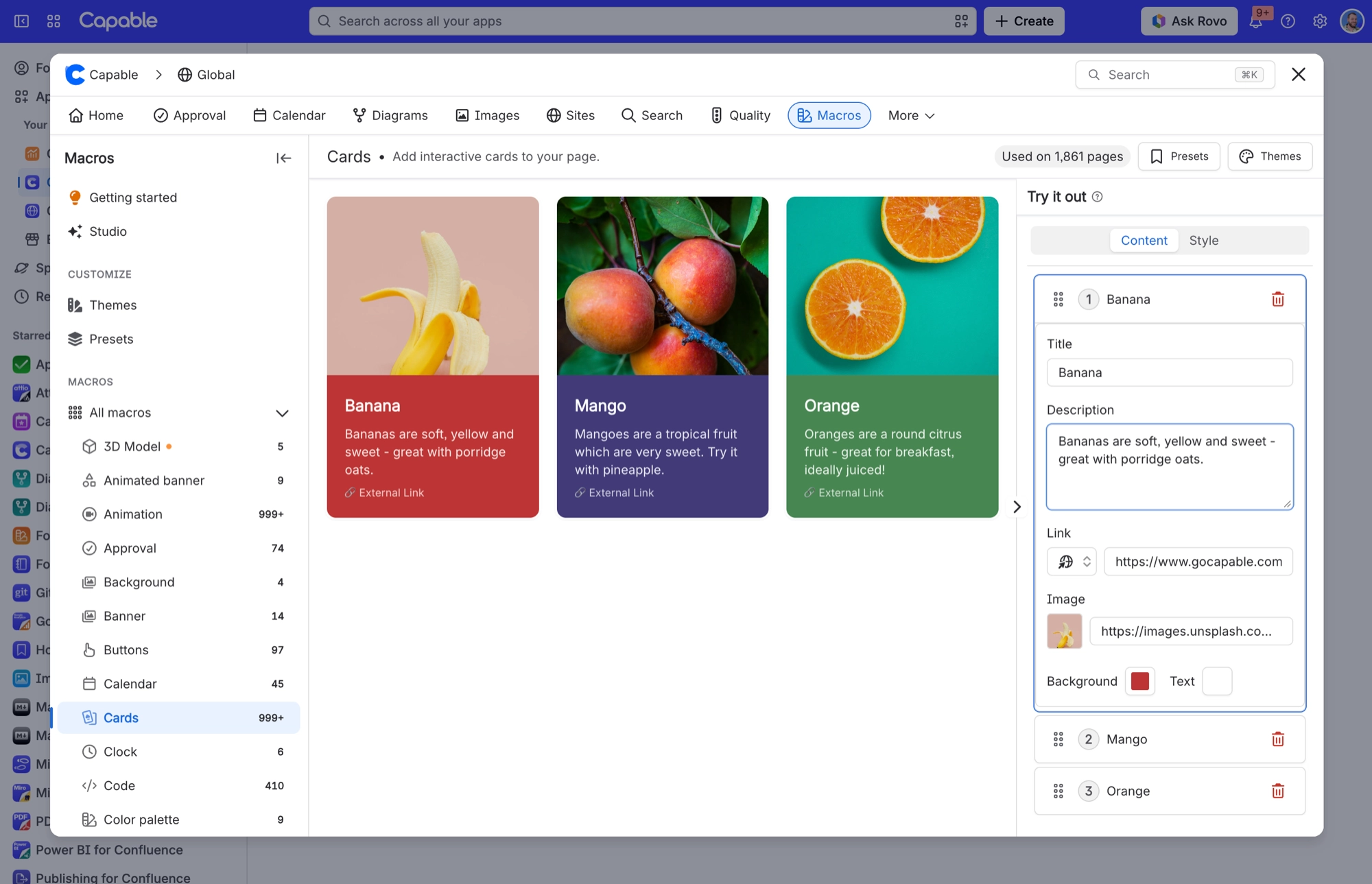
/cardset choisissez Cards (Capable).Dans l'onglet Content, ouvrez une carte et attribuez-lui un titre, une description, un lien et une image. Choisissez ensuite ses couleurs d'arrière-plan et de texte.
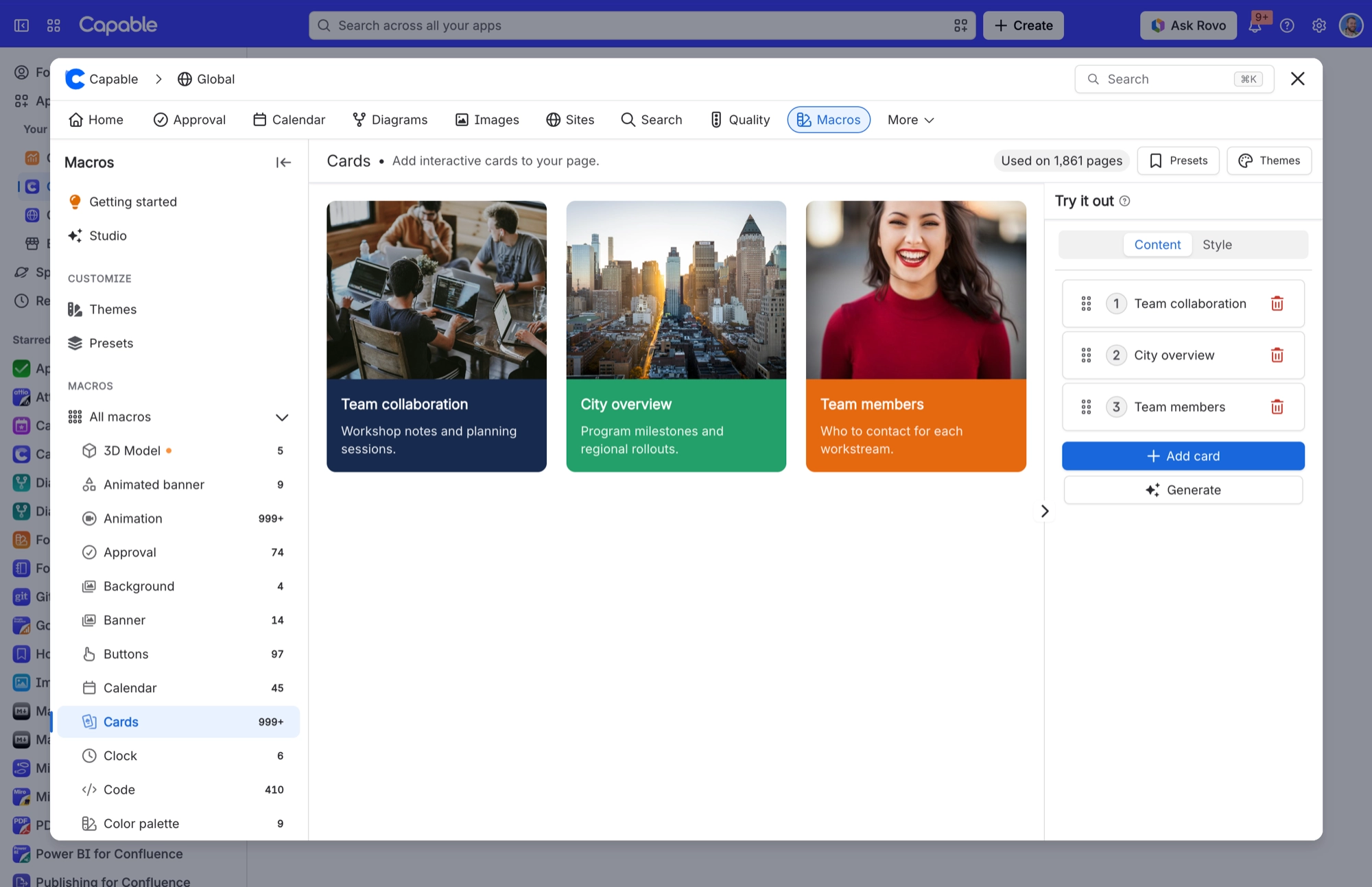
Sélectionnez Add card pour ajouter la suivante, jusqu'à six. Faites glisser la poignée pour réorganiser les cartes, ou utilisez l'icône de corbeille pour en supprimer une.
Passez à l'onglet Style pour définir les colonnes, l'espacement et le comportement des images pour l'ensemble de la grille.
Vous manquez de temps ? Partez d'un préréglage avec le bouton Préréglages, ou laissez Générer rédiger les cartes à votre place. Dans les deux cas, vous obtenez une grille classique que vous pouvez modifier.
#Paramètres
Les paramètres se répartissent sur deux onglets. Contenu regroupe les détails propres à chaque carte. Style définit l'apparence de l'ensemble de la grille, afin que toutes les cartes soient cohérentes.
#Onglet Contenu : chaque carte
Paramètre | Valeurs | Ce que cela modifie |
|---|---|---|
Titre | Texte libre | Le titre de la carte. Deux lignes au maximum s'affichent sur la page ; tout ce qui dépasse est tronqué. C'est aussi le nom de la carte dans la liste de l'onglet Contenu. |
Description | Texte libre, éventuellement sur plusieurs lignes | La ligne sous le titre. Trois lignes au maximum s'affichent. Masquée sur toutes les cartes lorsque l'option Afficher les descriptions est désactivée dans l'onglet Style. |
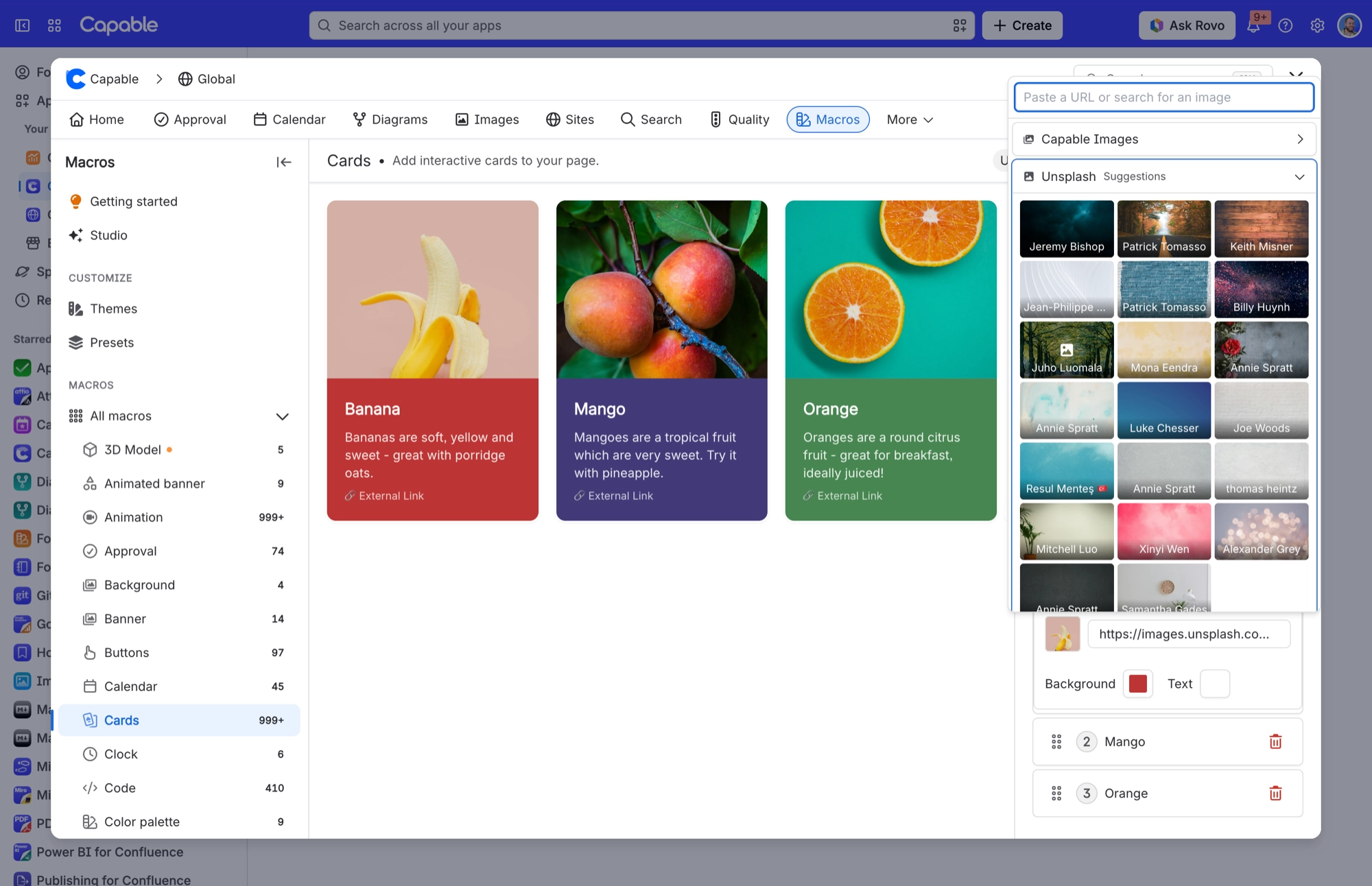
Image | Collez une URL, recherchez une photo sur Unsplash, ou choisissez une pièce jointe de la page, un fichier téléversé ou un fichier utilisé récemment. Tant que vous n'en avez pas choisi, le champ affiche « No media selected ». | L'image de la carte. Les pièces jointes de la page sont visibles par tous, y compris par les lecteurs non connectés. Si une image provenant d'un autre site web ne se charge pas, consultez Images dans les macros. |
Texte alternatif de l'image | Texte libre | Ce que les lecteurs d'écran annoncent à la place de l'image. S'il est vide, le titre de la carte est utilisé. Il n'existe pas de champ dédié dans l'éditeur. Il est renseigné par les modèles de départ, par le contenu généré par IA, ou par un agent IA qui modifie la page. |
Lien (type de lien) | URL, Page ou Aucun, à sélectionner dans la petite liste déroulante à côté de la zone de lien | Destination de la carte lorsqu'on clique dessus. URL ouvre un site web dans un nouvel onglet. Page ouvre une page Confluence dans le même onglet. Aucun rend la carte neutre : pas de pointeur, et elle est ignorée lors de la navigation au clavier avec la touche Tab. |
URL du lien | Toute adresse web, par exemple https://… | Le site web qu'ouvre une carte de type URL, dans un nouvel onglet. N'apparaît que lorsque le type de lien est URL. |
Page (ID de page) | Une page Confluence. Commencez à saisir son nom et sélectionnez-la dans la liste. | La page qu'ouvre une carte de type Page, dans le même onglet. N'apparaît que lorsque le type de lien est Page. Une page sélectionnée continue de fonctionner si elle est déplacée ou renommée ; privilégiez donc cette option plutôt que de coller une URL Confluence (plus de détails dans Liens depuis les macros). |
Background | Une de vos couleurs de marque, ou n'importe quelle couleur si votre administrateur autorise les couleurs personnalisées | La couleur de remplissage de la carte. En mode sombre, Capable calcule automatiquement une teinte plus foncée assortie, afin que la carte reste bien visible sur la page. |
Texte | Une de vos couleurs de marque, ou une couleur personnalisée | La couleur du titre et de la description. En mode sombre, elle passe à un blanc ou un noir presque pur, selon ce qui est le plus lisible sur la carte plus foncée. |
#Onglet Style : la grille entière
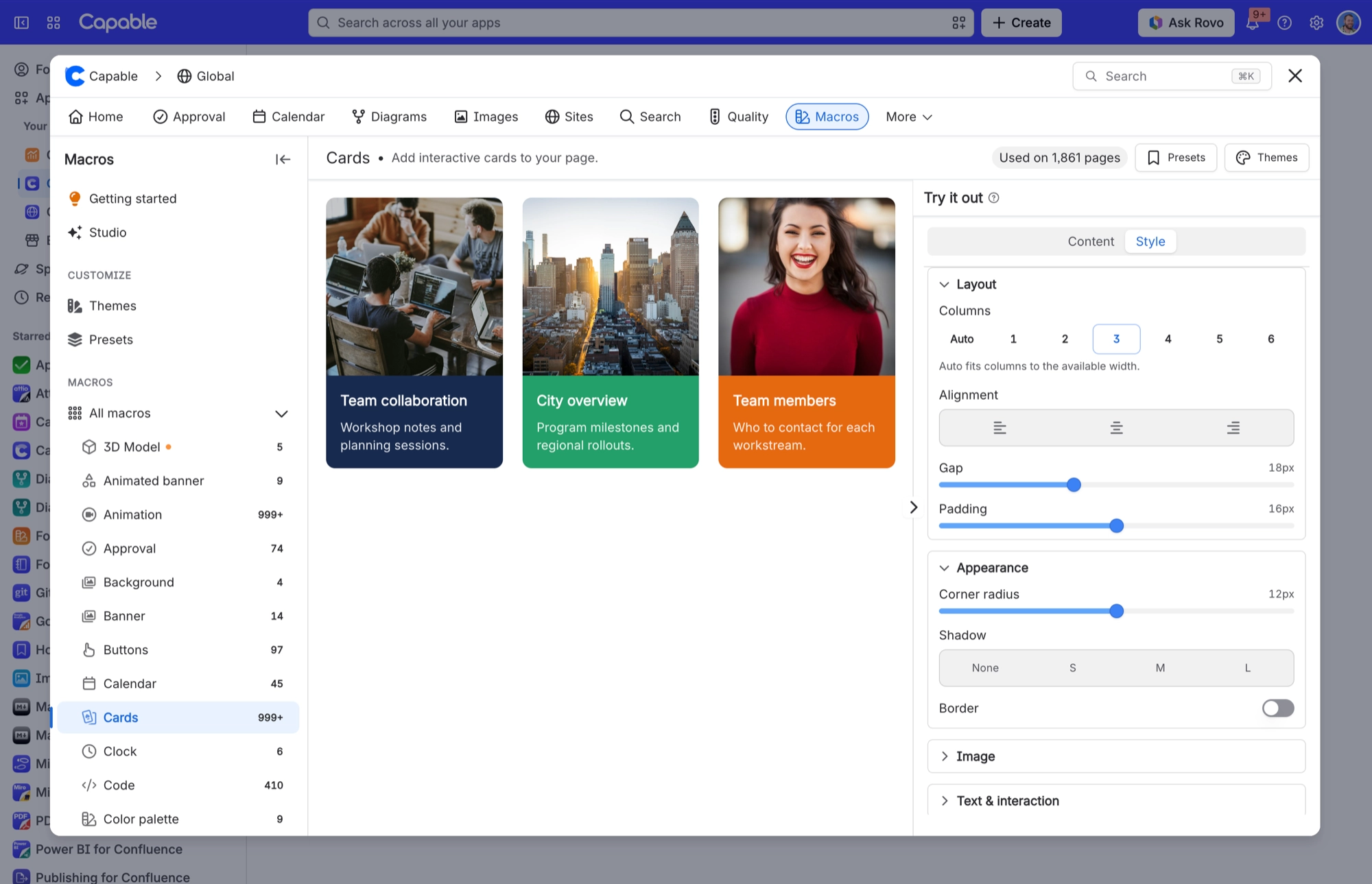
Paramètre | Valeurs | Ce que cela modifie |
|---|---|---|
Colonnes | Auto, ou un nombre fixe de 1 à 6 | Auto place autant de colonnes que la largeur le permet (environ trois sur une page normale, environ deux lorsqu'il y a moins de place) et étire les cartes pour remplir la ligne. Un nombre donne exactement ce nombre de colonnes, et chaque carte conserve une largeur maximale raisonnable au lieu de s'étirer. |
Alignement | Gauche, Centre, Droite (les trois icônes d'alignement) | Position de l'ensemble de la grille sur la page. |
Espacement | Curseur, de 0 à 48 px | Espace entre les cartes, horizontalement et verticalement. |
Marge intérieure | Curseur, de 0 à 32 px | Espace autour du texte à l'intérieur de chaque carte. |
Rayon des coins | Curseur, de 0 à 24 px | Degré d'arrondi des coins de chaque carte. |
Ombre | Aucune, S, M, L | Ombre portée sous chaque carte. |
Bordure | Désactivé / Activé. Lorsque l'option est activée, un curseur Largeur (de 0 à 6 px) et un échantillon de couleur apparaissent. | Ajoute un contour à chaque carte. L'activer ou le désactiver ne modifie pas la mise en page. |
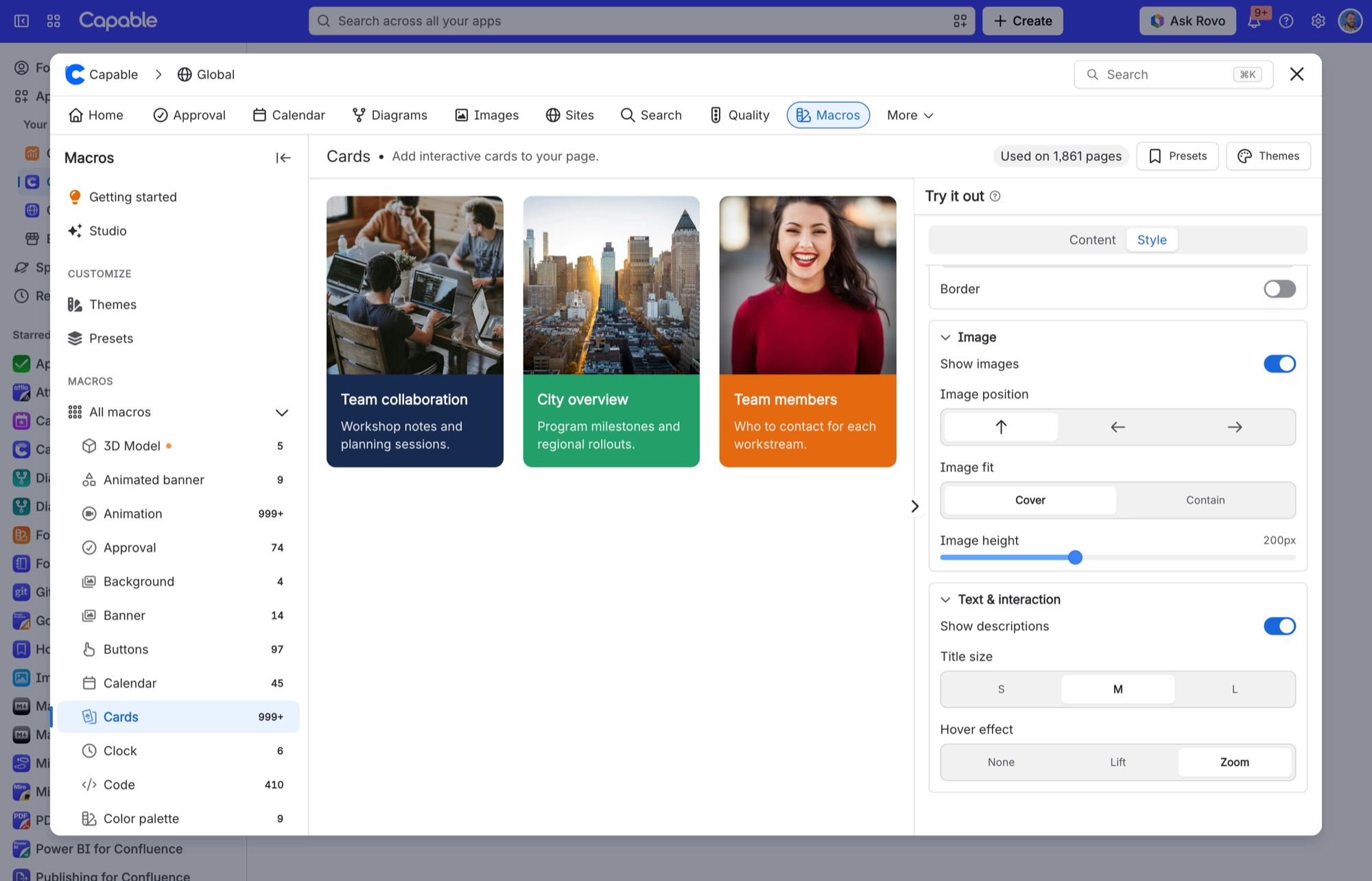
Paramètre | Valeurs | Ce que cela modifie |
|---|---|---|
Afficher les images | Activé / Désactivé | Masque les images de toutes les cartes à la fois. Une carte sans image n'affiche jamais d'espace vide à sa place. |
Position de l'image | Haut, Gauche, Droite (les boutons ↑ ← →) | Haut place l'image au-dessus du texte pour une carte haute. Gauche ou Droite la place à côté du texte pour une carte large, en occupant environ 38 % de la largeur de la carte. |
Ajustement de l'image | Cover, Contain | Cover remplit la zone de l'image et rogne ce qui dépasse. Contain affiche l'image entière, ce qui peut laisser des bandes sur les côtés ou en haut. |
Hauteur de l'image | Curseur, de 80 à 400 px, par pas de 4 | Hauteur de l'image sur une carte Haut. Sur une carte Gauche ou Droite, il s'agit plutôt de la hauteur minimale de l'image. |
Afficher les descriptions | Activé / Désactivé | Masque la description de toutes les cartes, ne laissant que les titres. Vos descriptions sont conservées : en réactivant l'option, elles réapparaissent. |
Taille du titre | S, M, L | Taille du titre de la carte (S = 14 px, M = 16 px, L = 18 px). |
Effet au survol | Aucun, Soulèvement, Zoom | Ce que fait une carte avec lien lorsque le pointeur la survole. « Soulèvement » accentue l'ombre et décale légèrement l'image (5 %) ; « Zoom » agrandit l'image de 10 %. Seules les cartes avec un lien réagissent, et l'effet n'est pas lu dans l'aperçu de l'éditeur. |
#Voir aussi
Une page d'accueil, et non un document.























