
Kaarten
Beschrijving | Een raster van maximaal zes gekleurde kaarten, elk met een titel, beschrijving, optionele afbeelding en optionele link naar een pagina of website. |
|---|---|
Soort | Blok - staat op een eigen regel |
Een raster van maximaal zes gekleurde kaarten, elk met een titel, beschrijving, optionele afbeelding en optionele link naar een pagina of website.
Gebruik Cards wanneer een pagina een visuele index nodig heeft in plaats van een lijst: een landingspagina voor een space, een 'begin hier'-hub, een set uitgelichte functies of een rij team- of producttegels.
Elke kaart heeft een eigen achtergrond- en tekstkleur, zodat je een raster per thema kleurcodeert zonder de opmaak van de pagina aan te passen. Een kaart kan linken naar een Confluence-pagina, naar een website of nergens naartoe. De uitstraling van het raster (kolommen, tussenruimte, hoeken, schaduw, afbeeldingen, hover) stel je één keer in voor alle kaarten, zodat het raster netjes blijft terwijl elke kaart iets anders vertelt.
#Bekijk het
Elk voorbeeld hieronder is een echte Cards-macro, geen schermafbeelding, en elk voorbeeld kopieert de configuratie van een pagina die iemand daadwerkelijk heeft gebouwd. Open deze pagina in de editor om te zien hoe ze zijn ingesteld.
#6 kaarten, 3 kolommen, met afbeeldingen: Approval

Goedkeuring
Vraag goedkeuring en feedback aan op uw pagina's.

Agenda's
Beheer belangrijke planningen die over meerdere pagina's verspreid staan.

Diagrammen
Voeg meer dan 20 soorten diagrammen in met visuele of tekstuele editors.

GitHub
Veilig code, diagrammen en markdown insluiten

Koppen
Nummer uw koppen automatisch.

Afbeeldingen
Upload en deel afbeeldingen in een gedeelde bibliotheek.
#3 kaarten, responsieve kolommen, links: Banana


#3 kaarten, 3 kolommen, links: Banana
#3 kaarten, 3 kolommen, met afbeeldingen: Dragon Fruit

Drakenfruit
Drakenfruit is een tropische vrucht die bekend is om zijn bijzondere uiterlijk en zoete smaak.

Rambutan
Rambutan is een sappige vrucht met een harige schil, afkomstig uit Zuidoost-Azië, met een zoete en licht zure smaak.

Durian
De durian, bekend als de 'koning der vruchten', heeft een sterke geur en een romige textuur die de meningen verdeelt.
#Een raster bouwen
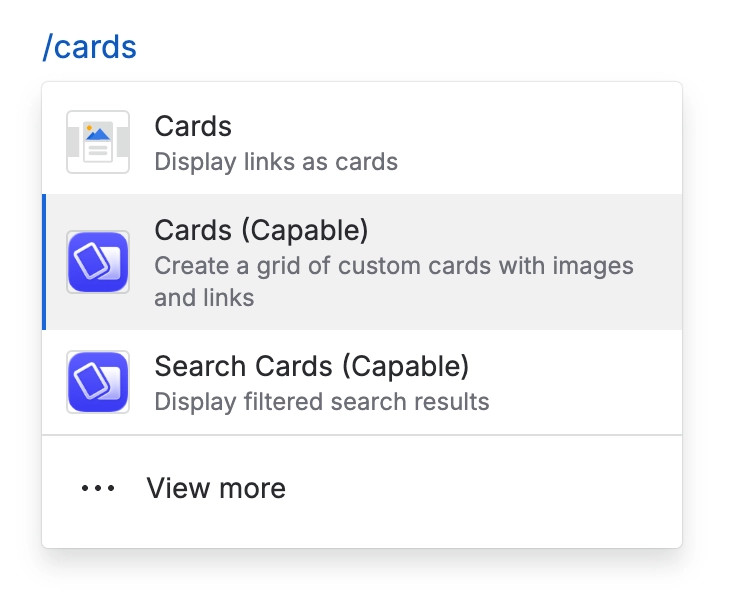
Typ
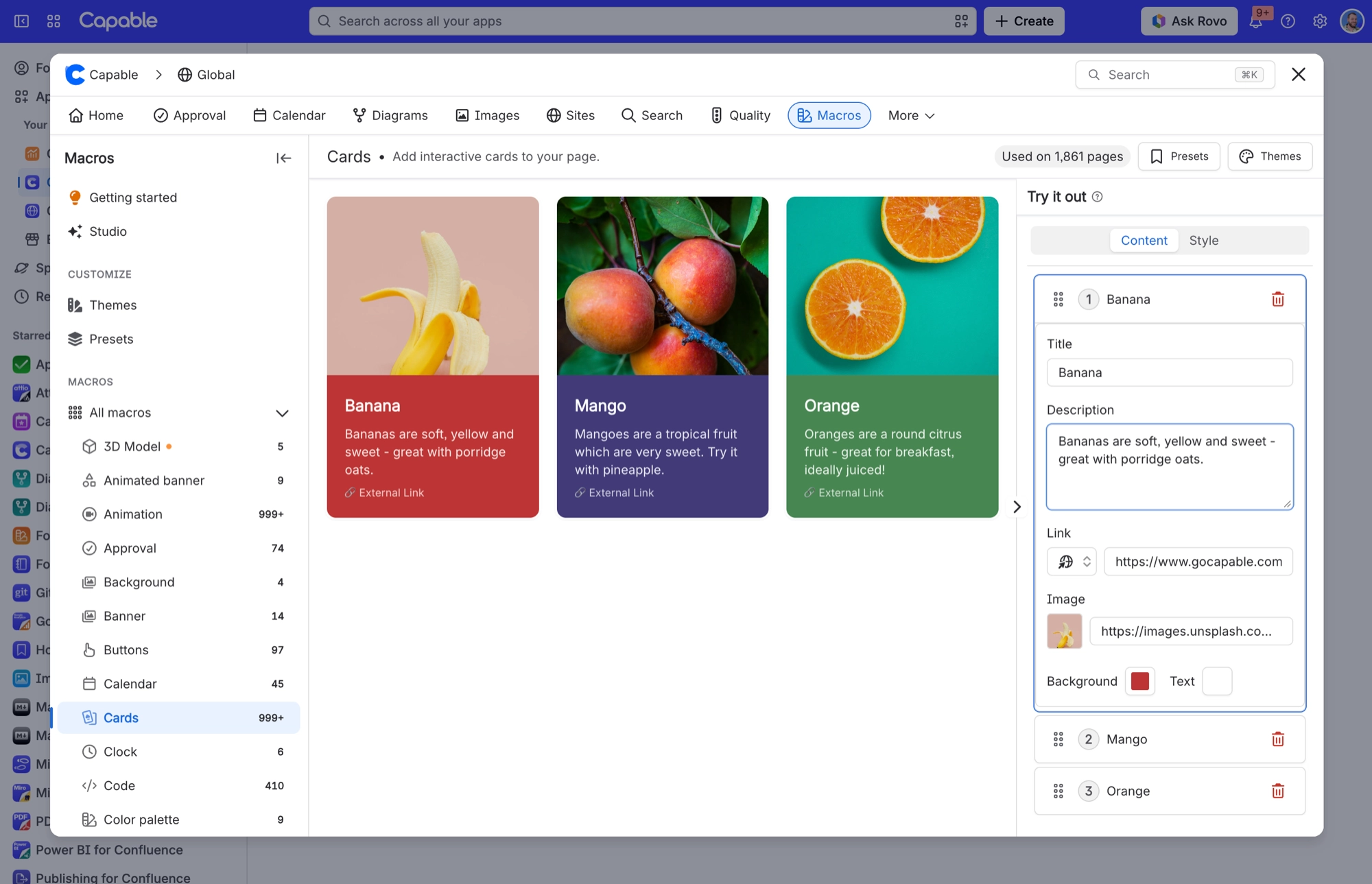
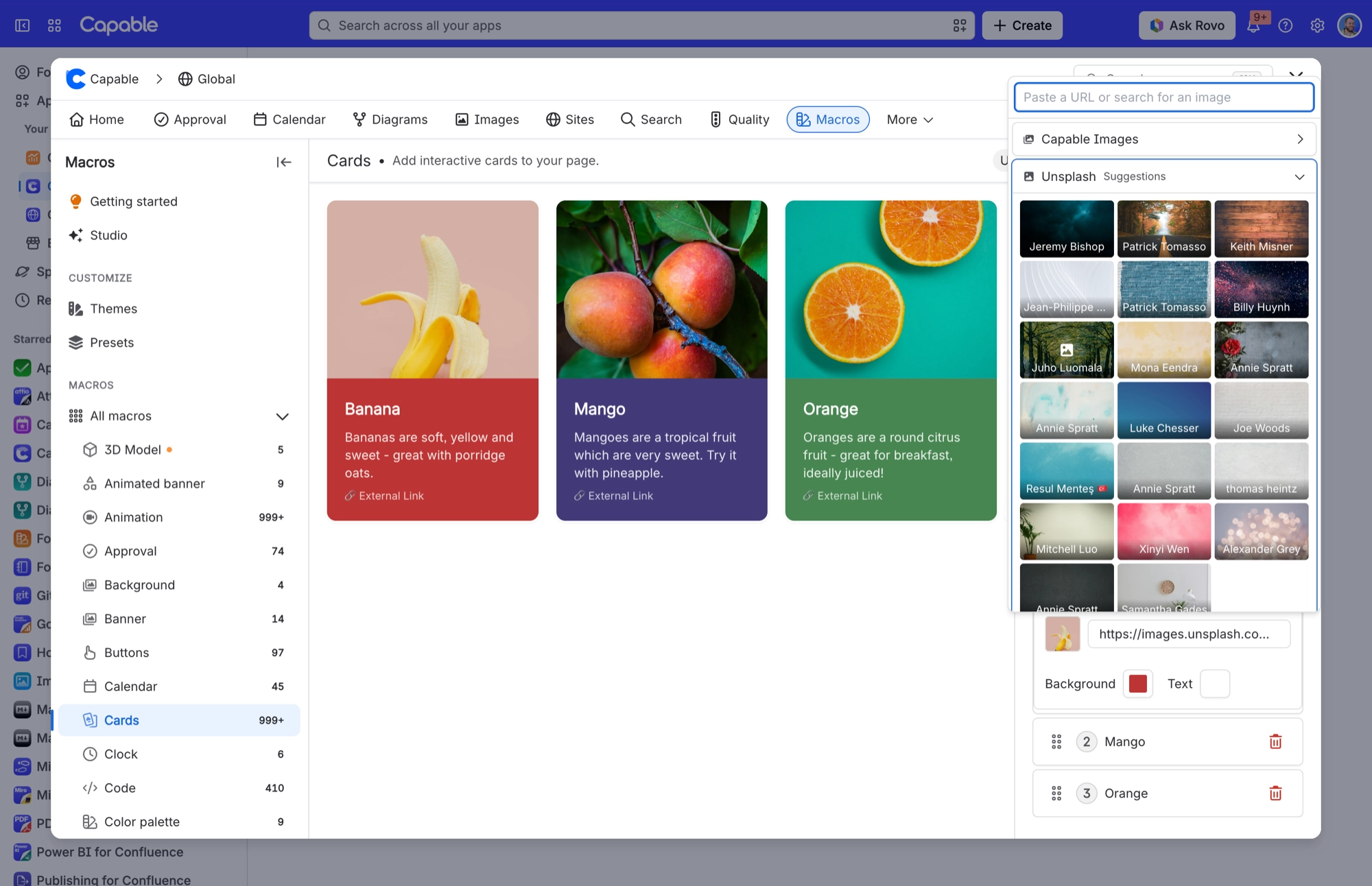
/cardsen kies Cards (Capable).Open op het tabblad Content een kaart en geef deze een titel, een beschrijving, een link en een afbeelding. Kies vervolgens de achtergrond- en tekstkleuren.
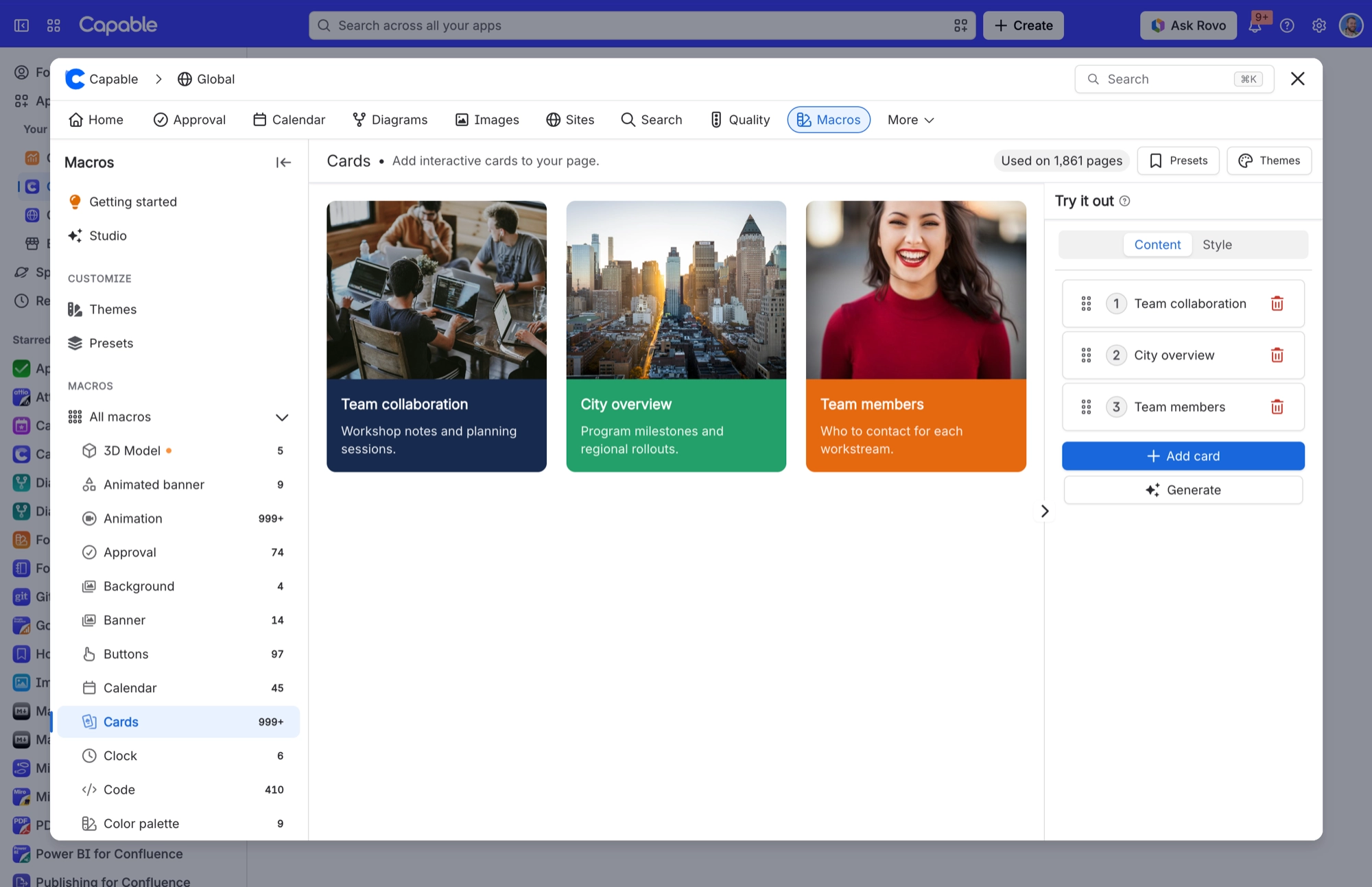
Selecteer Add card voor de volgende kaart, tot maximaal zes. Sleep de greep om kaarten te herordenen, of gebruik het prullenbakpictogram om er een te verwijderen.
Ga naar het tabblad Style om de kolommen, tussenruimte en afbeeldingsweergave voor het hele raster in te stellen.
Weinig tijd? Begin met een voorinstelling via de knop Presets, of laat Generate de kaarten voor u opstellen. In beide gevallen krijgt u een gewoon raster dat u kunt bewerken.
#Instellingen
De instellingen staan op twee tabbladen. Content bevat de details van elke afzonderlijke kaart. Style bepaalt de uitstraling van het hele raster, zodat alle kaarten overeenkomen.
#Tabblad Content: elke kaart
Instelling | Waarden | Wat het wijzigt |
|---|---|---|
Titel | Vrije tekst | De kop van de kaart. Maximaal twee regels worden op de pagina getoond; langere tekst wordt afgekapt. Het is ook de naam van de kaart in de lijst op het tabblad Content. |
Beschrijving | Vrije tekst, desgewenst over meerdere regels | De regel onder de titel. Maximaal drie regels worden getoond. Verborgen op elke kaart wanneer Show descriptions op het tabblad Style is uitgeschakeld. |
Afbeelding | Plak een URL, zoek een foto op Unsplash, of kies een bijlage van de pagina, een geüpload bestand of een recent gebruikt bestand. Zolang u er geen kiest, staat in het veld "No media selected". | De afbeelding van de kaart. Paginabijlagen zijn zichtbaar voor iedereen, ook voor lezers die niet zijn ingelogd. Als een afbeelding van een andere website niet laadt, raadpleeg dan Images in macros. |
Image Alt Text | Vrije tekst | Wat schermlezers voorlezen in plaats van de afbeelding. Als het veld leeg is, wordt de titel van de kaart gebruikt. In de editor is hier geen veld voor. Het wordt ingevuld door startsjablonen, door door AI gegenereerde inhoud of door een AI-agent die de pagina bewerkt. |
Link (Link Type) | URL, Page of None, te kiezen in de kleine keuzelijst naast het linkveld | Waar de kaart naartoe gaat wanneer iemand erop klikt. Met URL opent u een website in een nieuw tabblad. Met Pagina opent u een Confluence-pagina in hetzelfde tabblad. Met Geen is de kaart gewoon een kaart zonder link: er verschijnt geen aanwijzer en de kaart wordt overgeslagen wanneer u met de Tab-toets door de pagina navigeert. |
Link-URL | Elk webadres, zoals https://… | De website die een URL-kaart opent, in een nieuw tabblad. Verschijnt alleen wanneer Linktype is ingesteld op URL. |
Pagina (pagina-ID) | Een Confluence-pagina. Begin met het typen van de naam en kies de pagina uit de lijst. | De pagina die een Pagina-kaart opent, in hetzelfde tabblad. Verschijnt alleen wanneer Linktype is ingesteld op Pagina. Een gekozen pagina blijft werken als deze wordt verplaatst of hernoemd. Gebruik deze optie daarom bij voorkeur in plaats van een geplakte Confluence-URL (meer in Links vanuit macro's). |
Achtergrond | Een van uw merkkleuren, of een willekeurige kleur als uw beheerder aangepaste kleuren toestaat | De opvulkleur van de kaart. In de donkere modus berekent Capable automatisch een passende donkerdere tint, zodat de kaart nog steeds opvalt op de pagina. |
Tekst | Een van uw merkkleuren, of een aangepaste kleur | De kleur van de titel en de beschrijving. In de donkere modus schakelt deze over naar bijna wit of bijna zwart, afhankelijk van wat het best leesbaar is op de donkerdere kaart. |
#Tabblad Stijl: het hele raster
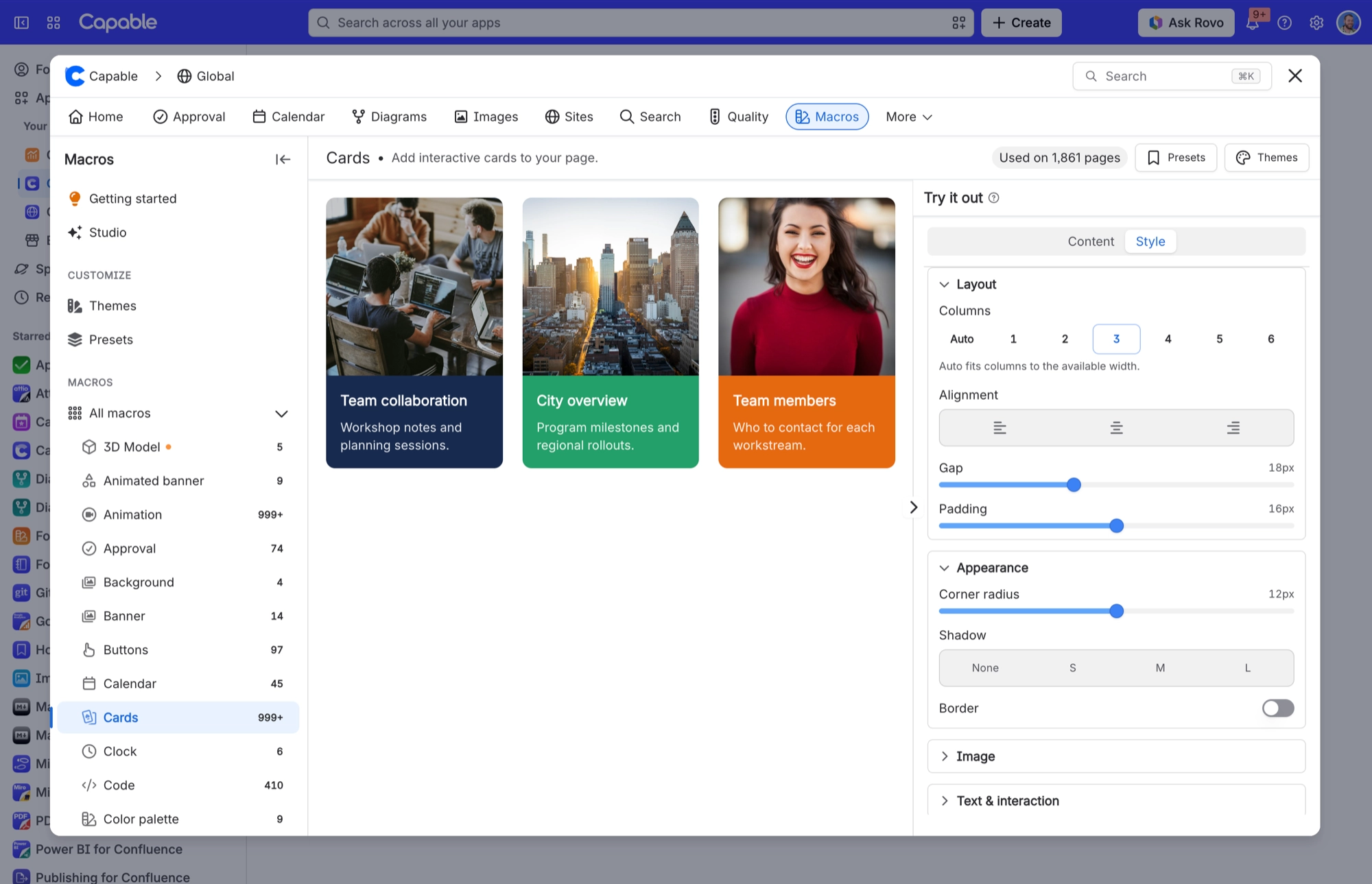
Instelling | Waarden | Wat het wijzigt |
|---|---|---|
Kolommen | Automatisch, of een vast aantal van 1 tot 6 | Automatisch plaatst zoveel kolommen als de breedte toelaat (ongeveer drie op een normale pagina, ongeveer twee als er minder ruimte is) en rekt de kaarten uit om de rij te vullen. Met een getal krijgt u precies dat aantal kolommen, en elke kaart behoudt een redelijke maximale breedte in plaats van uit te rekken. |
Uitlijning | Links, Gecentreerd, Rechts (de drie uitlijningspictogrammen) | Waar het hele raster op de pagina staat. |
Tussenruimte | Schuifregelaar, 0 tot 48 px | Ruimte tussen kaarten, zowel horizontaal als verticaal. |
Opvulling | Schuifregelaar, 0 tot 32 px | Witruimte rond de tekst binnen elke kaart. |
Hoekradius | Schuifregelaar, 0 tot 24 px | Hoe afgerond de hoeken van elke kaart zijn. |
Schaduw | Geen, S, M, L | De slagschaduw onder elke kaart. |
Rand | Uit / Aan. Als dit Aan staat, verschijnen een schuifregelaar Breedte (0 tot 6 px) en een kleurstaal. | Voegt een omlijning toe aan elke kaart. Als u dit in- of uitschakelt, verschuift de lay-out niet. |
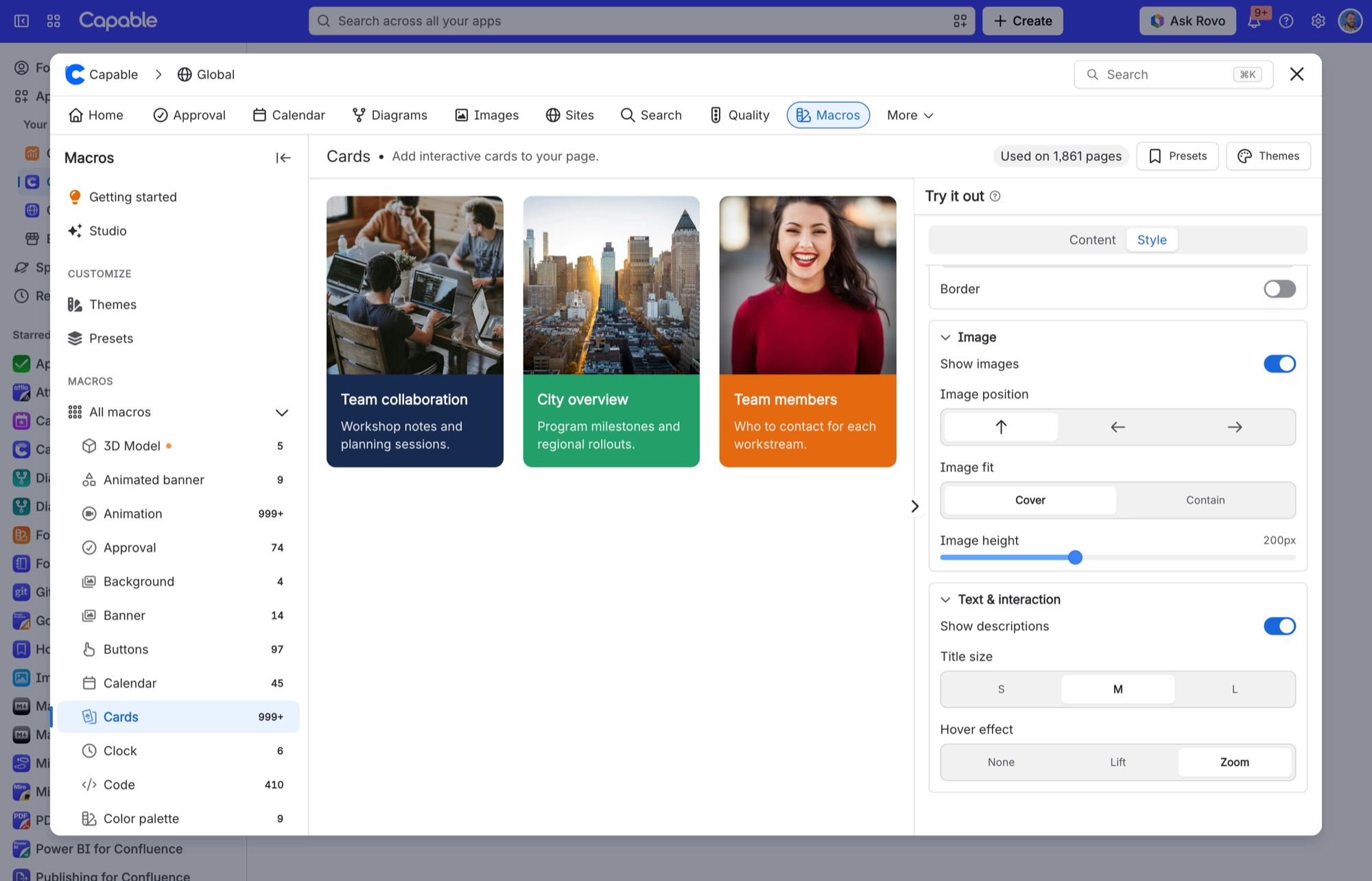
Instelling | Waarden | Wat het wijzigt |
|---|---|---|
Afbeeldingen weergeven | Aan / Uit | Verbergt de afbeeldingen op alle kaarten tegelijk. Een kaart zonder afbeelding toont nooit een lege ruimte daarvoor. |
Positie van de afbeelding | Boven, Links, Rechts (de knoppen ↑ ← →) | Boven plaatst de afbeelding boven de tekst, voor een hoge kaart. Links of Rechts plaatst de afbeelding naast de tekst, voor een brede kaart, en neemt ongeveer 38% van de breedte van de kaart in beslag. |
Afbeeldingspassing | Cover, Contain | Bedekken vult het afbeeldingsgebied en snijdt weg wat niet past. Passend toont de hele afbeelding, wat balken aan de zijkanten of bovenkant kan achterlaten. |
Afbeeldingshoogte | Schuifregelaar, 80 tot 400 px, in stappen van 4 | Hoe hoog de afbeelding is op een kaart met Boven. Bij een kaart met Links of Rechts is dit in plaats daarvan de minimale hoogte van de afbeelding. |
Beschrijvingen weergeven | Aan / Uit | Verbergt de beschrijving op alle kaarten, zodat alleen de titels overblijven. Uw beschrijvingen blijven bewaard, dus als u de optie weer inschakelt, komen ze terug. |
Titelgrootte | S, M, L | Grootte van de kaartkop (S = 14px, M = 16px, L = 18px). |
Hover-effect | Geen, Optillen, Zoomen | Wat een gekoppelde kaart doet wanneer de aanwijzer erboven staat. Lift verdiept de schaduw en verschuift de afbeelding lichtjes (5%); Zoom vergroot de afbeelding met 10%. Alleen kaarten met een link reageren, en het effect wordt niet afgespeeld in de voorvertoning van de editor. |
#Gerelateerd
Een landingspagina, geen document.























