
Tarjetas
Descripción | Una cuadrícula de hasta seis tarjetas de colores, cada una con un título, una descripción, una imagen opcional y un enlace opcional a una página o a un sitio web. |
|---|---|
Tipo | Bloque: ocupa su propia línea |
Una cuadrícula de hasta seis tarjetas de colores, cada una con un título, una descripción, una imagen opcional y un enlace opcional a una página o a un sitio web.
Recurra a Cards cuando una página necesite un índice visual en lugar de una lista: una página de inicio de un espacio, un centro de «empiece aquí», un conjunto de funciones destacadas o una fila de mosaicos de equipo o de producto.
Cada tarjeta tiene su propio color de fondo y de texto, de modo que puede codificar una cuadrícula por colores según el tema sin modificar el estilo de la página. Una tarjeta puede enlazar a una página de Confluence, a un sitio web o a ningún sitio. El aspecto de la cuadrícula (columnas, espaciado, esquinas, sombra, imágenes, efecto al pasar el cursor) se define una sola vez para todas las tarjetas, así la cuadrícula se mantiene ordenada mientras cada tarjeta dice algo distinto.
#Verlo
Cada ejemplo siguiente es una macro Cards real, no una captura de pantalla, y cada uno reproduce la configuración de una página creada por un usuario. Abra esta página en el editor para ver cómo está configurado cualquiera de ellos.
#6 tarjetas, 3 columnas, con imágenes: Approval

Aprobación
Solicite aprobación y comentarios sobre sus páginas.

Calendarios
Gestione los calendarios importantes repartidos entre varias páginas.

Diagramas
Inserte más de 20 tipos de diagramas con editores visuales o de texto.

GitHub
Incruste de forma segura código, diagramas y markdown

Encabezados
Numere automáticamente sus encabezados.

Imágenes
Suba y comparta imágenes en una biblioteca compartida.
#3 tarjetas, columnas adaptables, a la izquierda: Banana


#3 tarjetas, 3 columnas, a la izquierda: Banana
#3 tarjetas, 3 columnas, con imágenes: Dragon Fruit

Pitaya
La pitaya es una fruta tropical conocida por su aspecto singular y su sabor dulce.

Rambután
El rambután es una fruta jugosa de piel peluda originaria del sudeste asiático, de sabor dulce y ligeramente ácido.

Durián
Conocido como el «rey de las frutas», el durián tiene un aroma intenso y una textura cremosa que divide opiniones.
#Crear una cuadrícula
Escriba
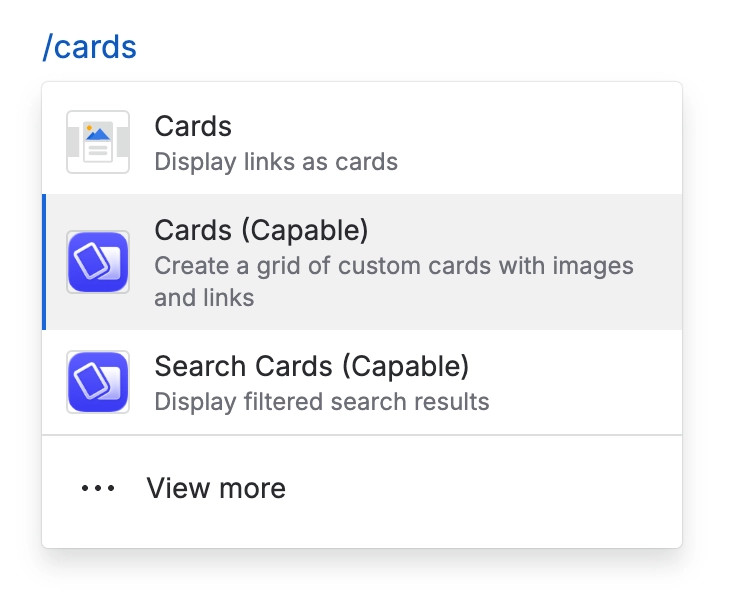
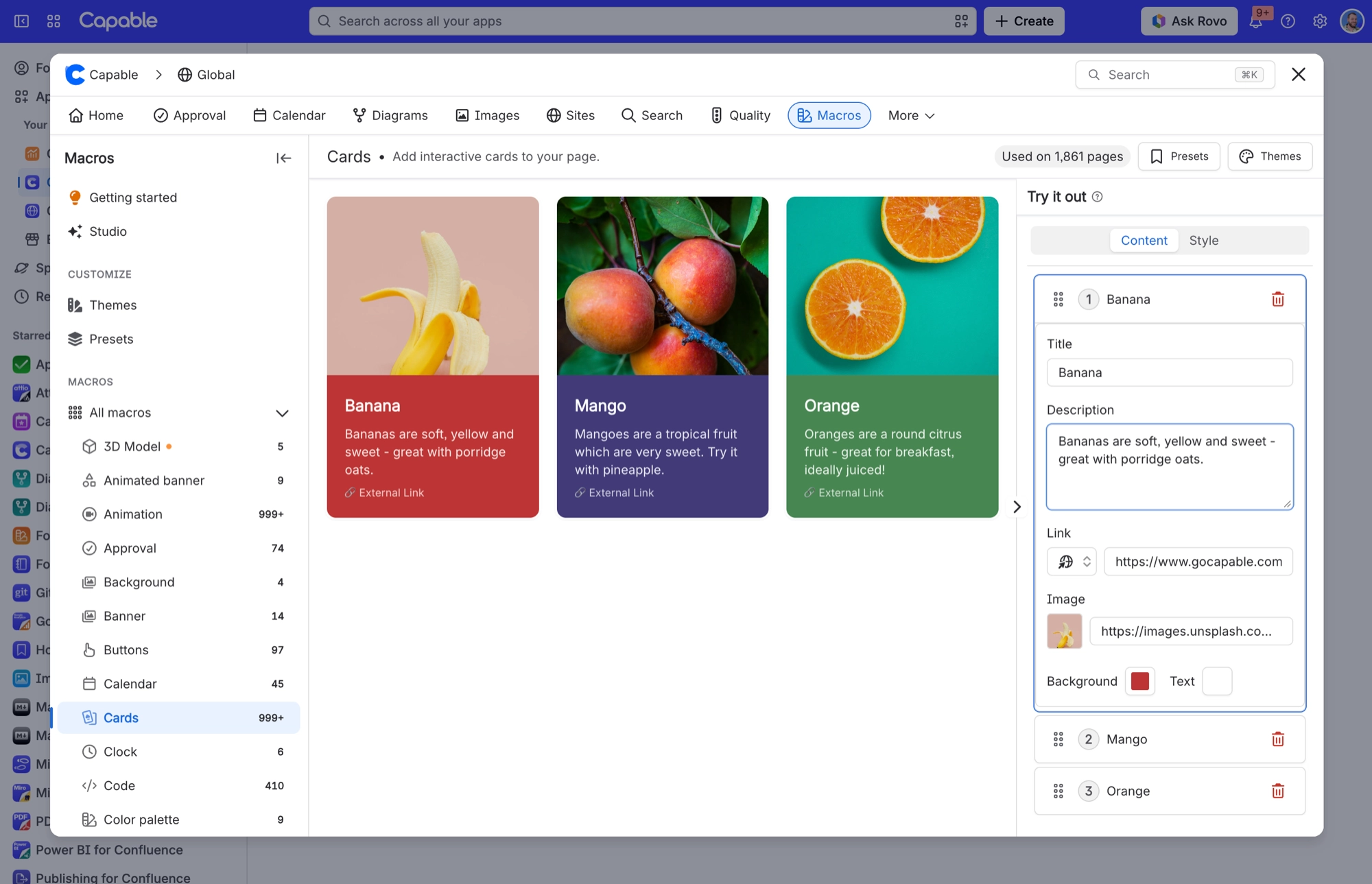
/cardsy elija Cards (Capable).En la pestaña Content, abra una tarjeta y asígnele un título, una descripción, un enlace y una imagen. Después elija los colores de fondo y de texto.
Seleccione Add card para añadir la siguiente, hasta un máximo de seis. Arrastre el controlador para reordenar las tarjetas o use el icono de la papelera para eliminar una.
Cambie a la pestaña Style para configurar las columnas, el espaciado y el comportamiento de las imágenes de toda la cuadrícula.
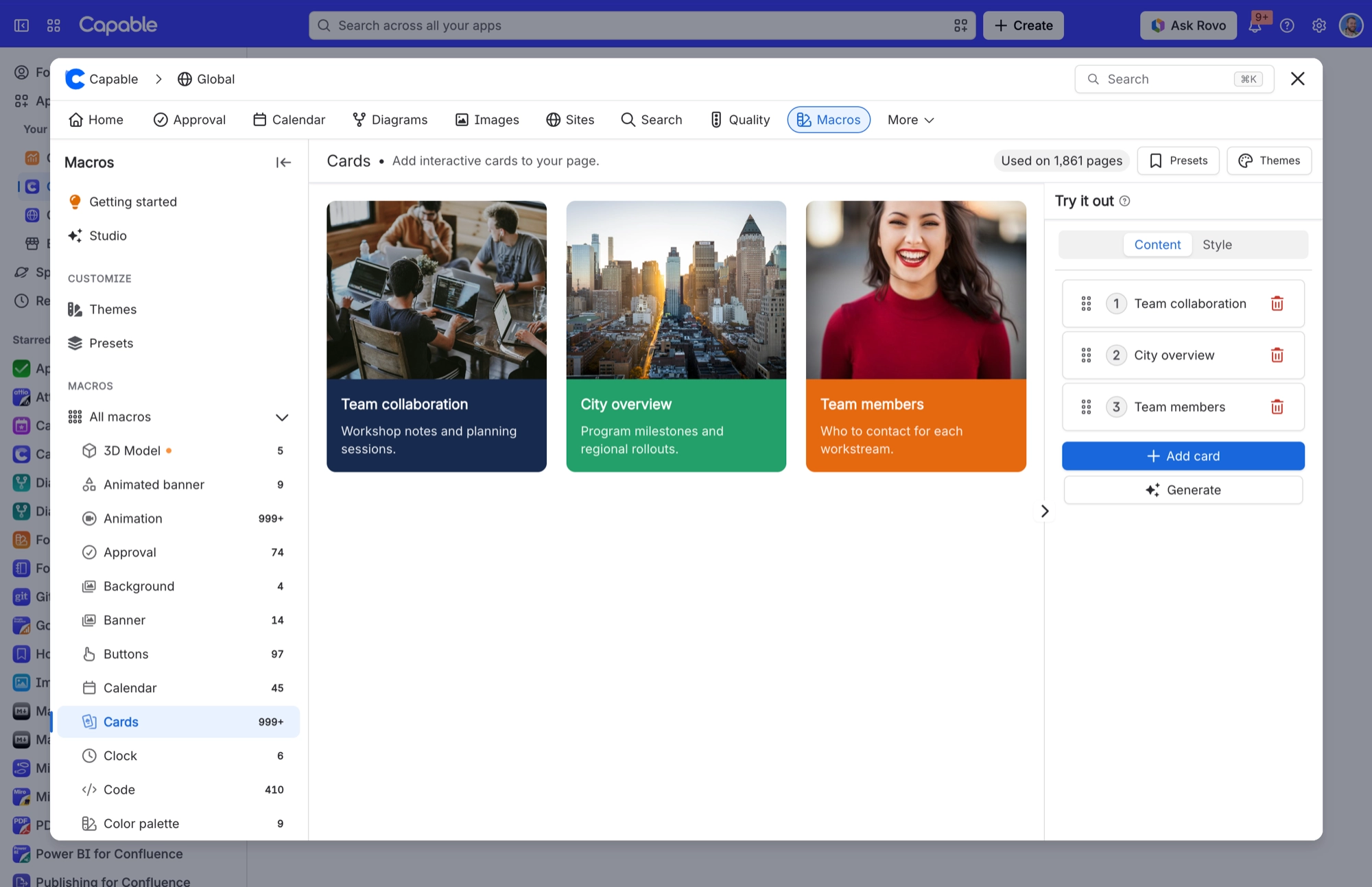
¿Poco tiempo? Empieza desde un ajuste preestablecido con el botón Presets, o deja que Generate redacte las tarjetas por ti. En cualquier caso, obtendrás una cuadrícula normal que puedes editar.
#Configuración
La configuración se reparte en dos pestañas. Content contiene los detalles propios de cada tarjeta. Style define el aspecto de toda la cuadrícula, de modo que todas las tarjetas coincidan.
#Pestaña Content: cada tarjeta
Ajuste | Valores | Qué cambia |
|---|---|---|
Título | Texto libre | El encabezado de la tarjeta. En la página se muestran hasta dos líneas; lo que exceda se corta. También es el nombre de la tarjeta en la lista de la pestaña Content. |
Descripción | Texto libre, en varias líneas si lo deseas | La línea bajo el título. Se muestran hasta tres líneas. Se oculta en todas las tarjetas cuando Show descriptions está desactivado en la pestaña Style. |
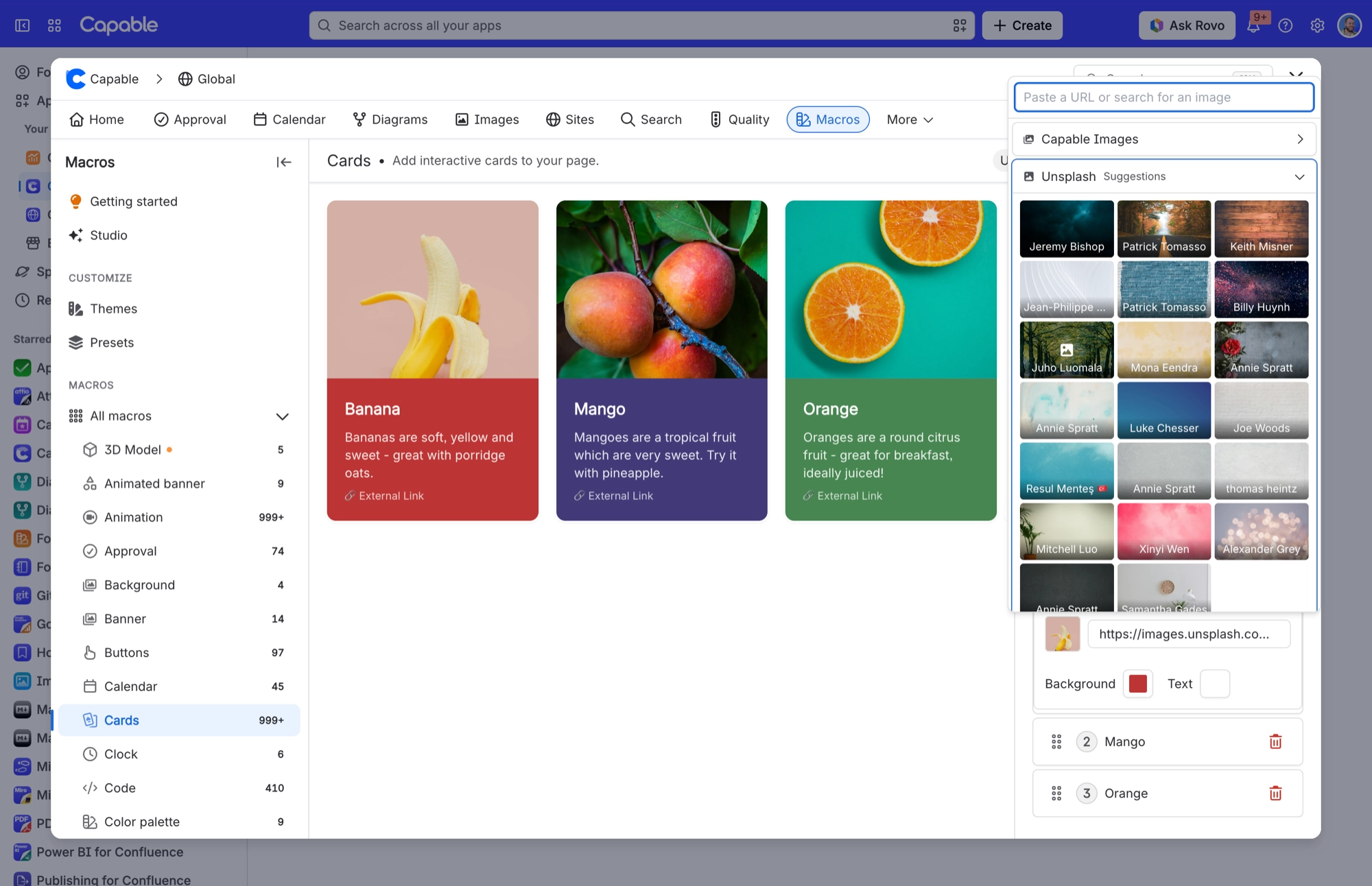
Imagen | Pega una URL, busca una foto en Unsplash o elige un archivo adjunto de la página, un archivo subido o uno que hayas usado recientemente. Hasta que elijas uno, el campo muestra "No media selected". | La imagen de la tarjeta. Los archivos adjuntos de la página los ve todo el mundo, incluidos los lectores que no han iniciado sesión. Si una imagen de otro sitio web no se carga, consulta Imágenes en macros. |
Image Alt Text | Texto libre | Lo que los lectores de pantalla anuncian en lugar de la imagen. Si está vacío, se usa el título de la tarjeta. No hay un campo para ello en el editor. Lo rellenan las plantillas iniciales, el contenido generado por IA o un agente de IA que edita la página. |
Link (Link Type) | URL, Page o None, que se elige en el pequeño menú desplegable junto al cuadro del enlace | Adónde lleva la tarjeta cuando alguien hace clic en ella. URL abre un sitio web en una pestaña nueva. Página abre una página de Confluence en la misma pestaña. Ninguno deja la tarjeta sin enlace: no muestra el puntero y se omite al navegar por la página con el tabulador. |
URL del enlace | Cualquier dirección web, como https://… | El sitio web que abre una tarjeta de tipo URL, en una pestaña nueva. Solo aparece cuando Tipo de enlace es URL. |
Página (ID de página) | Una página de Confluence. Empiece a escribir su nombre y selecciónela de la lista. | La página que abre una tarjeta de tipo Página, en la misma pestaña. Solo aparece cuando Tipo de enlace es Página. Una página seleccionada sigue funcionando si se mueve o se le cambia el nombre, por lo que es preferible a pegar una URL de Confluence (más información en Enlaces desde macros). |
Fondo | Uno de los colores de su marca, o cualquier color si su administrador permite colores personalizados | El color de relleno de la tarjeta. En modo oscuro, Capable calcula automáticamente un tono más oscuro equivalente, para que la tarjeta siga destacando en la página. |
Texto | Uno de los colores de su marca, o un color personalizado | El color del título y de la descripción. En modo oscuro cambia a casi blanco o casi negro, el que mejor se lea sobre la tarjeta más oscura. |
#Pestaña Style: toda la cuadrícula
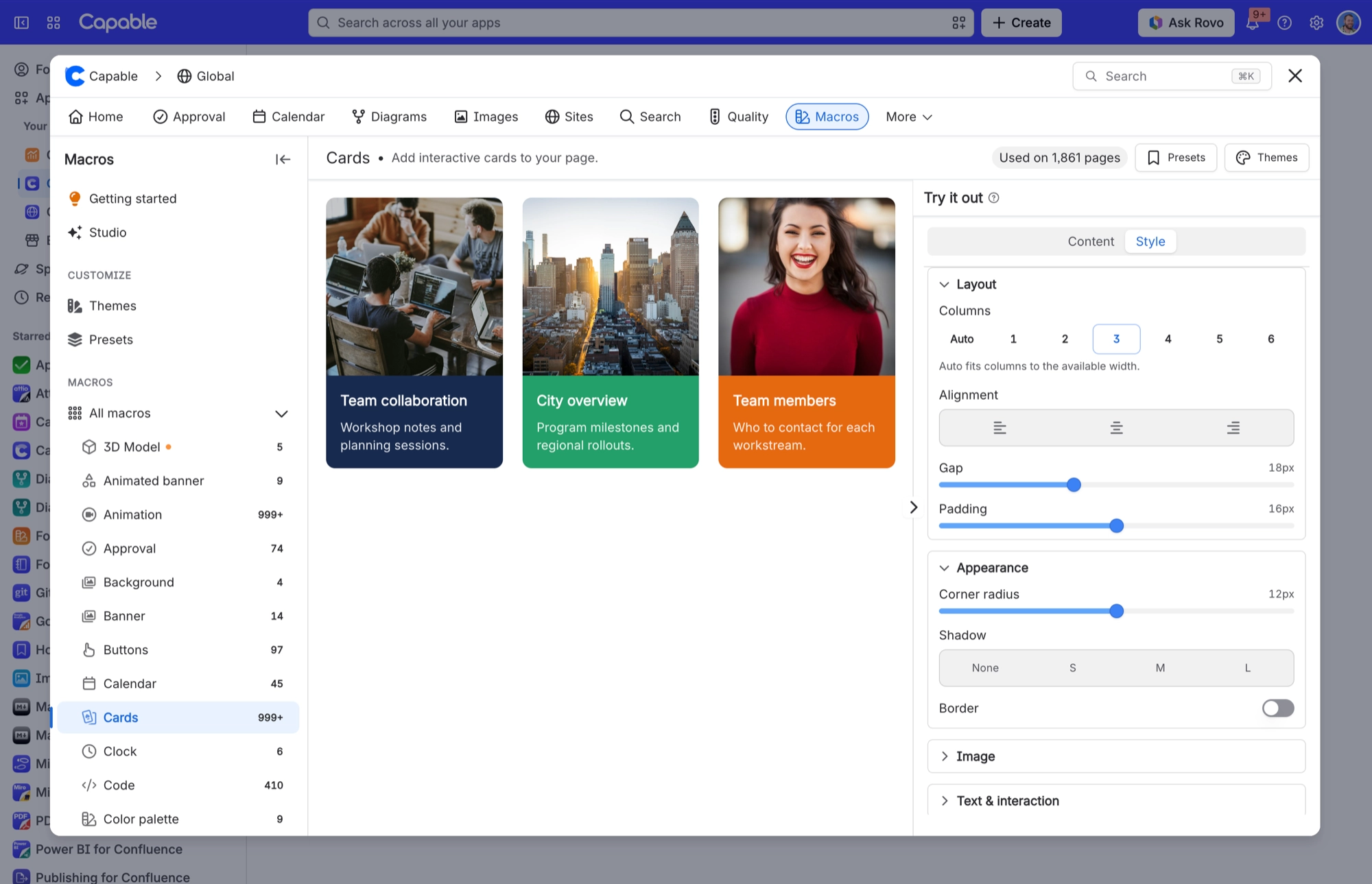
Ajuste | Valores | Qué cambia |
|---|---|---|
Columnas | Auto, o un número fijo de 1 a 6 | Auto ajusta tantas columnas como permita el ancho (unas tres en una página normal, unas dos cuando hay menos espacio) y estira las tarjetas para llenar la fila. Un número te da exactamente esa cantidad de columnas, y cada tarjeta mantiene un ancho máximo razonable en lugar de estirarse. |
Alineación | Left, Centre, Right (los tres iconos de alineación) | Dónde se sitúa toda la cuadrícula a lo ancho de la página. |
Espacio | Control deslizante, de 0 a 48 px | Espacio entre tarjetas, en horizontal y en vertical. |
Relleno | Control deslizante, de 0 a 32 px | Espacio libre alrededor del texto dentro de cada tarjeta. |
Radio de las esquinas | Control deslizante, de 0 a 24 px | Qué tan redondeadas están las esquinas de cada tarjeta. |
Sombra | Ninguna, S, M, L | La sombra proyectada bajo cada tarjeta. |
Borde | Off / On. Cuando está en On, aparecen un control deslizante Width (de 0 a 6 px) y una muestra de color. | Añade un contorno a cada tarjeta. Activarlo o desactivarlo no desplaza el diseño. |
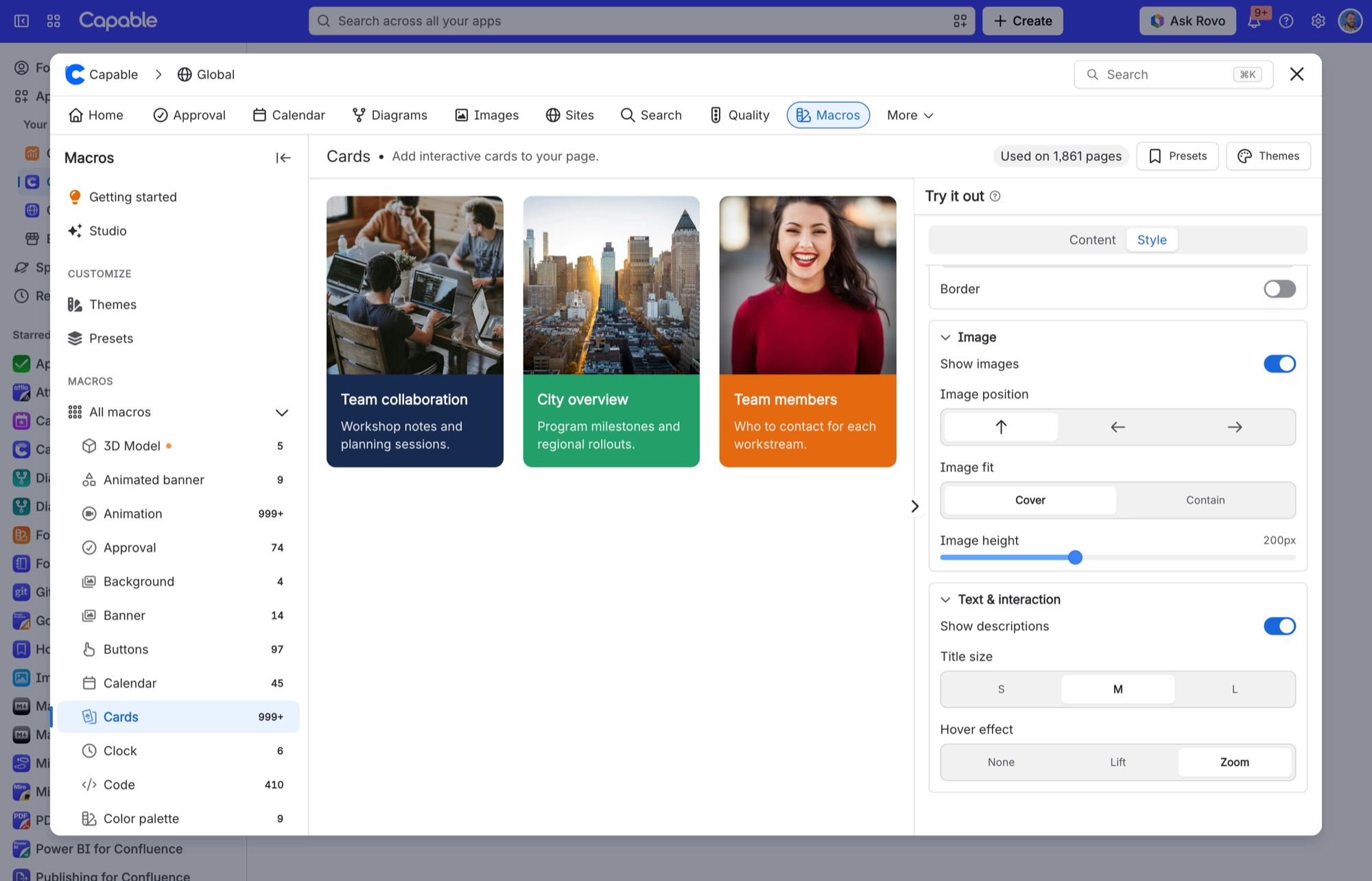
Ajuste | Valores | Qué cambia |
|---|---|---|
Mostrar imágenes | Activado / Desactivado | Oculta las imágenes de todas las tarjetas a la vez. Una tarjeta sin imagen nunca muestra un espacio vacío para ella. |
Posición de la imagen | Arriba, Izquierda, Derecha (los botones ↑ ← →) | Arriba coloca la imagen sobre el texto en una tarjeta alta. Izquierda o Derecha la coloca junto al texto en una tarjeta ancha y ocupa aproximadamente el 38 % del ancho de la tarjeta. |
Ajuste de la imagen | Cover, Contain | Cubrir rellena el área de la imagen y recorta lo que no cabe. Contener muestra la imagen completa, lo que puede dejar bandas a los lados o en la parte superior. |
Altura de la imagen | Control deslizante, de 80 a 400 px, en incrementos de 4 | Indica la altura de la imagen en una tarjeta con posición Arriba. En una tarjeta con posición Izquierda o Derecha, es en cambio la altura mínima de la imagen. |
Mostrar descripciones | Activado / Desactivado | Oculta la descripción de todas las tarjetas y deja tarjetas con solo el título. Las descripciones se conservan, así que al volver a activarla reaparecen. |
Tamaño del título | S, M, L | Tamaño del encabezado de la tarjeta (S = 14 px, M = 16 px, L = 18 px). |
Efecto al pasar el cursor | Ninguno, Elevar, Zoom | Lo que hace una tarjeta con enlace cuando el puntero se coloca sobre ella. Elevar intensifica la sombra y desplaza ligeramente la imagen (5 %); Zoom amplía la imagen un 10 %. Solo reaccionan las tarjetas que tienen un enlace, y el efecto no se reproduce en la vista previa del editor. |
#Relacionado
Una página de inicio, no un documento.























