
Banner
Description | Une bannière photo pleine largeur ou un carrousel rotatif, chaque diapositive comportant un titre, une ligne de texte et un bouton facultatif. |
|---|---|
Type | Bloc : occupe sa propre ligne |
Une bannière photo pleine largeur ou un carrousel rotatif, chaque diapositive comportant un titre, une ligne de texte et un bouton facultatif.
Utilisez Banner pour la bannière d'en-tête en haut de la page d'accueil d'un espace, d'une page de destination ou d'une page d'intégration, c'est-à-dire ce que le lecteur voit en premier. Chaque diapositive est une photo accompagnée d'un titre, d'un court paragraphe et d'un bouton d'appel à l'action facultatif qui renvoie vers une page Confluence ou une URL externe. Avec une seule diapositive, c'est une bannière statique ; avec plusieurs, elle devient un carrousel avec flèches, points et défilement automatique facultatif. C'est un bloc autonome : vous le configurez entièrement dans son propre panneau, sans saisir de contenu directement dans la page.
Type | Autonome |
|---|---|
Export PDF et Word | Voir ci-dessous |
Capable Site publié | Pris en charge |
Nom dans le sélecteur | Banner (Capable) dans la suite. L'application autonome ajoute généralement le mot macro. |
#Voir le résultat
Chaque exemple ci-dessous est une véritable macro présente sur cette page, et non une capture d'écran, et chacun correspond à une configuration tirée d'une page réellement créée par quelqu'un. Ouvrez cette page dans l'éditeur pour voir comment chacun est configuré.
#3 diapositives, avec images : Confluence est meilleur avec Capable


#3 diapositives, défilement automatique, avec images : découvrez la nouvelle expérience


#Avec images : Nouveau ici ? Commencez par le guide

#Avec images : Bienvenue sur le hub du programme

#Paramètres
Le panneau de configuration comporte deux onglets. Content contient vos diapositives, une ligne développable pour chacune. Style définit l'apparence de l'ensemble de la bannière : coins, ombre, bordure, superposition et remplissage du bouton.
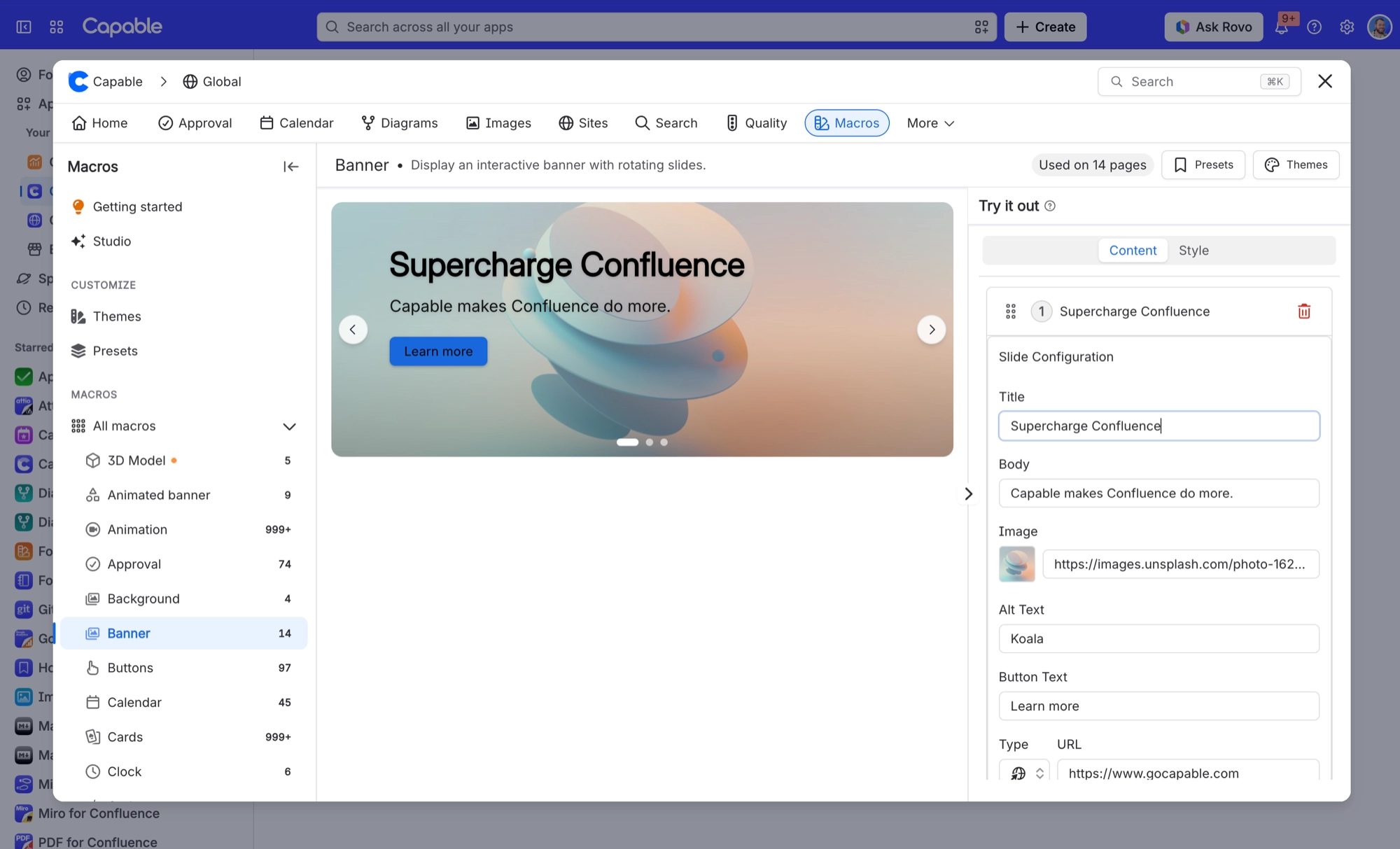
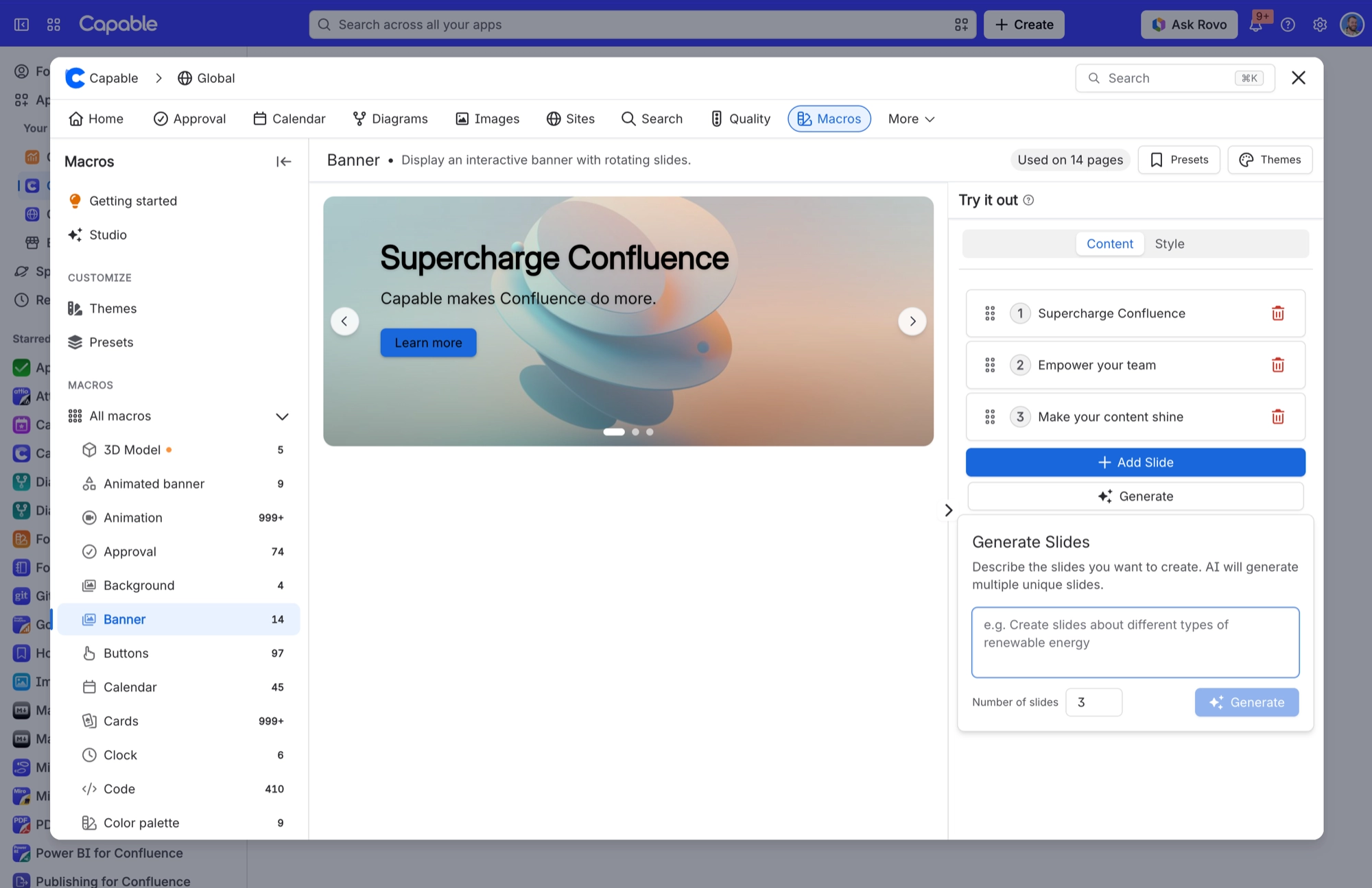
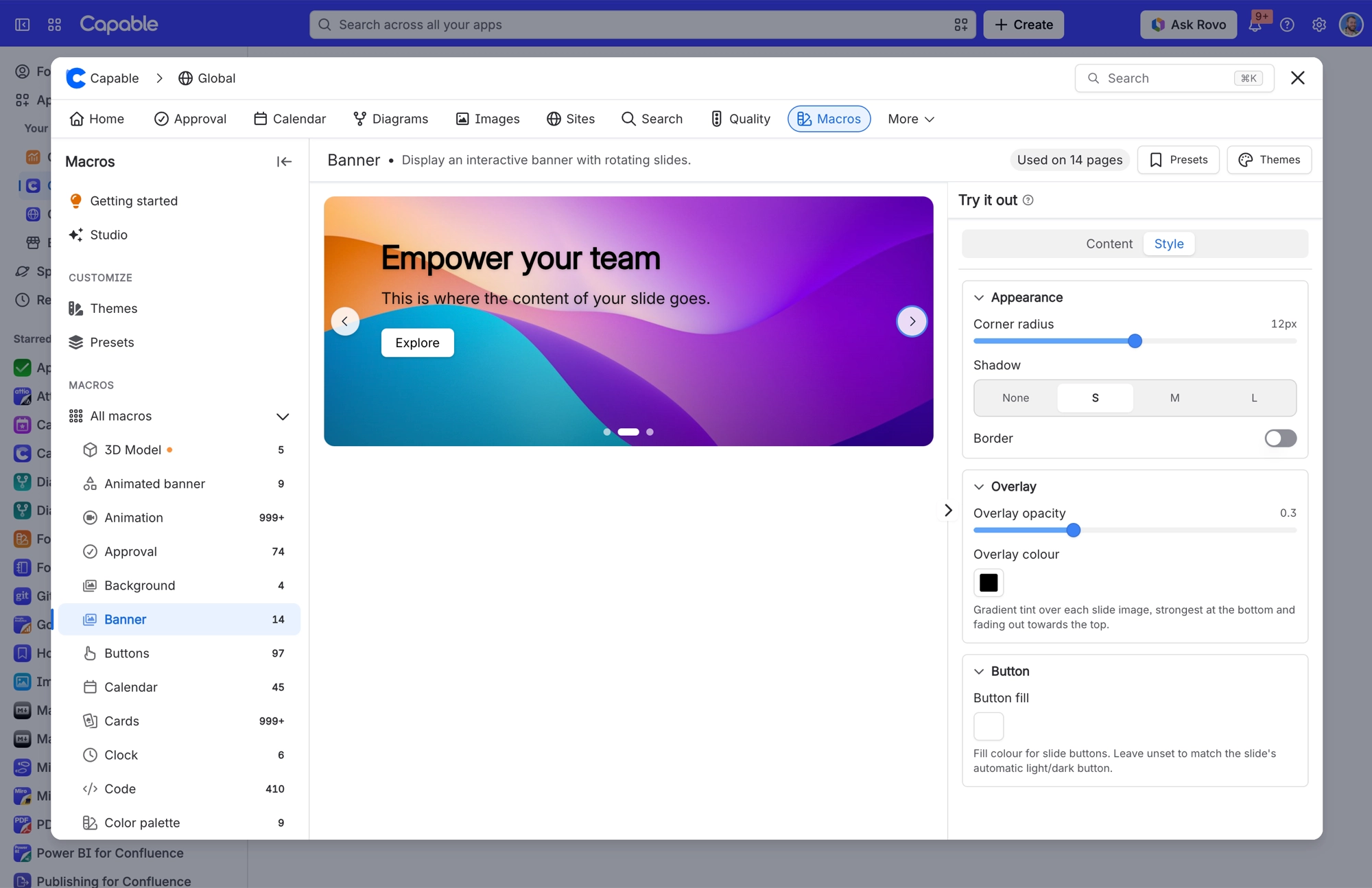
Paramètre | Valeurs | Ce que cela modifie |
|---|---|---|
Diapositives | Une liste. Chaque diapositive est une ligne dépliable que vous pouvez faire glisser par sa poignée pour la réorganiser, et supprimer avec l'icône de corbeille. Le bouton Add Slide ajoute une nouvelle diapositive, préremplie avec l'un des trois exemples de diapositives choisi au hasard. | Chaque diapositive devient un panneau du carrousel, selon l'ordre de la liste. |
Titre | Texte libre. Obligatoire. | Le grand titre de la diapositive. Les titres longs passent à la ligne suivante au lieu d'être tronqués. |
Corps | Texte libre. Obligatoire. Les sauts de ligne que vous saisissez sont conservés sur la page. | Le paragraphe sous le titre, affiché avec une légère transparence. |
URL de l'image | Une URL d'image, une pièce jointe Confluence, ou vide. Le champ est intitulé « Image » et ouvre le même sélecteur qu'ailleurs (pièces jointes, URL collée, recherche Unsplash). | La photo d'arrière-plan de la diapositive, dimensionnée pour remplir la diapositive. |
Texte alternatif de l'image | Texte libre. | Décrit la photo de la diapositive pour les personnes utilisant un lecteur d'écran. |
Texte du bouton | Texte libre. | Libellé du bouton d'appel à l'action de la diapositive. Laissez-le vide et le bouton est masqué, quel que soit le lien défini. |
Type de lien | URL, Page ou Aucun, affiché sous forme de liste déroulante compacte avec icône, intitulée « Type ». | Choisit la destination du bouton de la diapositive. Page remplace le champ suivant par un sélecteur de page Confluence et efface toute URL. URL efface toute page et affiche un champ d'URL. Aucun affiche le texte « No link » et masque le bouton. |
URL du lien | N'importe quelle URL. Le champ est intitulé « URL » et n'apparaît que lorsque le type de lien est URL. | Où le bouton s'ouvre. |
ID de la page | Une page Confluence, choisie en saisissant son nom dans un sélecteur. Le champ est intitulé « Page » et n'apparaît que lorsque le type de lien est Page. | Le bouton ouvre cette page Confluence. |
Couleur du texte | Une couleur de la charte (rôle Texte) ou une couleur personnalisée, avec un bouton d'effacement. L'indication dans le panneau est : « Overrides the automatic light/dark text. Clear to pick automatically from the image. » | Définit la couleur du titre, du corps et du libellé du bouton de la diapositive. Si elle est effacée, la macro évalue la luminosité de la photo de la diapositive et choisit le blanc ou le noir. |
Défilement automatique | Activé ou désactivé | Lorsque cette option est activée, le carrousel passe tout seul à la diapositive suivante. Sans effet lorsque la bannière ne contient qu'une seule diapositive. |
Intervalle de défilement automatique (secondes) | De 2 à 60, en secondes entières. Le champ est intitulé « Interval (seconds) » et n'apparaît que lorsque Auto scroll est activé. | Durée d'affichage de chaque diapositive avant de passer à la suivante. |
Rayon des coins | De 0 à 24 pixels | Arrondit les coins de l'ensemble de la bannière ; les diapositives et les photos adoptent la même forme. |
Ombre | Aucune, S, M, L | Ajoute une ombre portée sous la bannière. |
Bordure | Désactivé ou activé. Lorsque l'option est activée, un curseur Largeur (0-6 px) et un sélecteur de couleur apparaissent. | Trace un contour autour de la bannière. |
Opacité de la superposition | De 0 à 1, par pas de 0,05 | Intensité du voile sombre (ou teinté) sur chaque photo de diapositive à son point le plus fort. Le voile est un dégradé : pleine intensité en bas de la diapositive, un sixième de cette valeur au milieu, et transparent en haut. Réglez-le sur 0 pour supprimer complètement le voile. |
Couleur de la superposition | Une couleur de marque (rôle Background) ou personnalisée. L'info-bulle du panneau indique : « Gradient tint over each slide image, strongest at the bottom and fading out towards the top. » | La couleur de ce voile. Elle devient aussi le remplissage uni de toute diapositive dont la photo ne peut pas être affichée. |
Remplissage du bouton | Une couleur de marque (rôle Accent) ou personnalisée, avec un bouton d'effacement. L'info-bulle du panneau indique : « Fill colour for slide buttons. Leave unset to match the slide's automatic light/dark button. » Elle s'applique au bouton de chaque diapositive, et non à une seule diapositive à la fois. | Définit une couleur d'arrière-plan unique pour tous les boutons des diapositives. Le libellé utilise la Text Color de la diapositive si elle est définie, sinon une couleur qui ressort sur le remplissage. Si rien n'est défini, chaque bouton choisit un style clair ou sombre adapté à sa propre diapositive. |
#Voir aussi
Background
Encadre un bloc de contenu de la page dans un conteneur coloré ou avec une photo en arrière-plan afin qu'il se démarque du
Bannière animée
Une bannière hero animée pleine largeur avec une étiquette, un titre, un sous-titre et un bouton d'appel à l'action.
Panneaux et bannières
Le reste de cette famille.
Donnez au regard un point d'ancrage.























