
Banner
Beschrijving | Een fotobanner over de volle breedte of een roterende carrousel, waarbij elke dia een kop, een regel bodytekst en een optionele knop bevat. |
|---|---|
Soort | Blok - staat op een eigen regel |
Een fotobanner over de volle breedte of een roterende carrousel, waarbij elke dia een kop, een regel bodytekst en een optionele knop bevat.
Gebruik Banner voor de hero-strook bovenaan de startpagina van een space, een landingspagina of een onboardingpagina: het eerste wat een lezer ziet. Elke dia is een foto met een kop, een korte alinea en een optionele call-to-action-knop die linkt naar een Confluence-pagina of een externe URL. Met één dia is het een statische hero; met meerdere dia's wordt het een carrousel met pijlen, stippen en optionele automatische doorloop. Het is een zelfstandig blok: u configureert het volledig in een eigen paneel in plaats van er op de pagina in te typen.
Type | Staat op zichzelf |
|---|---|
PDF- en Word-export | Zie hieronder |
Gepubliceerde Capable Site | Ondersteund |
Naam in de kiezer | Banner (Capable) in de suite. De zelfstandige app voegt meestal het woord macro toe. |
#Bekijk het
Elk voorbeeld hieronder is een echte macro op deze pagina, geen schermafbeelding, en elk is een configuratie van een pagina die iemand daadwerkelijk heeft gebouwd. Open deze pagina in de editor om te zien hoe ze zijn ingesteld.
#3 dia's, met afbeeldingen: Confluence is beter met Capable


#3 dia's, automatisch scrollend, met afbeeldingen: Maak kennis met de nieuwe ervaring


#Met afbeeldingen: nieuw hier? Begin met de handleiding

#Met afbeeldingen: welkom bij de programmahub

#Instellingen
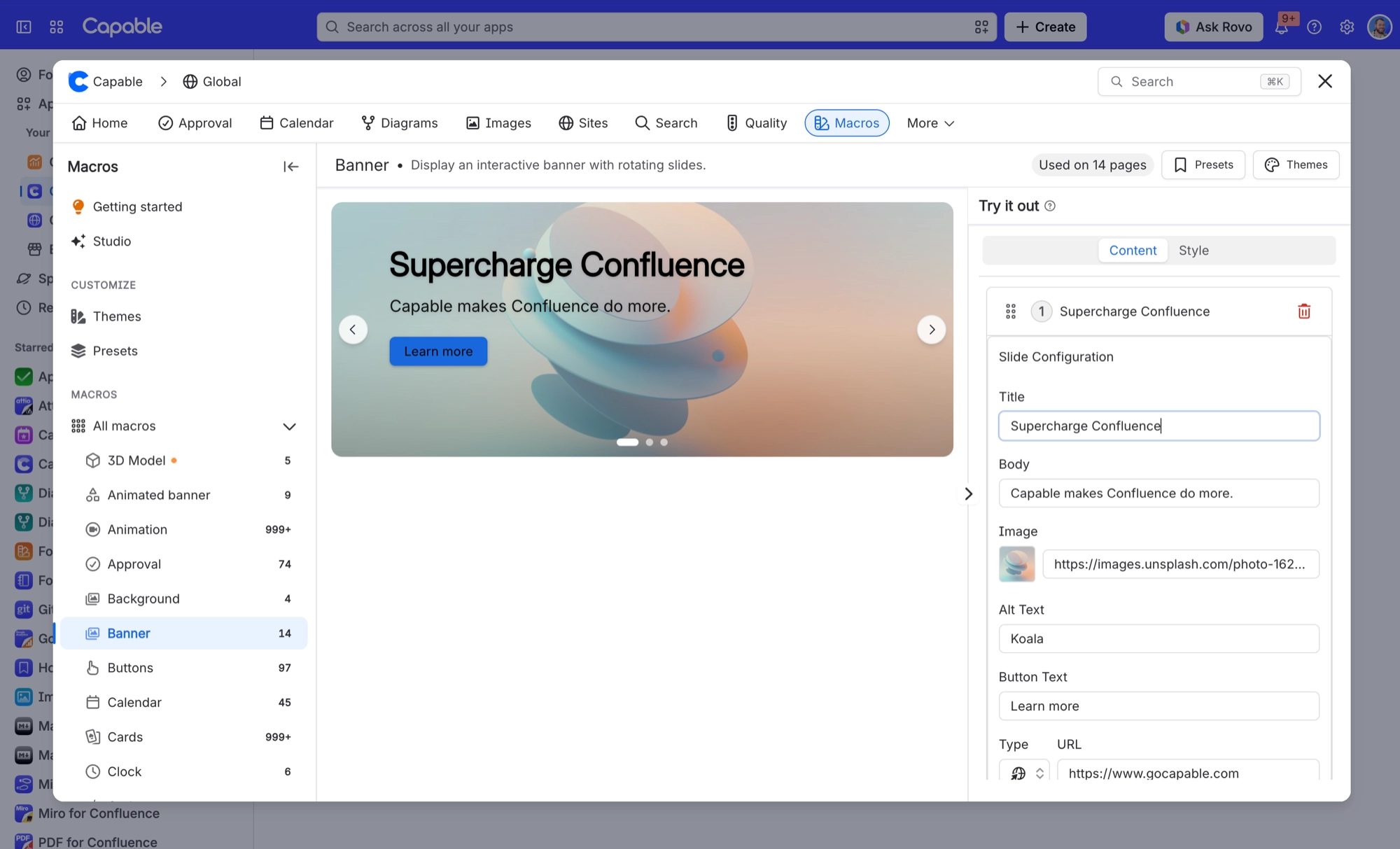
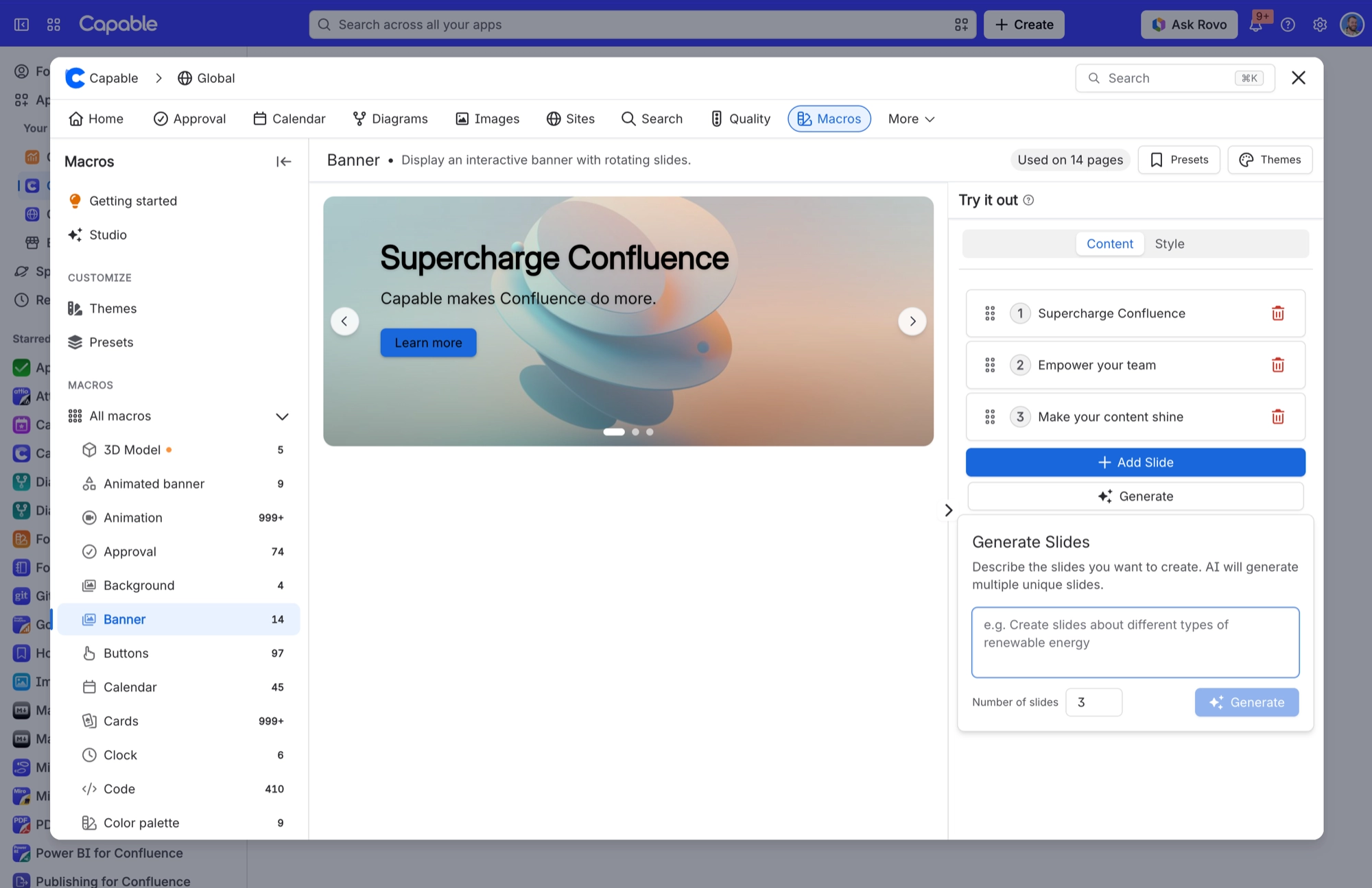
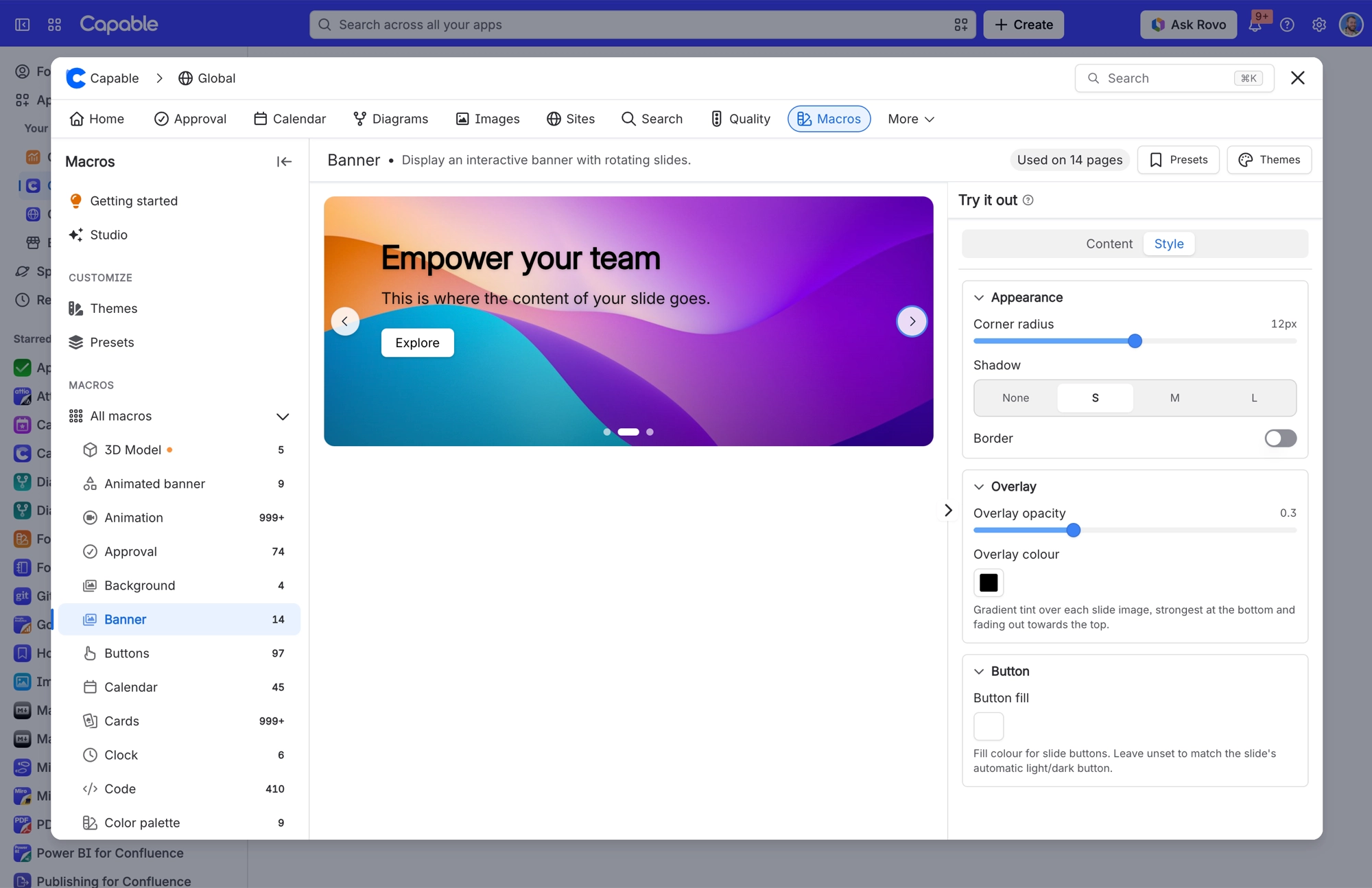
Het configuratiepaneel heeft twee tabbladen. Inhoud bevat je dia's, elk in een uitklapbare rij. Stijl bevat het uiterlijk van de hele banner: hoeken, schaduw, rand, overlay en knopvulling.
Instelling | Waarden | Wat het wijzigt |
|---|---|---|
Dia's | Een lijst. Elke dia is een uitklapbare rij die je met de greep kunt slepen om de volgorde te wijzigen en met het prullenbakpictogram kunt verwijderen. Met de knop Add Slide voeg je een nieuwe dia toe, vooraf ingevuld met een van drie willekeurig gekozen voorbeelddia's. | Elke dia wordt één paneel van de carrousel, in de volgorde van de lijst. |
Titel | Vrije tekst. Verplicht. | De grote kop van de dia. Lange titels lopen door op de volgende regel in plaats van te worden afgekapt. |
Hoofdtekst | Vrije tekst. Verplicht. Regeleinden die u typt blijven op de pagina behouden. | De alinea onder de kop, enigszins transparant weergegeven. |
Afbeeldings-URL | Een afbeeldings-URL, een Confluence-bijlage of leeg. Het veld heet "Afbeelding" en opent dezelfde kiezer als elders (bijlagen, geplakte URL, zoeken op Unsplash). | De achtergrondfoto van de dia, geschaald om de dia te vullen. |
Image Alt Text | Vrije tekst. | Beschrijft de foto van de dia voor mensen die een schermlezer gebruiken. |
Knoptekst | Vrije tekst. | Het label op de actieknop (call-to-action) van de dia. Laat u het leeg, dan wordt de knop verborgen, ongeacht welke link u instelt. |
Linktype | URL, Pagina of Geen, weergegeven als een compacte keuzelijst met pictogrammen met het label "Type". | Bepaalt waarheen de knop van de dia verwijst. Bij Pagina wordt het volgende veld vervangen door een Confluence-paginakiezer en wordt een eventuele URL gewist. Bij URL wordt een eventuele pagina gewist en verschijnt er een URL-vak. Bij Geen wordt de tekst "Geen link" getoond en wordt de knop verborgen. |
Link-URL | Elke URL. Het veld heet "URL" en verschijnt alleen als het linktype URL is. | Waar de knop wordt geopend. |
Pagina-ID | Een Confluence-pagina, gekozen door de naam in een kiezer te typen. Het veld heet "Pagina" en verschijnt alleen als Linktype is ingesteld op Pagina. | De knop opent die Confluence-pagina. |
Tekstkleur | Een merkkleur (rol Tekst) of een aangepaste kleur, met een wisknop. De hint in het paneel luidt: "Overschrijft de automatische lichte/donkere tekst. Wis om automatisch te kiezen op basis van de afbeelding." | Stelt de kleur in van de titel, de lopende tekst en het knoplabel van de slide. Als de kleur is gewist, controleert de macro hoe helder de slidefoto is en kiest wit of zwart. |
Automatisch scrollen | Aan of uit | Indien ingeschakeld gaat de carrousel uit zichzelf naar de volgende slide. Heeft geen effect als de banner maar één slide heeft. |
Interval voor automatisch scrollen (seconden) | 2 tot 60, hele seconden. Het veld heet "Interval (seconden)" en verschijnt alleen als Automatisch scrollen is ingeschakeld. | Hoe lang elke slide wordt getoond voordat de volgende volgt. |
Hoekradius | 0 tot 24 pixels | Rondt de hoeken van de hele banner af, en de slides en foto's volgen dezelfde vorm. |
Schaduw | Geen, S, M, L | Voegt een slagschaduw onder de banner toe. |
Rand | Uit of aan. Als deze optie aan staat, verschijnen een schuifregelaar voor de breedte (0-6px) en een kleurkiezer. | Tekent een omtrek rond de banner. |
Dekking van de overlay | 0 tot 1, in stappen van 0,05 | Hoe sterk de donkere (of getinte) laag over elke dia-afbeelding op het sterkste punt is. De laag is een verloop: volle sterkte onderaan de dia, een zesde daarvan in het midden en volledig doorzichtig bovenaan. Stel de waarde in op 0 om de laag volledig te verwijderen. |
Overlaykleur | Een merkkleur (rol Achtergrond) of een aangepaste kleur. De hint in het paneel luidt: "Gradient tint over each slide image, strongest at the bottom and fading out towards the top." | De kleur van die laag. Het is ook de effen vulling voor elke dia waarvan de foto niet kan worden weergegeven. |
Knopvulling | Een merkkleur (rol Accent) of een aangepaste kleur, met een knop om te wissen. De hint in het paneel luidt: "Fill colour for slide buttons. Leave unset to match the slide's automatic light/dark button." Dit geldt voor de knop van elke dia, niet voor één dia tegelijk. | Stelt één achtergrondkleur in voor alle diaknoppen. Het label gebruikt de tekstkleur van de dia als die is ingesteld, anders een kleur die goed afsteekt tegen de vulling. Als de instelling leeg blijft, kiest elke knop een lichte of donkere stijl die bij de eigen dia past. |
#Gerelateerd
Achtergrond
Plaatst een blok pagina-inhoud in een gekleurde container of een container met fotoachtergrond, zodat het opvalt ten opzichte van de
Geanimeerde banner
Een geanimeerde herobanner over de volle breedte met een label, kop, ondertitel en call-to-action-knop.
Panelen en banners
De rest van deze categorie.
Geef het oog een plek om op te rusten.























