
Banner
Descripción | Un banner de fotos de ancho completo o un carrusel rotativo, donde cada diapositiva incluye un titular, una línea de texto y un botón opcional. |
|---|---|
Tipo | Bloque: ocupa su propia línea |
Un banner de fotos de ancho completo o un carrusel rotativo, donde cada diapositiva incluye un titular, una línea de texto y un botón opcional.
Use Banner para la franja principal en la parte superior de la página de inicio de un espacio, una página de destino o una página de incorporación, lo primero que ve el lector. Cada diapositiva es una foto con un titular, un párrafo breve y un botón de llamada a la acción opcional que enlaza con una página de Confluence o una URL externa. Con una sola diapositiva es un banner estático; con varias se convierte en un carrusel con flechas, puntos y avance automático opcional. Es un bloque independiente: se configura por completo en su propio panel, en lugar de escribir en él directamente en la página.
Tipo | Es independiente |
|---|---|
Exportación a PDF y Word | Consulte más abajo |
Capable Site publicado | Compatible |
Nombre en el selector | Banner (Capable) en la suite. La aplicación independiente suele añadir la palabra macro. |
#Verlo
Cada ejemplo de abajo es una macro real de esta página, no una captura de pantalla, y cada uno es una configuración tomada de una página que alguien creó realmente. Abre esta página en el editor para ver cómo está configurado cualquiera de ellos.
#3 diapositivas, con imágenes: Confluence es mejor con Capable


#3 diapositivas, con desplazamiento automático, con imágenes: Presentamos la nueva experiencia


#Con imágenes: ¿Eres nuevo? Empieza con la guía

#Con imágenes: Te damos la bienvenida al centro del programa

#Configuración
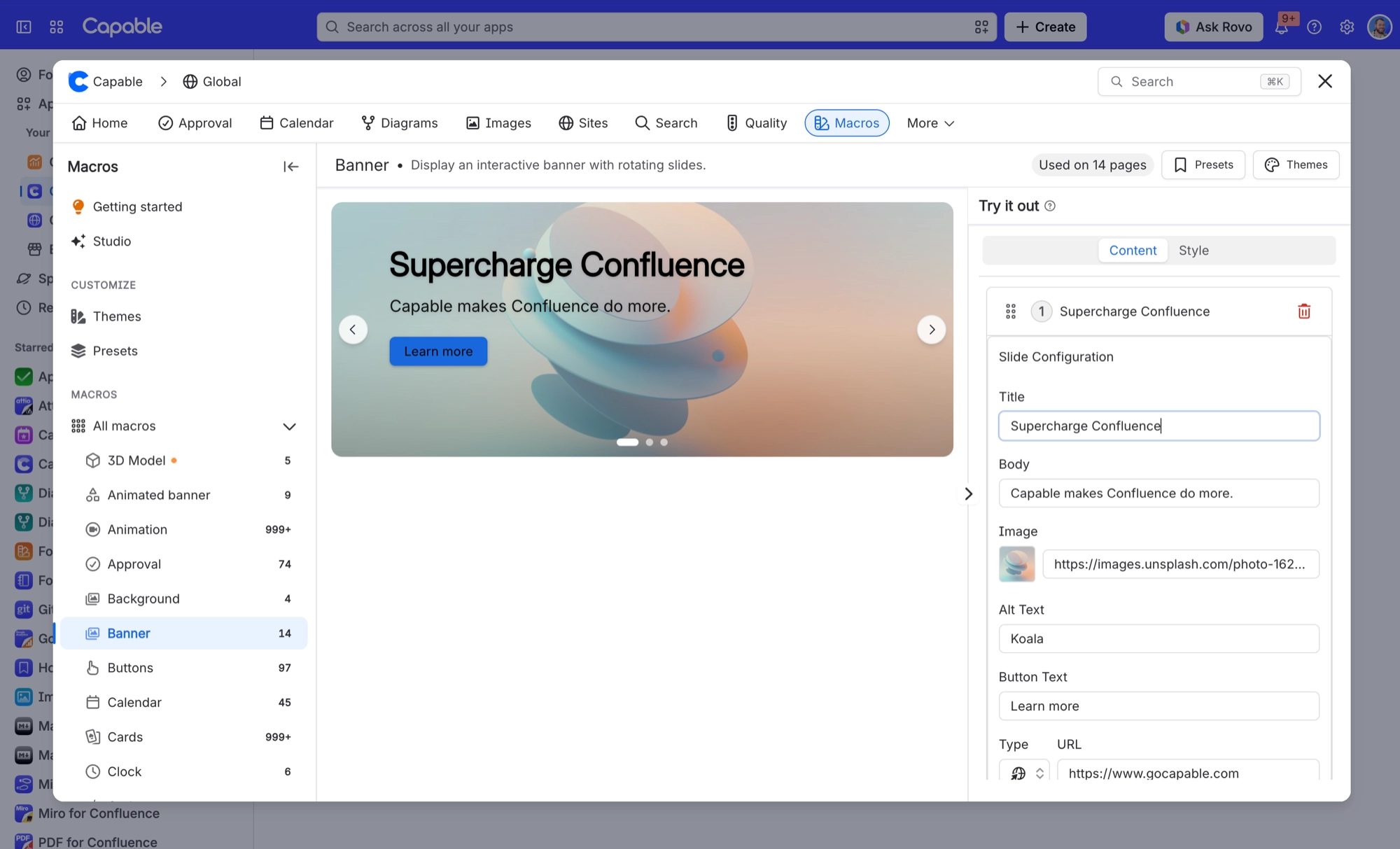
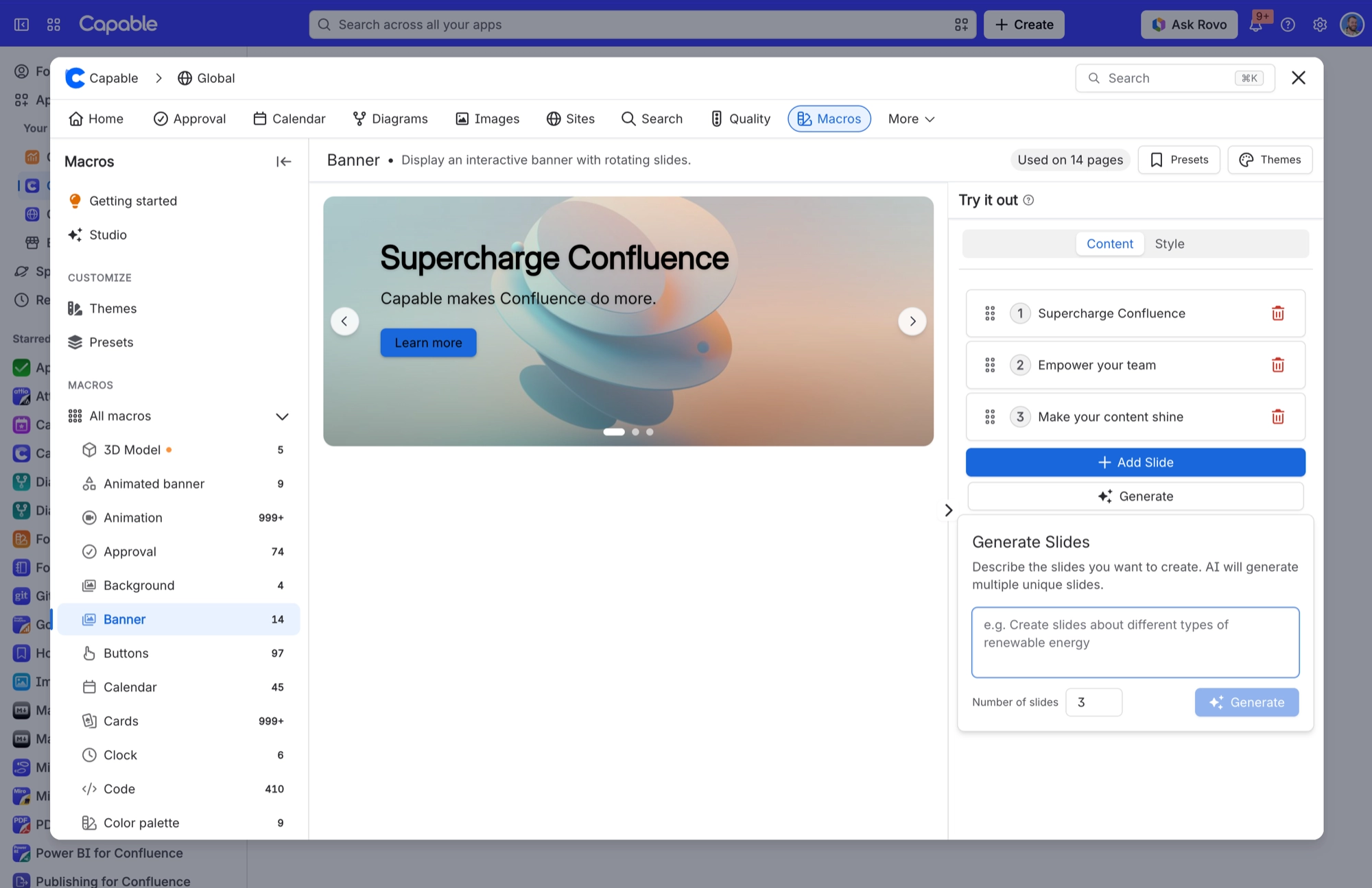
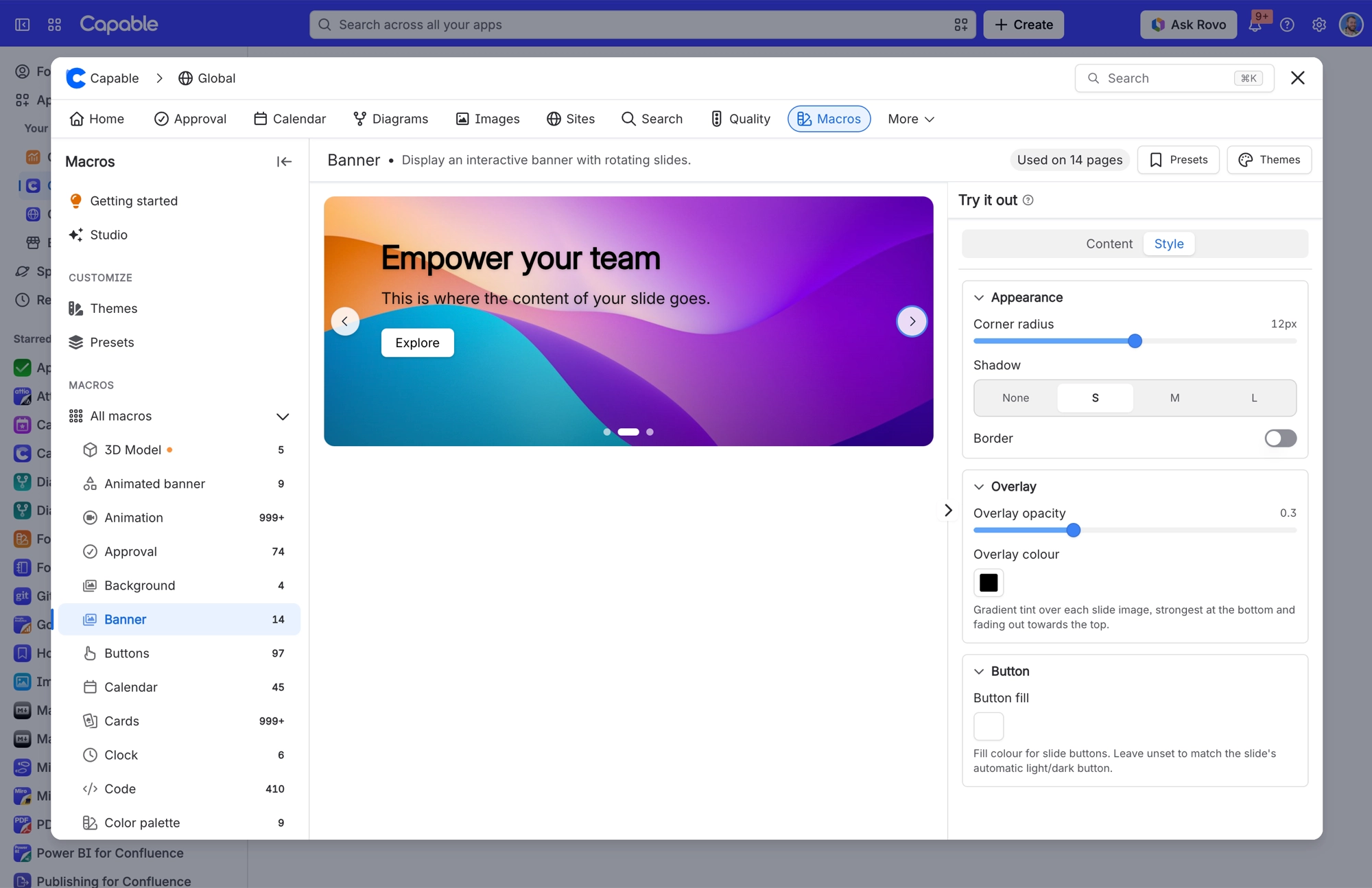
El panel de configuración tiene dos pestañas. Content contiene tus diapositivas, una fila expandible para cada una. Style contiene el aspecto de todo el banner: esquinas, sombra, borde, superposición y relleno del botón.
Ajuste | Valores | Qué cambia |
|---|---|---|
Diapositivas | Una lista. Cada diapositiva es una fila desplegable que puede arrastrar por su control de agarre para reordenarla y eliminar con el icono de la papelera. El botón Add Slide añade una nueva diapositiva, rellenada previamente con una de tres diapositivas de ejemplo elegida al azar. | Cada diapositiva se convierte en un panel del carrusel, en el orden de la lista. |
Título | Texto libre. Obligatorio. | El titular grande de la diapositiva. Los títulos largos se ajustan a la línea siguiente en lugar de cortarse. |
Cuerpo | Texto libre. Obligatorio. Los saltos de línea que escriba se conservan en la página. | El párrafo situado bajo el titular, que se muestra ligeramente transparente. |
URL de la imagen | Una URL de imagen, un archivo adjunto de Confluence o vacío. El campo se llama "Image" y abre el mismo selector que en otros lugares (archivos adjuntos, URL pegada, búsqueda en Unsplash). | La foto de fondo de la diapositiva, ajustada para llenarla por completo. |
Image Alt Text | Texto libre. | Describe la foto de la diapositiva para las personas que usan lectores de pantalla. |
Texto del botón | Texto libre. | La etiqueta del botón de llamada a la acción de la diapositiva. Si la dejas vacía, el botón se oculta, independientemente del enlace que establezcas. |
Tipo de enlace | URL, Página o Ninguno, que se muestra como un menú desplegable compacto con icono y la etiqueta "Tipo". | Elige a dónde lleva el botón de la diapositiva. Página sustituye el siguiente campo por un selector de páginas de Confluence y borra cualquier URL. URL borra cualquier página y muestra un cuadro de URL. Ninguno muestra el texto "Sin enlace" y oculta el botón. |
URL del enlace | Cualquier URL. El campo tiene la etiqueta "URL" y solo aparece cuando el tipo de enlace es URL. | Dónde se abre el botón. |
ID de página | Una página de Confluence, elegida escribiendo su nombre en un selector. El campo tiene la etiqueta "Página" y solo aparece cuando el tipo de enlace es Página. | El botón abre esa página de Confluence. |
Color del texto | Un color de marca (rol Texto) o personalizado, con un botón para borrarlo. La sugerencia del panel dice: "Anula el texto claro/oscuro automático. Bórralo para elegirlo automáticamente a partir de la imagen." | Establece el color del título, el cuerpo y la etiqueta del botón de la diapositiva. Si se borra, la macro comprueba el brillo de la foto de la diapositiva y elige blanco o negro. |
Desplazamiento automático | Activado o desactivado | Si está activado, el carrusel pasa a la siguiente diapositiva por sí solo. No tiene efecto cuando el banner solo tiene una diapositiva. |
Intervalo de desplazamiento automático (segundos) | De 2 a 60 segundos enteros. El campo se llama "Interval (seconds)" y solo aparece cuando Auto scroll está activado. | Cuánto tiempo se muestra cada diapositiva antes de pasar a la siguiente. |
Radio de las esquinas | De 0 a 24 píxeles | Redondea las esquinas de todo el banner, y las diapositivas y las fotos siguen la misma forma. |
Sombra | Ninguna, S, M, L | Añade una sombra paralela debajo del banner. |
Borde | Desactivado o activado. Cuando está activado, aparecen un control deslizante de Ancho (0-6 px) y un selector de color. | Dibuja un contorno alrededor del banner. |
Opacidad de la superposición | De 0 a 1, en incrementos de 0,05 | La intensidad que tiene el velo oscuro (o teñido) sobre cada foto de diapositiva en su punto más fuerte. El velo es un degradado: intensidad máxima en la parte inferior de la diapositiva, una sexta parte de esa en el centro y transparente en la parte superior. Establézcalo en 0 para eliminar el velo por completo. |
Color de la superposición | Un color de marca (rol Background) o personalizado. La sugerencia del panel dice "Gradient tint over each slide image, strongest at the bottom and fading out towards the top." | El color de ese velo. También se convierte en el relleno sólido de cualquier diapositiva cuya foto no se pueda mostrar. |
Relleno del botón | Un color de marca (rol Accent) o personalizado, con un botón para borrar. La sugerencia del panel dice "Fill colour for slide buttons. Leave unset to match the slide's automatic light/dark button." Se aplica al botón de todas las diapositivas, no a una sola. | Establece un único color de fondo para todos los botones de las diapositivas. La etiqueta usa el Text Color de la diapositiva si está definido; de lo contrario, un color que destaque sobre el relleno. Si no se define, cada botón elige un estilo claro u oscuro acorde con su propia diapositiva. |
#Relacionado
Fondo
Envuelve un bloque de contenido de la página en un contenedor de color o con fondo fotográfico para que destaque del resto
Banner animado
Un banner principal animado de ancho completo con una etiqueta, un titular, un subtítulo y un botón de llamada a la acción.
Paneles y banners
El resto de esta familia.
Dale a la mirada un lugar donde posarse.























