
Animación
Descripción | Coloca en la página una de las 28 ilustraciones animadas en bucle ya preparadas. |
|---|---|
Tipo | Bloque: ocupa su propia línea |
Coloca en la página una de las 28 ilustraciones animadas en bucle ya preparadas.
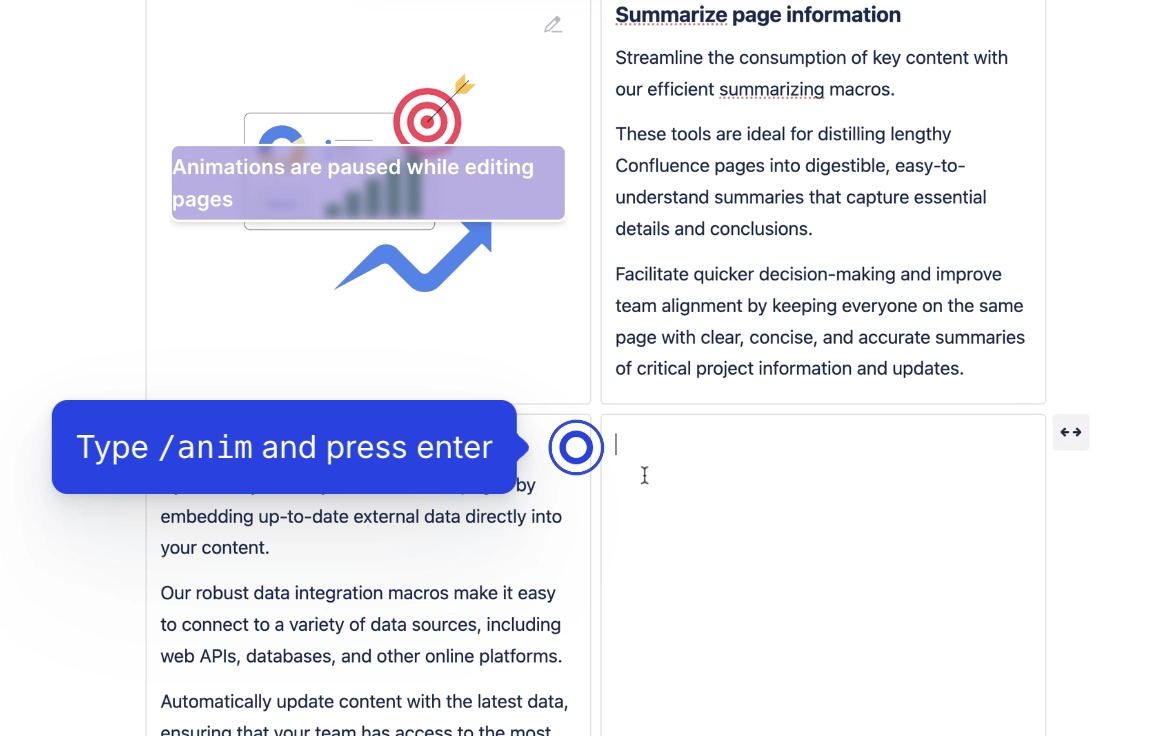
Úsela para romper un muro de texto en una página de destino, en la página de inicio de un espacio o en la de un equipo con un poco de movimiento, sin necesidad de un diseñador. Elija entre un conjunto fijo de ilustraciones de temática empresarial (Brainstorming, Team Schedule, Secure Network, etc.), y luego seleccione su tamaño y su posición. Deliberadamente no tiene estilo: sin marco, borde, sombra, esquinas redondeadas ni relleno, porque un recuadro alrededor de una ilustración transparente solo resulta recargado. Se reproduce automáticamente cuando un lector ve la página y se pausa mientras alguien edita esa página, de modo que nunca se anima bajo el cursor de un autor.
#Verlo
Cada ejemplo de abajo es una macro real de esta página, no una captura de pantalla, y cada uno es una configuración tomada de una página que alguien creó realmente. Abre esta página en el editor para ver cómo está configurado cualquiera de ellos.
#Creative Solutions, centrado
#Color Palette, centrado
#Assets, centrado
#Configuración
Ajuste | Valores | Qué cambia |
|---|---|---|
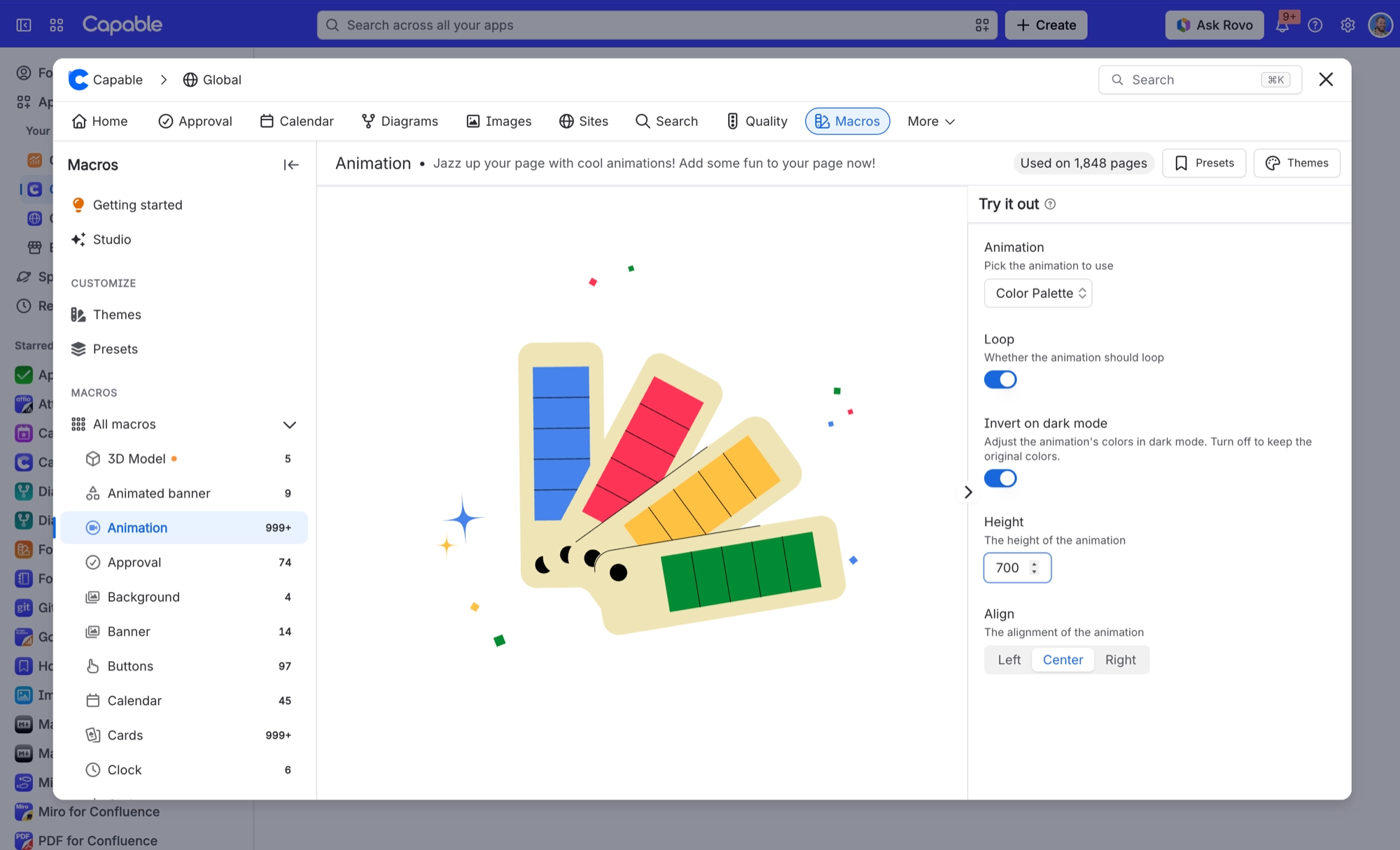
Animación | Una lista fija de 28: Assets, Boosters, Brainstorming, Business Meeting, Business Teamwork, Color Palette, Complete Checklist, Complete Tasks, Cooperation, Creating Application, Creative Solutions, Glowing Startup, Management Tools, Office Board, Password, Scheduling, Search Engine, Secure Network, Social Media Communication, Social Media Highlights, Startup Background, Task Allocation, Team Schedule, Time, UI Design, User Interface, Visual Content, Web System. | Qué ilustración se reproduce. Se describe en el formulario como "Pick the animation to use". |
Bucle | Activado / Desactivado | Activado, la animación se reproduce en repetición. Desactivado, se reproduce una vez y se detiene en su último fotograma. Se describe en el formulario como "Whether the animation should loop". |
Invertir en modo oscuro | Activado / Desactivado | Activado, los tonos claros y oscuros de la ilustración se intercambian cuando el lector está en el modo oscuro de Confluence, pero sus colores siguen siendo reconocibles, de modo que las ilustraciones claras se mantienen legibles en una página oscura. Desactivado, se conservan los colores originales. Se describe en el formulario como "Adjust the animation's colors in dark mode. Turn off to keep the original colors." |
Altura | Un número de 200 a 1000, en incrementos de 50 | Define el tamaño de la animación. Establece tanto el alto como el ancho, por lo que la animación siempre ocupa un cuadrado de este tamaño, nunca más ancho que la columna de la página. Un valor fuera del rango de 200 a 1000 se ajusta a dicho rango. Se describe en el formulario como "The height of the animation". |
Alinear | Izquierda, Centro, Derecha | Dónde se coloca el cuadrado dentro de la columna de la página. Se describe en el formulario como "The alignment of the animation". |
#Relacionado
Tarjetas
Una cuadrícula de hasta seis tarjetas de colores, cada una con un título, una descripción, una imagen opcional y un
Galería
Un conjunto de imágenes que se muestra como una cuadrícula de celdas de la misma altura o como un carrusel deslizable, con
Tarjetas, imágenes y multimedia
El resto de esta familia.
Una página de inicio, no un documento.























