
Animatie
Beschrijving | Plaatst een van de 28 kant-en-klare, zich herhalende illustraties op de pagina. |
|---|---|
Soort | Blok - staat op een eigen regel |
Plaatst een van de 28 kant-en-klare, zich herhalende illustraties op de pagina.
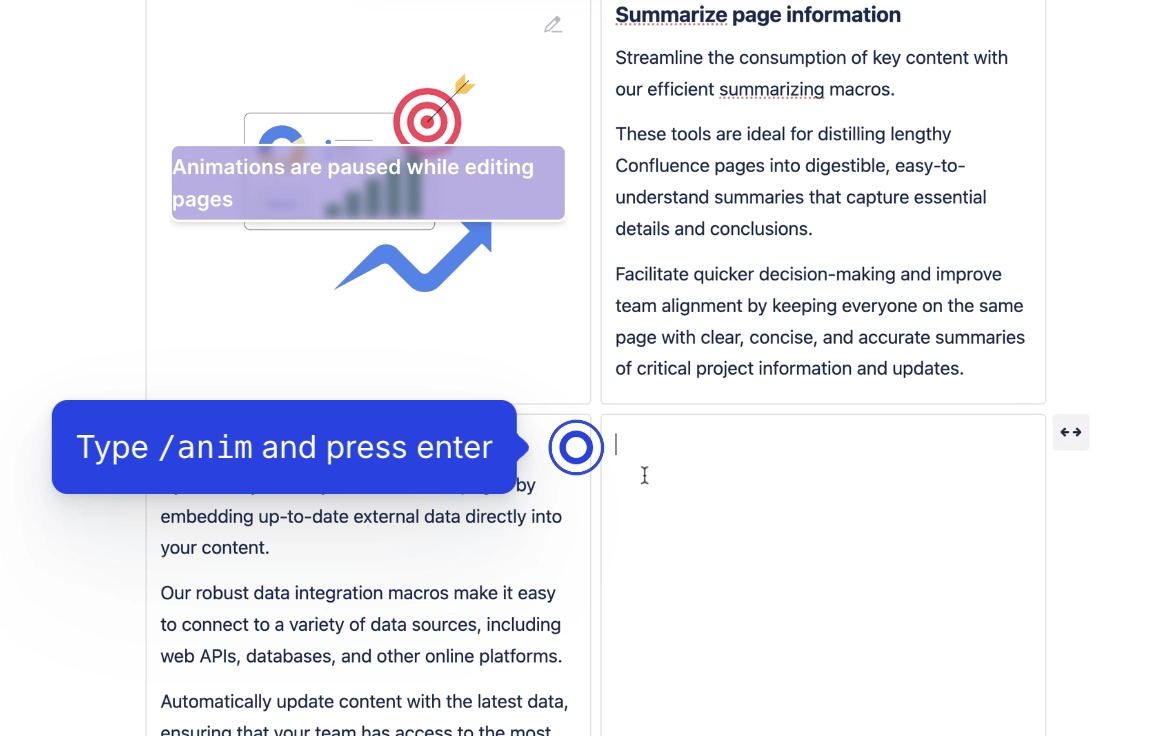
Gebruik de macro om een muur van tekst op een landingspagina, spacehomepagina of teampagina te doorbreken met een beetje beweging, zonder dat je een ontwerper nodig hebt. Kies uit een vaste set illustraties met een zakelijk thema (Brainstorming, Team Schedule, Secure Network enzovoort) en bepaal vervolgens hoe groot de illustratie is en waar deze staat. De macro heeft bewust geen opmaak: geen kader, rand, schaduw, afgeronde hoeken of opvulling, omdat een kader rond een transparante illustratie alleen maar rommelig oogt. De animatie wordt automatisch afgespeeld wanneer een lezer de pagina bekijkt en pauzeert zolang iemand die pagina bewerkt, zodat er nooit iets beweegt onder de cursor van een auteur.
#Bekijk het
Elk voorbeeld hieronder is een echte macro op deze pagina, geen schermafbeelding, en elk is een configuratie van een pagina die iemand daadwerkelijk heeft gebouwd. Open deze pagina in de editor om te zien hoe ze zijn ingesteld.
#Creative Solutions, gecentreerd
#Color Palette, gecentreerd
#Assets, gecentreerd
#Instellingen
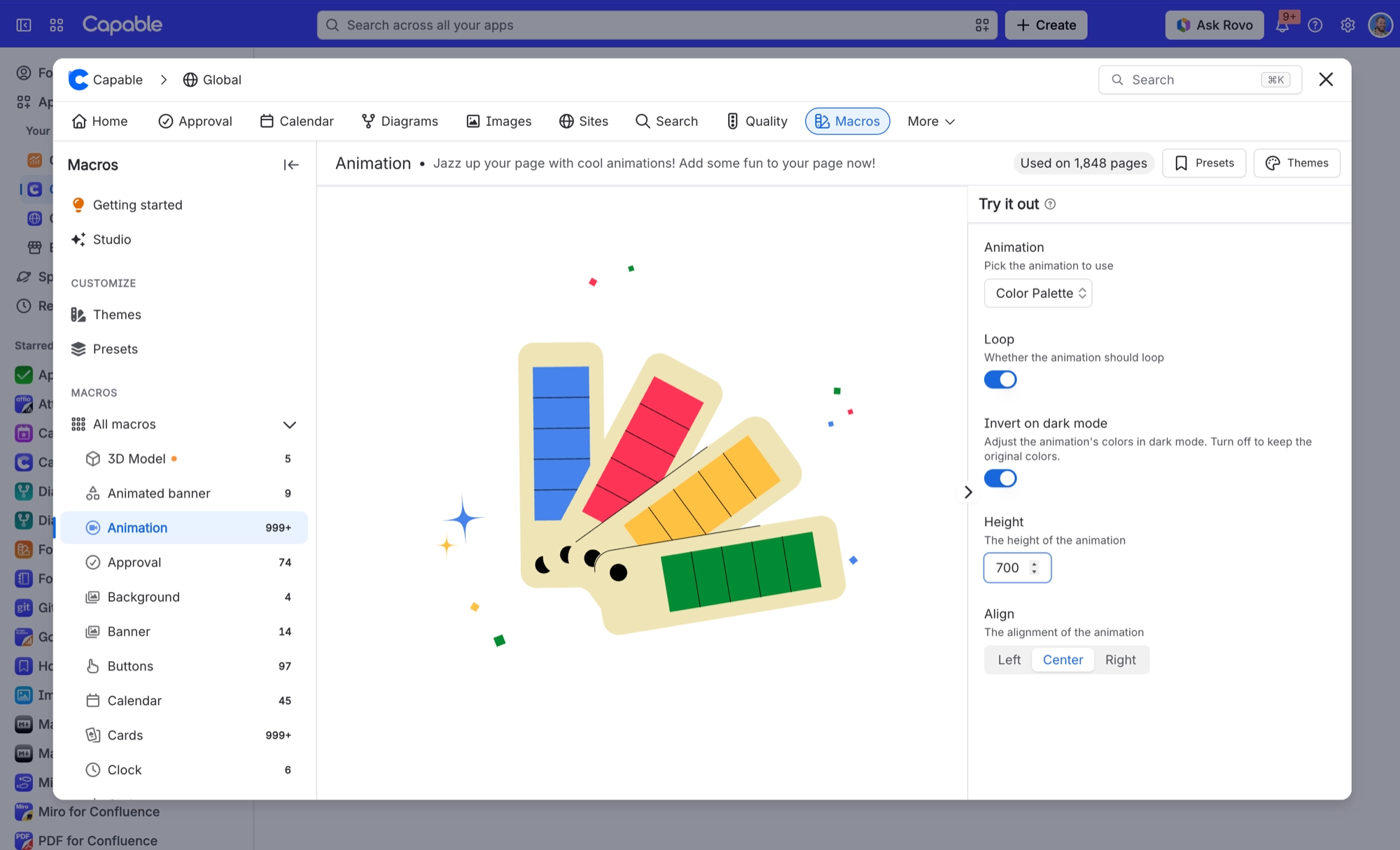
Instelling | Waarden | Wat het wijzigt |
|---|---|---|
Animatie | Een vaste lijst van 28: Assets, Boosters, Brainstorming, Business Meeting, Business Teamwork, Color Palette, Complete Checklist, Complete Tasks, Cooperation, Creating Application, Creative Solutions, Glowing Startup, Management Tools, Office Board, Password, Scheduling, Search Engine, Secure Network, Social Media Communication, Social Media Highlights, Startup Background, Task Allocation, Team Schedule, Time, UI Design, User Interface, Visual Content, Web System. | Welke illustratie wordt afgespeeld. In het formulier omschreven als "Pick the animation to use". |
Herhalen | Aan / Uit | Aan: de animatie wordt herhaaldelijk afgespeeld. Uit: de animatie wordt één keer afgespeeld en blijft op het laatste frame staan. In het formulier beschreven als "Whether the animation should loop". |
Omkeren in donkere modus | Aan / Uit | Aan: de lichte en donkere tinten van de illustratie worden omgewisseld wanneer de lezer Confluence in de donkere modus gebruikt, terwijl de kleuren herkenbaar blijven, zodat lichte afbeeldingen leesbaar blijven op een donkere pagina. Uit behoudt de oorspronkelijke kleuren. In het formulier beschreven als "Adjust the animation's colors in dark mode. Turn off to keep the original colors." |
Hoogte | Een getal van 200 tot 1000, in stappen van 50 | Bepaalt de grootte van de animatie. Hiermee stelt u zowel de hoogte als de breedte in, zodat de animatie altijd een vierkant van deze grootte vult, nooit breder dan de paginakolom. Een waarde buiten 200 tot 1000 wordt teruggebracht binnen dat bereik. In het formulier beschreven als "The height of the animation". |
Uitlijnen | Links, Gecentreerd, Rechts | Waar het vierkant binnen de paginakolom staat. In het formulier beschreven als "The alignment of the animation". |
#Gerelateerd
Kaarten
Een raster van maximaal zes gekleurde kaarten, elk met een titel, beschrijving, optionele afbeelding en optionele
Galerij
Een set afbeeldingen die wordt weergegeven als een raster van cellen met gelijke hoogte of als een veegbare carrousel, met
Kaarten, afbeeldingen en media
De rest van deze categorie.
Een landingspagina, geen document.























