
Animation
Description | Place sur la page l'une des 28 illustrations animées en boucle prêtes à l'emploi. |
|---|---|
Type | Bloc : occupe sa propre ligne |
Place sur la page l'une des 28 illustrations animées en boucle prêtes à l'emploi.
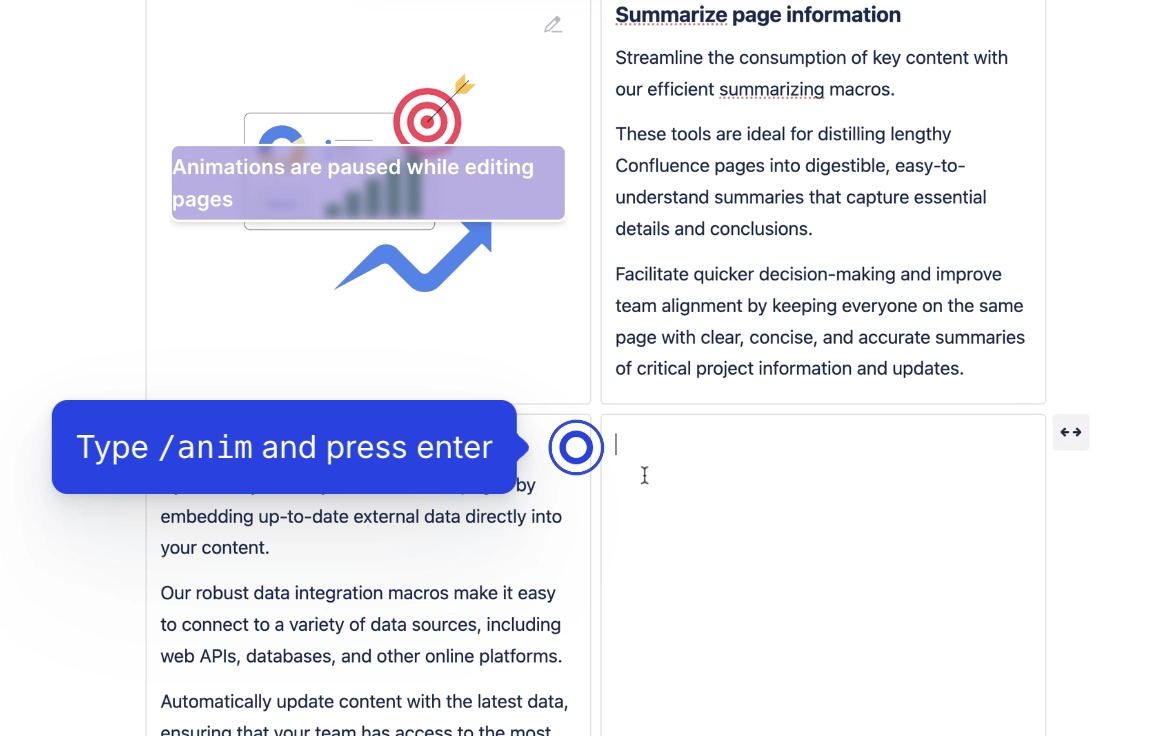
Utilisez-la pour aérer un pavé de texte sur une page d'accueil, une page d'accueil d'espace ou une page d'équipe en y ajoutant un peu de mouvement, sans avoir besoin d'un graphiste. Choisissez parmi un ensemble fixe d'illustrations d'inspiration professionnelle (Brainstorming, Team Schedule, Secure Network, etc.), puis définissez sa taille et son emplacement. Elle est volontairement sans mise en forme : pas de cadre, de bordure, d'ombre, de rayon d'angle ni de marge intérieure, car un encadré autour d'une illustration transparente ne fait qu'alourdir la page. Elle se lance automatiquement lorsqu'un lecteur consulte la page et se met en pause pendant que quelqu'un modifie cette page, afin de ne jamais s'animer sous le curseur d'un auteur.
#Voir le résultat
Chaque exemple ci-dessous est une véritable macro présente sur cette page, et non une capture d'écran, et chacun correspond à une configuration tirée d'une page réellement créée par quelqu'un. Ouvrez cette page dans l'éditeur pour voir comment chacun est configuré.
#Creative Solutions, centré
#Color Palette, centré
#Assets, centré
#Paramètres
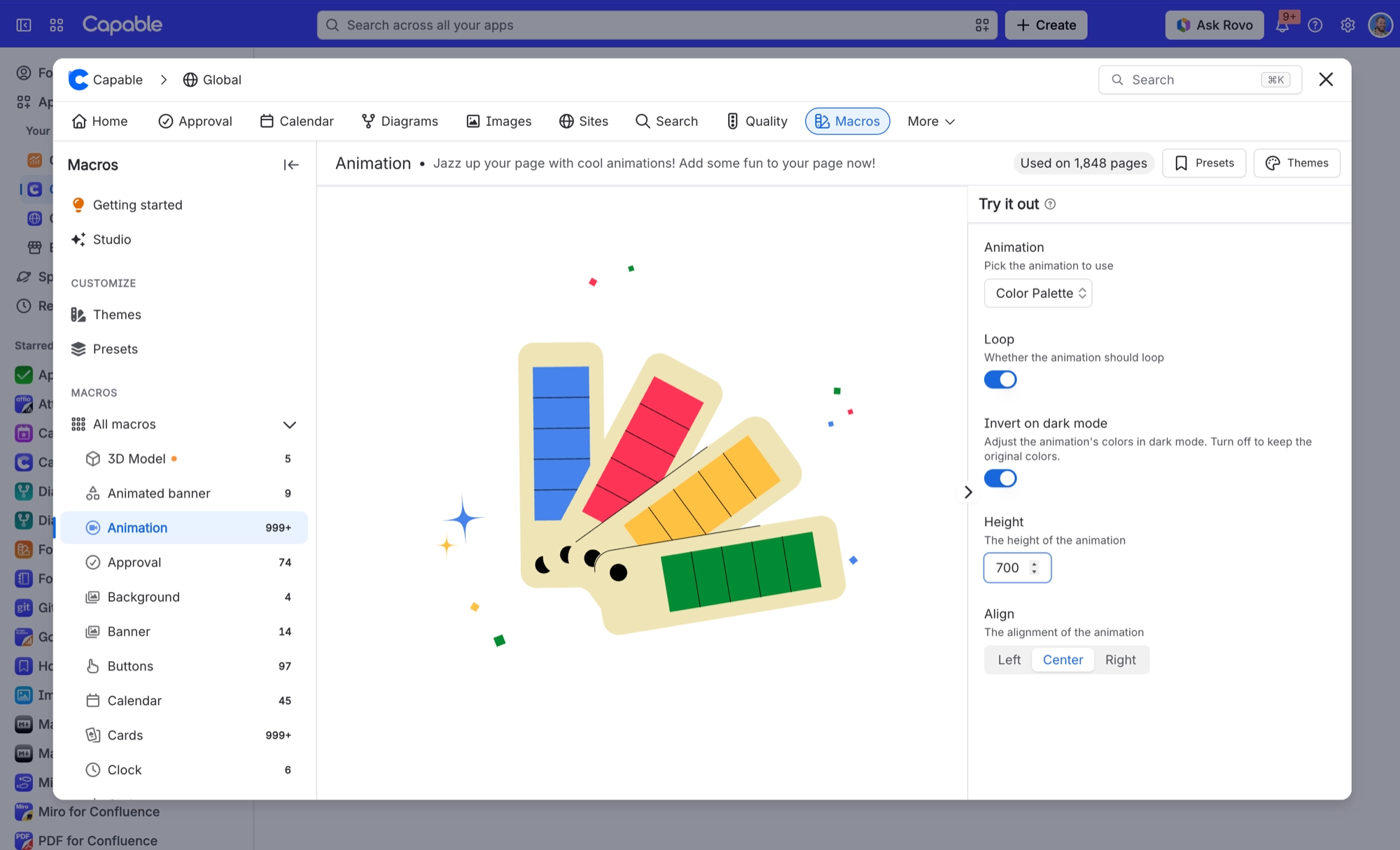
Paramètre | Valeurs | Ce que cela modifie |
|---|---|---|
Animation | Une liste fixe de 28 : Assets, Boosters, Brainstorming, Business Meeting, Business Teamwork, Color Palette, Complete Checklist, Complete Tasks, Cooperation, Creating Application, Creative Solutions, Glowing Startup, Management Tools, Office Board, Password, Scheduling, Search Engine, Secure Network, Social Media Communication, Social Media Highlights, Startup Background, Task Allocation, Team Schedule, Time, UI Design, User Interface, Visual Content, Web System. | Quelle illustration est lue. Décrit dans le formulaire par « Pick the animation to use ». |
Boucle | Activé / Désactivé | Activée, l'animation est lue en boucle. Désactivée, elle est lue une seule fois et s'arrête sur sa dernière image. Décrit dans le formulaire par « Whether the animation should loop ». |
Inverser en mode sombre | Activé / Désactivé | Activée, les tons clairs et sombres de l'illustration sont inversés lorsque le lecteur utilise le mode sombre de Confluence, tout en conservant des couleurs reconnaissables, afin qu'une illustration claire reste lisible sur une page sombre. Désactivée, les couleurs d'origine sont conservées. Décrit dans le formulaire par « Adjust the animation's colors in dark mode. Turn off to keep the original colors. » |
Hauteur | Un nombre de 200 à 1000, par pas de 50 | Définit la taille de l'animation. Cette valeur définit à la fois la hauteur et la largeur : l'animation remplit toujours un carré de cette taille, sans jamais dépasser la largeur de la colonne de la page. Une valeur en dehors de la plage 200 à 1000 est ramenée dans cette plage. Décrit dans le formulaire par « The height of the animation ». |
Aligner | Gauche, Centre, Droite | Position du carré dans la colonne de la page. Décrit dans le formulaire par « The alignment of the animation ». |
#Voir aussi
Cartes
Une grille d'au plus six cartes colorées, chacune avec un titre, une description, une image facultative et un
Galerie
Un ensemble d'images affichées soit sous forme de grille de cellules de même hauteur, soit sous forme de carrousel défilant, avec t
Cartes, images et médias
Le reste de cette famille.
Une page d'accueil, et non un document.























