
Suivi de progression
Description | Une rangée horizontale d'étapes numérotées, éventuellement avec des liens, indiquant où en est un processus. |
|---|---|
Type | Bloc : occupe sa propre ligne |
Une rangée horizontale d'étapes numérotées, éventuellement avec des liens, indiquant où en est un processus.
Utilisez-le pour montrer au lecteur où il en est dans une séquence : parcours d'intégration, liste de contrôle de publication, circuit d'approbation, guide en plusieurs pages. Les étapes terminées sont cochées, l'étape en cours est mise en évidence et les étapes à venir restent estompées. Chaque étape peut renvoyer vers une page Confluence (via un sélecteur de page) ou vers n'importe quelle URL, ce qui permet au suivi de servir aussi de navigation dans un ensemble de pages liées. L'éditeur propose également un bouton « Generate » basé sur l'IA : décrivez un workflow en une phrase et il rédige la liste des étapes pour vous.
#Voir le résultat
Chaque exemple ci-dessous est une véritable macro présente sur cette page, et non une capture d'écran, et chacun correspond à une configuration tirée d'une page réellement créée par quelqu'un. Ouvrez cette page dans l'éditeur pour voir comment chacun est configuré.
#5 étapes : Planifier
#4 étapes : Brouillon
#3 étapes : Créer un compte
#Paramètres
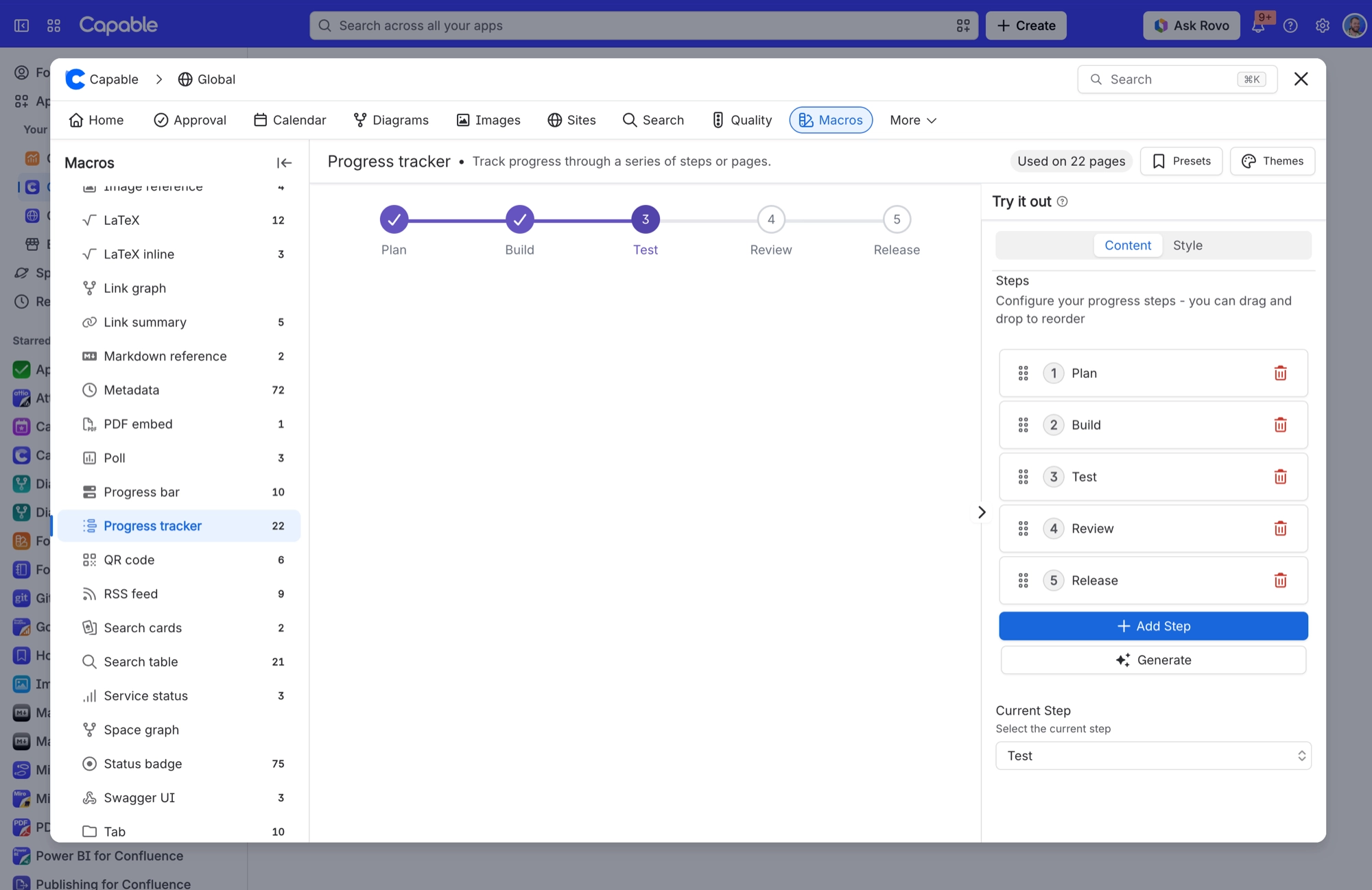
Paramètre | Valeurs | Ce que cela modifie |
|---|---|---|
Étapes | Entre 2 et 20 étapes. Faites glisser pour réorganiser. | Les étapes, affichées de gauche à droite. Faites-les glisser dans le panneau pour modifier l'ordre. Add Step cesse de fonctionner une fois que vous en avez 20, et le bouton de suppression disparaît lorsqu'il n'en reste que 2. |
Titre (par étape) | Texte libre, obligatoire | Le libellé affiché sous le cercle de l'étape. |
Type (par étape) | None, URL ou Page | Indique si le libellé de l'étape est un lien. URL affiche un champ pour une adresse web, Page affiche un sélecteur de pages Confluence, et None affiche le libellé en texte brut, sans lien. |
URL (par étape) | N'importe quelle URL | Destination de l'étape lorsque le Type est URL. Le champ n'apparaît que lorsque le Type est URL. |
Page (par étape) | Une page Confluence, choisie avec le sélecteur de page | Destination de l'étape lorsque le Type est Page. Un clic dessus ouvre cette page dans Confluence. |
Étape actuelle | Une étape, choisie dans une liste déroulante des titres de vos étapes | Où en est le processus. Les étapes précédentes apparaissent comme terminées, avec une coche, la couleur d'accentuation et une ligne de connexion remplie. L'étape actuelle est mise en évidence, et les étapes suivantes apparaissent comme à venir. |
Accent | Couleur de la palette de marque ou couleur personnalisée | Cercles des étapes terminées, partie remplie de la ligne de connexion et libellé de l'étape actuelle. |
Étape actuelle | Couleur de la palette de marque ou couleur personnalisée | Remplissage et bordure du cercle de l'étape actuelle. Il s'agit volontairement d'une nuance plus foncée de la couleur d'accentuation, afin que la position actuelle se distingue des étapes terminées. |
Piste | Couleur de la palette de marque ou couleur personnalisée | Partie non remplie de la ligne de connexion, située derrière le remplissage de la couleur d'accentuation. |
Texte des étapes à venir | Couleur de la palette de marque ou couleur personnalisée | Les libellés de chaque étape, à l'exception de l'étape en cours, ainsi que le numéro à l'intérieur du cercle d'une étape à venir. |
Afficher les contrôles | Activé / Désactivé | N'a aucun effet visible sur le suivi. Vous pouvez le laisser tel quel. |
Afficher les détails | Activé / Désactivé | N'a aucun effet visible sur le suivi. Vous pouvez le laisser tel quel. |
#Voir aussi
Barre de progression
Une barre colorée qui indique l'avancement de quelque chose, que les lecteurs peuvent éventuellement faire glisser s'ils peuvent e
Countdown
Un minuteur en direct qui décompte jusqu'à une date et une heure donnée, ou qui compte à partir de celles-ci, dans l'un des quatre styles visuels disponibles.
Progression, statut et retours
Le reste de cette famille.
Ces éléments portent un état. Veillez à ce qu'ils restent exacts.























